ArcGIS Blog <\/A> über benutzerdefinierte Rollen an!<\/P>Was haben U-Boot-Sandwiches und ArcGIS Online gemeinsam? Sie sind besser mit benutzerdefinierten Rollen.<\/P>
Was für ein Witz?!? Benutzerdefinierte Rollen sind ein hilfreiches Werkzeug, das Administratoren ermöglicht, die Fähigkeiten und Zugriffsebenen der Mitglieder ihrer ArcGIS Online-Organisation fein abzustimmen. ArcGIS Online hat vier Standardrollen: Viewer, User, Publisher und Administrator, die es den Organisationsmitgliedern ermöglichen, eine breite Palette von Arbeitsabläufen zu erledigen. Da die Anzahl und Größe der ArcGIS Online-Organisationen gewachsen ist (es gibt über 995.000 Organisationsbenutzer), haben sich die Rollen und Methoden zur Verwaltung von Mitgliedern und Inhalten geändert. Derzeit werden von Organisationen über 13.000 benutzerdefinierte Rollen verwendet, die den Benutzern einen leicht anderen Satz von Privilegien bieten als die Standardrollen. Dieser Blog hebt 4 benutzerdefinierte Rollen und die erforderlichen Privilegien hervor, um bestimmte Arbeitsabläufe in einer ArcGIS Online-Organisation zu erfüllen.<\/P>
Es gibt zwei Arten von Privilegien bei der Konfiguration benutzerdefinierter Rollen – allgemeine Privilegien und administrative Privilegien. Allgemeine Privilegien erlauben Mitgliedern, benutzerbasierte Aufgaben wie Inhaltserstellung, Teilen und Bearbeiten auszuführen, die erforderlich sind, damit Mitglieder ihre Arbeit erledigen können. Administrative Privilegien umfassen zusätzliche Fähigkeiten zur Verwaltung von Mitgliedern, Gruppen und Inhalten innerhalb der Organisation. Es ist wichtig zu verstehen, welche Art von Arbeit jedes Mitglied erledigen muss, und nur die entsprechenden Privilegien zuzuweisen, damit Ihre Mitglieder erfolgreich sein können. Die unten beschriebenen Rollen umfassen zwei häufige Benutzerrollen für Inhaltsersteller mit unterschiedlichen Freigabebedürfnissen und zwei häufige administrative Rollen, die Inhalts- und Mitgliederverwaltung ermöglichen.<\/P>
 <\/P>
<\/P>
Um eine
benutzerdefinierte Rolle<\/A> zu erstellen, navigieren Sie zu Meine Organisation und wählen Sie die Schaltfläche Einstellungen bearbeiten. Klicken Sie auf den Reiter Rollen und dann auf die Schaltfläche Rolle erstellen. Beim Einrichten einer benutzerdefinierten Rolle wählen Sie eine Vorlagenrolle oder eine bestehende Rolle als Ausgangspunkt aus. Vorlagen werden mit gängigen Privilegien erstellt, um eine bestimmte Aufgabe zu erfüllen. Da Benutzer in jeder Organisation unterschiedliche Verantwortlichkeiten haben können, hilft das Erstellen einer benutzerdefinierten Rolle aus einer Vorlage durch Hinzufügen und Entfernen von Privilegien dabei, den Zugriff und die Fähigkeitsanforderungen für Mitglieder Ihrer Organisation fein abzustimmen. In den Beispielrollenbildern zeigt das rote Kästchen deaktivierte Privilegien aus der Vorlage an und blaue Kästchen zeigen zusätzliche aktivierte Privilegien.<\/P>Benutzerrolle: Content Author <\/STRONG><\/P>Eine häufige Rolle in ArcGIS Online-Organisationen ist ein Content Author<\/STRONG>. Dieser Benutzer ist verantwortlich für die Erstellung von Inhalten für die Organisation wie Layer, Karten und Apps, ist jedoch nicht verantwortlich für das Erstellen und Verwalten von Gruppen oder das öffentliche Veröffentlichen von Inhalten. Sobald der Inhalt bereit zum Teilen ist, muss er von einem Content Manager<\/STRONG> überprüft und dann mit dem entsprechenden Publikum geteilt werden. Oft gibt es bei einem Content Author<\/STRONG> einen Überprüfungs- und Veröffentlichungsprozess, um sicherzustellen, dass öffentliche Inhalte von einem autoritativen Konto in der Organisation veröffentlicht werden und alle Informationsproduktstandards eingehalten wurden. (
 <\/A><\/P>
Um eine benutzerdefinierte Rolle für einen Content Author<\/STRONG> einzurichten, verwenden Sie die Vorlage Author als Ausgangspunkt. Da dieser Benutzer für die Inhaltserstellung innerhalb der Organisation verantwortlich ist, hat er nicht das Privileg Gruppen zu erstellen oder Gruppen anderer Organisationen beizutreten, kann aber Gruppen sehen, die mit der Organisation geteilt wurden (A). Der Content Author<\/STRONG> kann alle Arten von Inhalten erstellen (B). Unter den Freigabeprivilegien kann dieser Benutzer mit der Organisation und Gruppen teilen, hat jedoch nicht die Möglichkeit Inhalte öffentlich zu teilen (C). Der Content Author<\/STRONG> benötigt außerdem Zugriff auf GeoEnrichment und Demographic Services, um Inhalte mit Esri-Daten zu erstellen und demografische Kartendienste in ihre Karten einzubinden. Diese Privilegien sind zusätzlich zum Standard-Premium-Inhalt für die Author-Vorlage aktiviert (D).<\/P>
 <\/A><\/P>
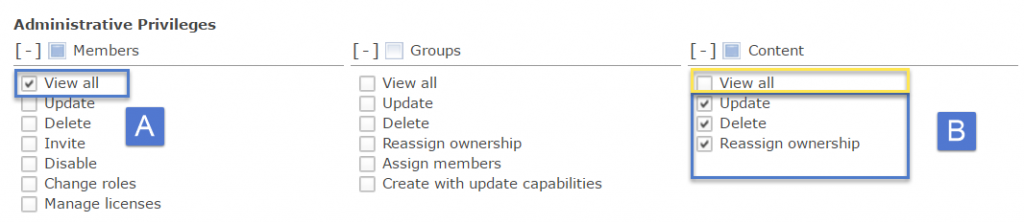
Für den Content Manager beginnen Sie mit der Publisher Template, die die meisten allgemeinen Privilegien ermöglicht. Dieser Benutzer muss in der Lage sein, Inhalte anderen Mitgliedern in der Organisation neu zuzuweisen. Aus diesem Grund benötigen sie das Privileg, alle Mitglieder anzeigen zu können (A). Dieser Benutzer kann Gruppen erstellen, indem er die allgemeinen Privilegien nutzt, die durch die Publisher Template gewährt werden. Für diese Beispielrolle ist der Content Manager nur dafür verantwortlich, die Inhalte für seine Abteilung zu überprüfen, die ihm speziell geteilt wurden. Aus diesem Grund aktivieren Sie alle administrativen Inhaltsprivilegien und deaktivieren das Privileg "View all" (gelb)(C). "View all content" ist eine vererbte Berechtigung und muss speziell deaktiviert werden, um die Sichtbarkeit aller Inhalte für diesen Benutzer einzuschränken.<\/P>
Administrative Rolle: Member Manager<\/P>
Der Member Manager ist eine Rolle, die dem Benutzer Privilegien gibt, um mitgliedsspezifische Aufgaben auszuführen. Wenn ein neues Mitglied zur Organisation hinzugefügt wird, muss ein Member Manager sicherstellen, dass der Benutzer eingeladen wird, die richtige Rolle und Lizenzen zugewiesen bekommt und Mitglied der richtigen Gruppe ist. Wenn ein Benutzer die Organisation verlässt, muss ein Member Manager seine Privilegien entfernen und seine Inhalte neuen Eigentümern zuweisen.<\/P>
Für diese Rolle beginnen Sie mit der Publisher Template und aktivieren alle administrativen Privilegien für Mitglieder und Gruppen. Dies ermöglicht dem Member Manager Gruppen zu erstellen, Benutzer zu Gruppen hinzuzufügen und Gruppen zu löschen (B). Die administrativen Mitgliederprivilegien ermöglichen es dem Mitglied, alle Aufgaben auszuführen, die für das