Nick Patel<\/A> zum Thema Locator Views an, die im September Update verf6ffentlicht wurden!<\/P><\/P>
Esri hat viele Nutzer in verschiedenen Branchen, die ArcGIS Online verwenden, und hat Nutzer stets mit der Mf6glichkeit unterstfctzt, ihre Postadressen und Points of Interest (POIs) zu lokalisieren oder zu geokodieren. Allerdings geokodieren Nutzer oft nur Standorte, die ffcr sie selbst von Interesse sind. Zum Beispiel mf6chte ein Nutzer aus der Luftfahrtbranche mf6glicherweise nur Flughe4fen basierend auf dem 3-Buchstaben-Code (z.B. LAX) oder in voller Textform (z.B. Los Angeles International Airport) suchen.<\/P>
Wussten Sie, dass Sie mit dem September 2017 ArcGIS Online Update Ihre GeoSearch- und Geocoding-Erfahrung jetzt anpassen kf6nnen, um Suchergebnisse zu erhalten, die ffcr Sie relevant sind? <\/STRONG><\/P>Locator views<\/EM>a0<\/SPAN>ermf6glichen es Ihnen, eine Ansicht des Esri World Geocoding Service so zu konfigurieren, dass nur bestimmte Arten von Standorten oder nur innerhalb eines bestimmten Landes oder Gebiets zurfcckgegeben werden. Ansichten kf6nnen ffcr Ihre Organisation konfiguriert und von allen Apps verwendet werden, die GeoSearch unterstfctzen, wie Map Viewer, Configurable apps, ArcGIS Explorer usw. Audferdem kf6nnen Ansichten auch ffcr Batch Geocoding verwendet werden.<\/P>Vor der Verf6ffentlichung der Locator Views-Funktionalite4t erhielten Nutzer mf6glicherweise falsch-positive (unzuverle4ssige) Ergebnisse oder falsche Kandidaten, die nicht genau ihrer Interessenskategorie entsprachen (z.B. nur Flughe4fen). Andererseits benf6tigten einige Nutzer Geokodierung nur mit der hf6chsten Standortgenauigkeit (z.B. Adressebene) und wollten keine Ergebnisse auf Postleitzahlen- oder Stadtebene. Die Locator Views-Funktionalität, die wir im September als Teil von ArcGIS Online verf6ffentlicht haben, zielt darauf ab, diese Herausforderungen zu lf6sen, indem die Suche auf die Point of Interest-Kategorie oder Pre4zision im geografischen Umfang beschr2nkt wird, den der Nutzer ben46tigt. Dies hilft dabei, falsche Ergebnisse zu reduzieren und konzentriert die Suche auf das Gebiet, die POI-Kategorie und die Pr4zision von Interesse, um verlässliche Ergebnisse zu liefern. Lassen Sie uns dies in
5 einfachen Schritten
<\/SPAN><\/SPAN> anhand eines Fallbeispiels erkl4ren.<\/P>Angenommen, ich bin ein Nutzer aus der Luftfahrtbranche und mchte nur Flugh4fen in den USA finden.<\/P>Schritt 1 Erstellen Sie eine Locator View<\/STRONG><\/P>Navigieren Sie zu Ihrem Tab "My Content" und erstellen Sie ein neues "Locator (view)"-Element. Füllen Sie die relevanten Details fr die Locator View aus, die Sie erstellen mchten, um Ihre Geokodierung zu filtern.<\/P>
 <\/A><\/P>
Schritt 2 Definieren Sie die Locator View<\/STRONG><\/P>Konfigurieren Sie Ihre Locator View so, dass nur bestimmte Arten von Standorten innerhalb des Gebiets gesucht werden, das Sie interessiert. Verwenden Sie daf\u0252r die Einstellungsseite des gerade erstellten Locator View-Elements.<\/P>Sie k\u0246nnen das Locator View-Element vor versehentlichem L\u0246schen sch\u0252tzen.<\/P>Als N\u0228chstes k\u0246nnen Sie definieren, welche Arten von Standorten Sie finden m\u0246chten - ob es sich um (1) Adressen, Postleitzahlen oder bewohnte Orte handelt, (2) Koordinaten (z.B. MGRS, USNG) oder (3) Points of Interest (z.B. Bildung, Essen, Airport). Eine komplette Liste der unterst\u0252tzten Kategorien und Koordinaten finden Sie in der Dokumentation:
<\/SPAN>
 <\/A><\/P>
Zum Schluss klicken Sie auf den Speichern-Button, um das Locator View-Element mit den gew\u0228hlten Einstellungen zu aktualisieren.<\/P>
Schritt 3 Teilen Sie das Element mit Ihrer Organisation<\/STRONG>
Gehen Sie zur \u2206bersichtsseite des Locator View-Elements und klicken Sie rechts auf den Teilen-Button. Sie k\u0246nnen diese Ansicht mit Ihrer Organisation teilen.
Als N\u0228chstes k\u0246nnen Sie ausw\u0228hlen, ob der Zugriff auf den Locator nur mit Ihrer Organisation geteilt werden soll oder mit der \u214bffentlichkeit. Beachten Sie dabei bitte, dass anonyme Nutzer keinen Zugriff auf die geteilten Locator Ihrer Organisation haben werden. Wenn Ihnen also wichtig ist, dass der Locator nicht von anonymen Nutzern verwendet wird, k\u0246nnen Sie dessen Nutzung auf Ihre Organisation beschr\u022enken.
Schritt 4 – Konfigurieren für die Nutzung
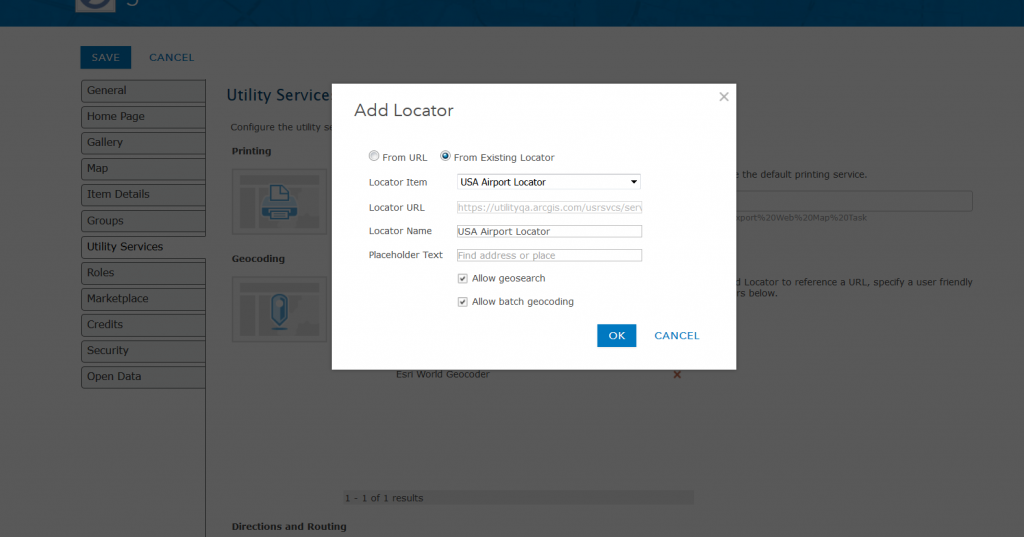
Nachdem das Element geteilt wurde, sollte Ihr Administrator zum Tab "Organization", dann "Edit Settings", und unter dem Menüpunkt "Utility Services" gehen. Der Administrator kann dann die USA Airport Locator View hinzufügen.
In diesem Schritt kann der Administrator auch festlegen, ob dieser Locator nur für GeoSearch genutzt wird oder sowohl für GeoSearch als auch Batch Geocoding konfiguriert wird. Dies ist besonders wichtig für Administratoren, die Batch-Geokodierungsoperationen einschränken wollen, da diese Service-Credits verbrauchen während GeoSearch keine verbraucht.
Beachten Sie bitte auch bei Batch-Geokodierung gelten dieselben Service-Credit-Raten unabhängig davon ob über Locator Views oder über den Online World Geocoding Service batch-geokodiert wird.