<\/HEAD>
Während Organisationen vom Katastrophenmanagement zur Wiederherstellung übergehen, ist der Wechsel vom Büro ins Feld zur Datenerfassung entscheidend. Während der Wiederherstellung beginnen Gemeinden mit formellen Schadensbewertungen, der Einschätzung des Bedarfs an Trümmermanagement, der Inspektion von Infrastruktur und Vermögenswerten sowie der Erhebung allgemeiner Bedarfsumfragen für die Zukunft. Jeder dieser Einsätze ist ein idealer Anwendungsfall für mobile GIS, und bei Esri möchten wir Ihnen eine schnelle und einfache Möglichkeit bieten, Ihre Außenteams heute einsatzbereit zu machen. Es gibt zwei Optionen, die Sie in Betracht ziehen können:<\/SPAN><\/P> <\/P>Option 1: Rapid Deployment Solution 11030303030303030303030303030303030303030303030303030303030303the easy button!<\/STRONG><\/SPAN><\/H2>Die erste und möglicherweise schnellste Möglichkeit, loszulegen, besteht darin, die schnell einsetzbare Lösung von Esri zu nutzen. Innerhalb weniger Minuten kann Esri eine Lösung direkt für Sie bereitstellen, die auf ArcGIS Online basiert. Dies bietet Ihnen benannte Benutzer und einsatzbereite Apps für Schadensbewertung, Trümmermanagement und allgemeine Felderhebungen. Sie müssen nichts konfigurieren. Esri richtet Benutzernamen und Passwörter (basierend auf der Anzahl der benötigten Benutzer) ein, konfiguriert alle Apps und übergibt Ihnen dann die Lösung, damit Sie mit der Datenerfassung beginnen können. Mit dieser Rapid Deployment Solution erhalten Sie Zugriff auf mobile Apps wie Collector for ArcGIS, Survey123 for ArcGIS und Explorer for ArcGIS. Wir arbeiten zusammen, um Sie im Handumdrehen einsatzbereit zu machen.<\/SPAN><\/P> <\/P>Für diejenigen, die von einer Katastrophe betroffen sind, können Sie diese Lösung über das Esri Disaster Response Program (DRP) anfordern. Um schnell mit der Erfassung von Felddaten zu beginnen, senden Sie hier eine Anfrage für technischen Support an das DRP: <\/SPAN>http:\/\/www.esri.com\/services\/disaster-response\/form<\/SPAN><\/A>. Fügen Sie einfach 18interessiert am Field Collection System von Esri19 in den Notizen hinzu und unser Team wird sich mit Ihnen in Verbindung setzen, um mit der Bereitstellung der Lösung zu beginnen.<\/SPAN><\/P><\/P>
Option 2: Selbstbereitstellung mit Ihrer eigenen ArcGIS Organization<\/H3>Es gibt zwei Methoden, um Benutzer hinzuzufügen und Ihre eigene ArcGIS Online-Organisation zu konfigurieren. Beide sind sehr ähnlich und basieren darauf, ob Sie die E-Mail-Adressen der Benutzer im Voraus haben und wie Ihre Benutzer zum ersten Mal auf die Anwendung zugreifen werden. <\/SPAN><\/P> In unserem ersten Szenario richtet der Administrator Benutzer ohne anfängliche Benachrichtigung an deren E-Mail-Adresse ein. Feldbenutzern werden manuell ihr Benutzername und Passwort gegeben, sie melden sich in der mobilen Anwendung an und die mobile Anwendung fordert sie auf, ihr Passwort zurückzusetzen. Der Feldbenutzer kann dann losziehen und Daten erfassen. Dies ist die beste Option, wenn Sie die E-Mail-Adressen Ihrer Feldbenutzer vor der Einrichtung nicht haben. <\/SPAN><\/P> In unserem zweiten Szenario veranlasst der Administrator, dass ArcGIS Online oder Enterprise Feldbenutzern eine E-Mail mit einem Link sendet, den die Feldbenutzer verwenden werden, um ihr Passwort zu ändern und ihre Sicherheitsfrage auszufüllen. <\/SPAN>Die Sicherheitsfrage ermöglicht es den Feldbenutzern, ihr Passwort leichter zurückzusetzen ohne Administrator-Eingriff. <\/SPAN><\/P><\/P>Selbstbereitstellungsmethode: Mitglieder hinzufügen ohne Einladungen zu senden<\/H1>Anweisungen für den Administrator<\/H2>Wenn Sie die E-Mail-Adressen Ihrer Feldbenutzer nicht haben, ist der schnellste Weg, Ihre Feldbenutzer sicher im Feld Daten sammeln zu lassen, sie einzuladen ohne eine E-Mail zu senden. Beachten Sie, dass Feldbenutzer nach dem ersten Zurücksetzen des Passworts keine automatische Passwortzurücksetzung von ArcGIS Online/Enterprise ohne Administratorbeteiligung anfordern können. <\/P><\/P>1. Richten Sie Ihre Gruppe(n) und Informationsprodukte ein<\/H3>Beim Einrichten einer großen Gruppe von Benutzern für die Felderfassung ist es wichtig, zuerst die Umgebung einzurichten, in der sie zusammenarbeiten sollen. Es ist am besten, relevante Webkarten mit <\/SPAN>bearbeitbaren Features<\/A> und/oder Survey123-Formulare<\/A> (Schadensbewertung, Feldelemente usw.) zur ArcGIS Online/Enterprise-Gruppe zu teilen, wenn sie für das Feld bereit sind. Sie können neue Konfigurationen für die Erfassung hinzufügen, nachdem Mitglieder zur Gruppe eingeladen wurden, aber es ist am besten, einige der prioritären Informationsprodukte in der Gruppe zu haben bevor neue Mitglieder eingeladen werden. <\/SPAN> <\/P> <\/P>
2. Mitglieder einladen<\/H3>Mit Administratorrechten gibt Ihnen die Registerkarte "Organization" oben den Dialog zum "Mitglieder einladen."<\/P> <\/P>3. Mitglieder hinzufügen ohne Einladung zu senden<\/H3>Obwohl es viele Optionen gibt neue Benutzer einzuladen, gewährt dieser Arbeitsablauf Benutzerberechtigungen ohne eine E-Mail zu senden. Dies spart einige Schritte für die Feldbenutzer, sodass sie ihre Einladung nicht verifizieren und akzeptieren müssen. Wenn Sie Enterprise-Anmeldungen in Ihrer ArcGIS Online/Enterprise-Organisation aktiviert haben, haben Sie eine zusätzliche Option in dieser Liste.<\/P>
 4. Geben Sie Benutzer "Einzeln" oder "Aus einer Datei" ein<\/H3>Eine großartige neue Funktion zur Zeitersparnis für den Administrator ist das Hinzufügen von Benutzern durch einen Massenimport einer CSV-Datei mit Email, Vorname, Nachname, Benutzername, Passwort, Level und Rolle. Feldbenutzer müssen ihr Passwort beim ersten Login zurücksetzen, wählen Sie also etwas leicht Merkbares und Kommunizierbares. Ihre Feldbenutzer benötigen eine Level-2-Lizenz <\/> , um Daten im Feld bearbeiten zu können und die Standardrolle sollte als Benutzer eingestellt sein. Wenn Sie Benutzerdefinierte Rollen eingerichtet haben stellen Sie sicher dass diese Level-2 sind und Bearbeitungsrechte aktiviert haben. <\/> <\/> <\/> <\/> Die CSV sieht so aus: <\/> <\/>
  <\/> <\/> <\/> Der Feldbenutzer setzt sein Passwort zurück sobald er sich anmeldet daher ist es am besten einfache leicht kommunizierbare Passwörter zu verwenden. <\/> 5. Gruppen festlegen und Mitglieder hinzufügen<\/>
Geben Sie Gruppen an welche Webkarten und Features für die Felderfassung enthalten um sicherzustellen dass Feldbenutzer Webkarten öffnen können und ihre Arbeit so bald wie möglich beginnen können. <\/>
6. Geben Sie Ihren Feldbenutzern ihren Benutzernamen und ihr Passwort<\/>
Verteilen Sie Benutzernamen und Passwörter an Ihre Feldbenutzer wie immer Sie möchten. <\/>
<\/>
Anweisungen für den Feldbenutzer<\/>
<\/>
1. Laden Sie die App herunter<\/>
Survey123, Collector, Explorer und Workforce sind alle in den Apple- und Android-App-Stores verfügbar und kostenlos herunterzuladen.  Laden Sie die Anwendung auf Ihr mobiles Gerät herunter. <\/>
<\/>
2. Melden Sie sich in einer mobilen App an<\/>
Melden Sie sich mit dem Benutzernamen und Passwort an das Ihnen Ihr Administrator gegeben hat bei Ihrer mobilen Anwendung (Survey123, Collector oder Explorer) zum ersten Mal an. <\/>
<\/>
3. Setzen Sie Ihr Passwort zurück<\/>
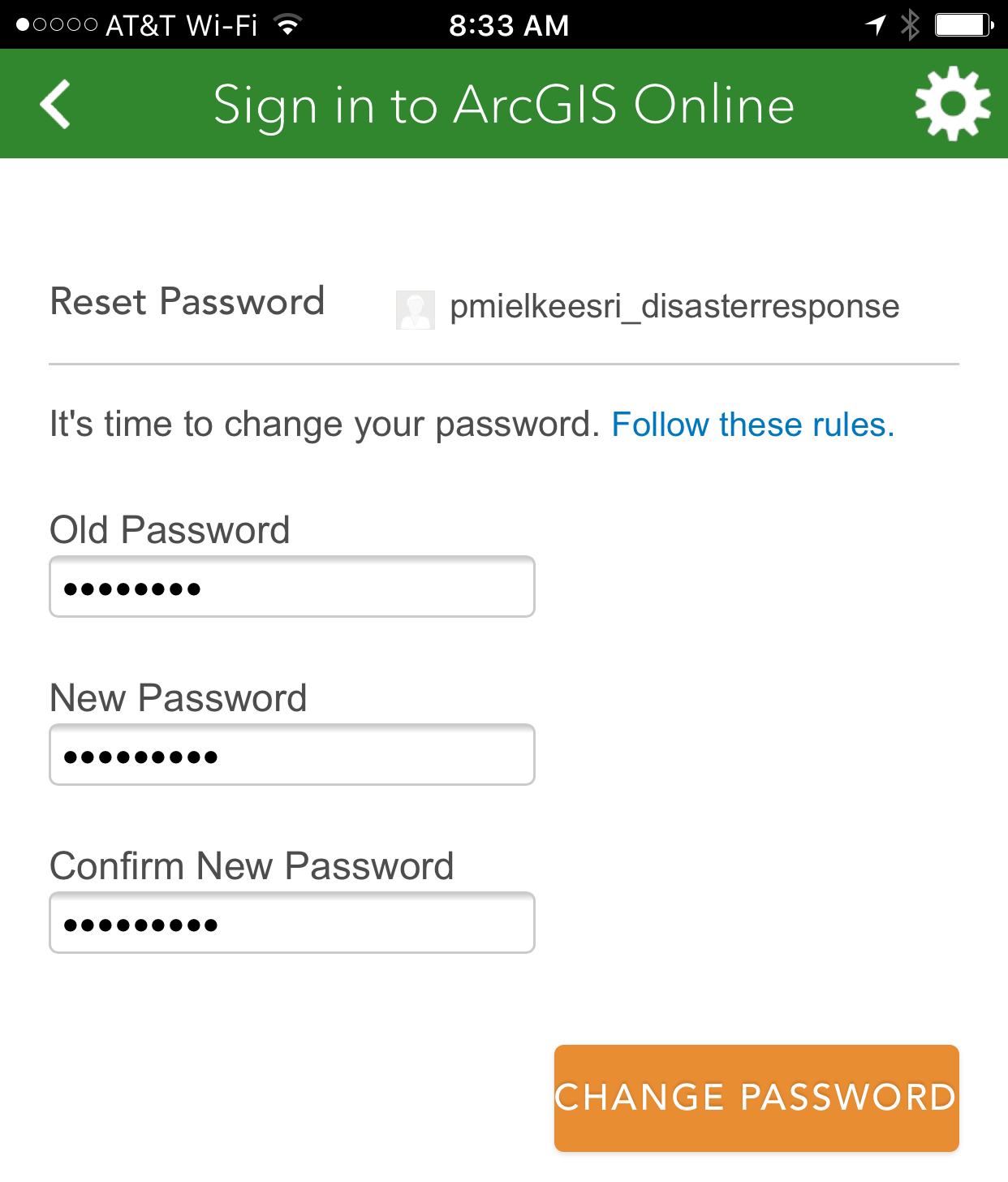
Sie werden aufgefordert Ihr Passwort bei Ihrem ersten Login zurückzusetzen. Denken dieses Passwort, da Sie den Administrator für eine Passwortzurücksetzung kontaktieren müssen.
4. Beginnen Sie mit der Nutzung Ihrer Field App
Schnellreferenzanweisungen für:
Survey123
Collector
Explorer
Workforce
Selbstbereitstellungsmethode: Mitglied hinzufügen und per E-Mail benachrichtigen
Anweisungen für den Administrator
Dies ist eine schnelle Möglichkeit, Field Users einzurichten, die eine E-Mail auf ihren Geräten registriert haben. Der Prozess für die erste Anmeldung des Field Users wird etwas länger sein, aber sie können ihren Benutzernamen oder ihr Passwort zurücksetzen lassen, falls sie diese später vergessen.
1. Richten Sie Ihre Gruppe(n) und Informationsprodukte ein
Beim Einrichten einer großen Gruppe von Benutzern für die Felddatenerfassung ist es wichtig, zuerst die Umgebung einzurichten, in der sie zur Zusammenarbeit eingeladen werden. Es ist am besten, relevante Webkarten mit bearbeitbaren Features und/oder Survey123 Formularen (Schadensbewertung, Feldressourcen usw.) zur ArcGIS Online/Enterprise Gruppe zu teilen, wenn sie für das Feld bereit sind. Sie können neue Konfigurationen für die Erfassung hinzufügen, nachdem Mitglieder zur Gruppe eingeladen wurden, aber es ist am besten, einige der prioritären Informationsprodukte in der Gruppe zu haben, bevor neue Mitglieder eingeladen werden.
2. Mitglieder einladen
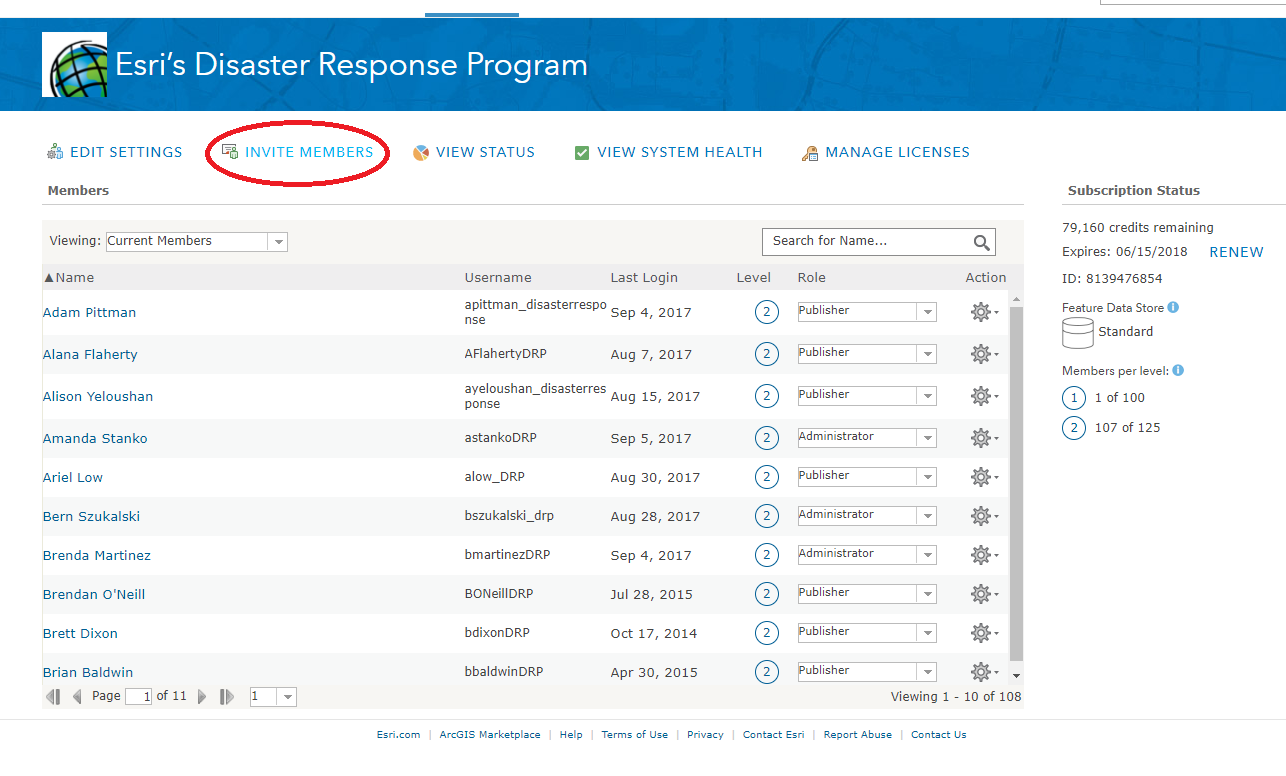
Mit Administratorrechten gibt Ihnen die Registerkarte "Organization" oben den Dialog zum "Invite Members."
3. Mitglieder hinzufügen und per E-Mail benachrichtigen
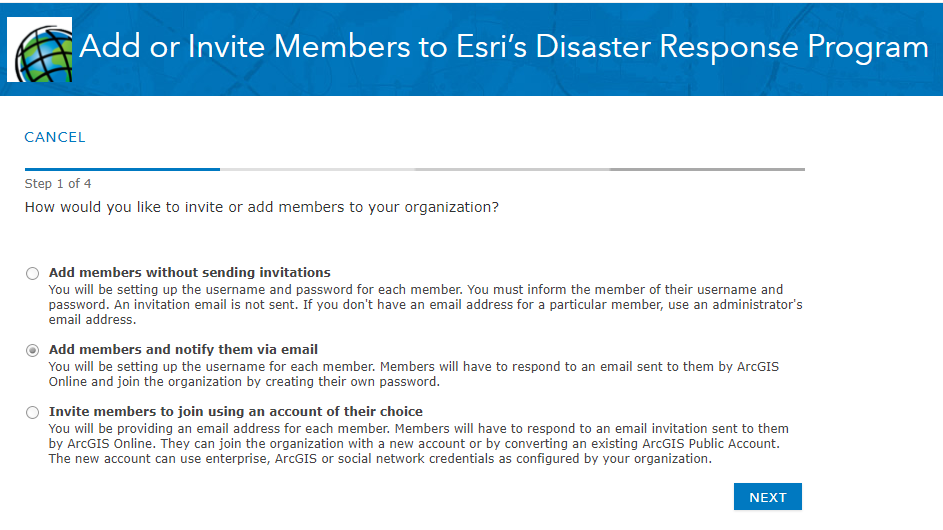
Dieser Workflow gewährt Benutzerberechtigungen und verifiziert die Benutzeridentität per E-Mail. Wenn Sie Enterprise-Anmeldungen in Ihrer ArcGIS Online/Enterprise Organisation aktiviert haben, haben Sie eine zusätzliche Option in dieser Liste.
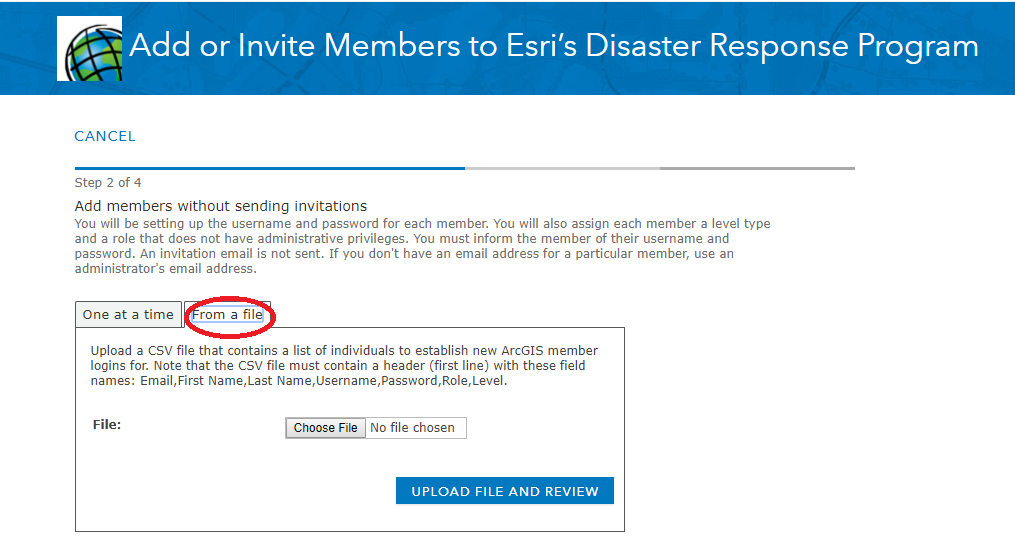
4. Geben Sie Benutzer "Einzeln" oder "Aus einer Datei" ein
Eine großartige neue Funktion, die dem Administrator Zeit spart, ist das Hinzufügen von Benutzern durch einen Massen-Upload einer CSV-Datei, die Email, Vorname, Nachname, Benutzername, Level und Rolle enthält. Field Users müssen ihr Passwort bei der ersten Anmeldung zurücksetzen, wählen Sie also etwas leicht zu merkendes und kommunizieren Sie dies. Ihre Field Users benötigen eine Level 2 User oder Publisher Rolle , um Daten im Feld bearbeiten zu können. Wenn Sie benutzerdefinierte Rollen eingerichtet haben, stellen Sie sicher, dass diese Level 2 sind und Bearbeitungsrechte besitzen.
Die CSV sieht so aus:
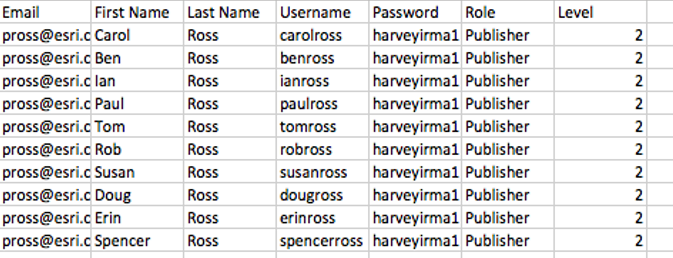
Der Field User wird sein Passwort zurücksetzen und Sicherheitsfragen festlegen, sobald er seine Identität bestätigt hat, indem er auf den Link klickt, den ArcGIS ihm per E-Mail sendet.
5. Gruppen angeben und Einladung senden
Geben Sie Gruppen an, die die Webkarten und Features für die Felddatenerfassung enthalten, um sicherzustellen, dass Field Users Webkarten öffnen und ihre Arbeit so schnell wie möglich beginnen können.
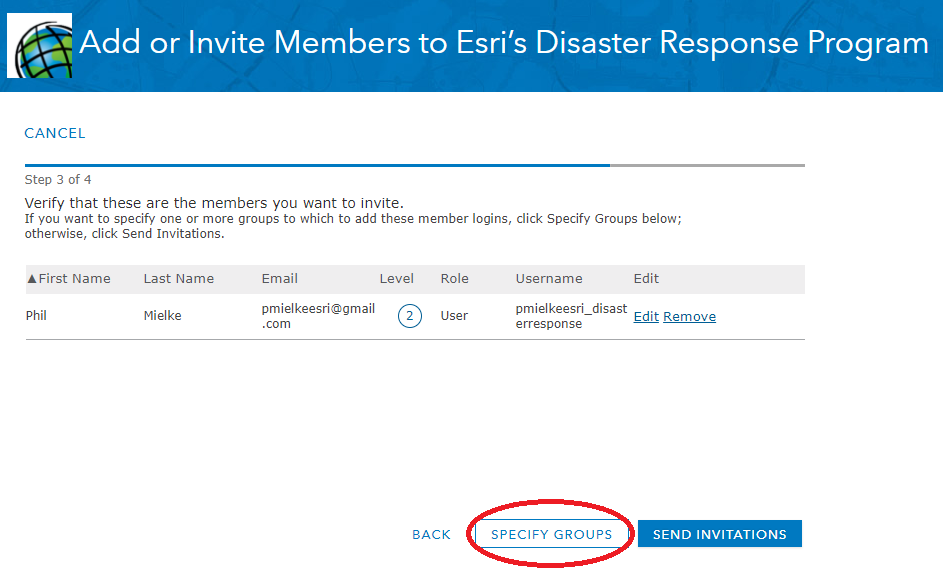
Wenn Sie auf "Send Invitation" klicken, erhalten die Field Users eine E-Mail mit einem Link, der den Benutzernamen aktiviert, eine Passwortänderung anfordert und eine Sicherheitsfrage festlegt. Field Users können sich ohne diesen Schritt nicht mit ihren mobilen Geräten anmelden.
Anweisungen für den Field User
1. Laden Sie die App herunter
Survey123, Collector, Explorer und Workforce sind alle in den Apple und Android App Stores verfügbar und kostenlos herunterzuladen. Laden Sie die Anwendung auf Ihr mobiles Gerät herunter.
2. Klicken Sie auf den Link in der E-Mail von "ArcGIS Notifications" (notifications@arcgis.com)
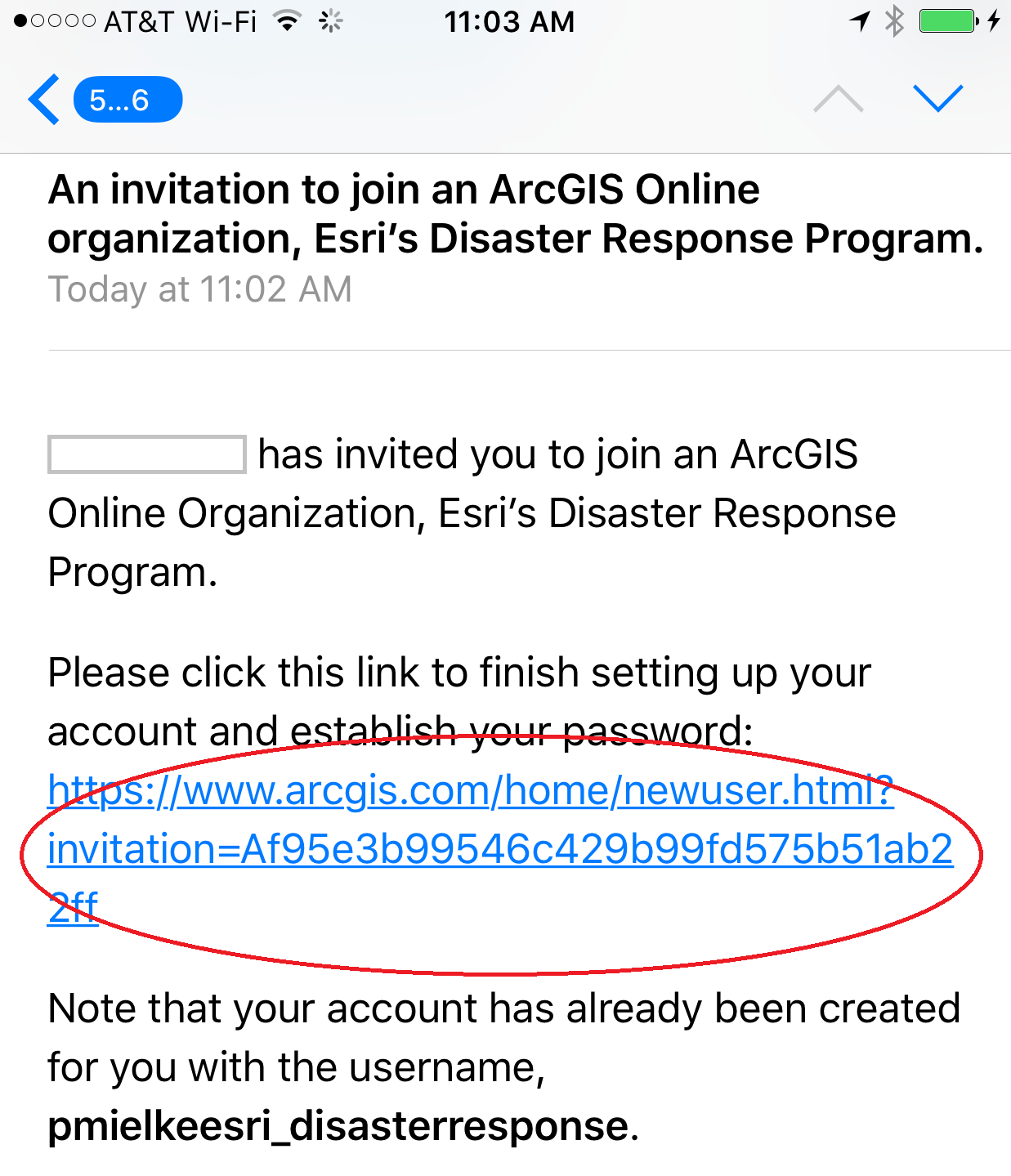
3. Legen Sie Ihr Passwort und Ihre Sicherheitsfrage fest
Der Link führt Sie zu einem Browserfenster, in dem Sie Ihr Passwort eingeben und eine Sicherheitsfrage festlegen können. Geben Sie diese Informationen ein und klicken Sie auf 'Sign in'. Sie werden zu Ihren Profilinformationen weitergeleitet, müssen diese jedoch nicht bearbeiten.
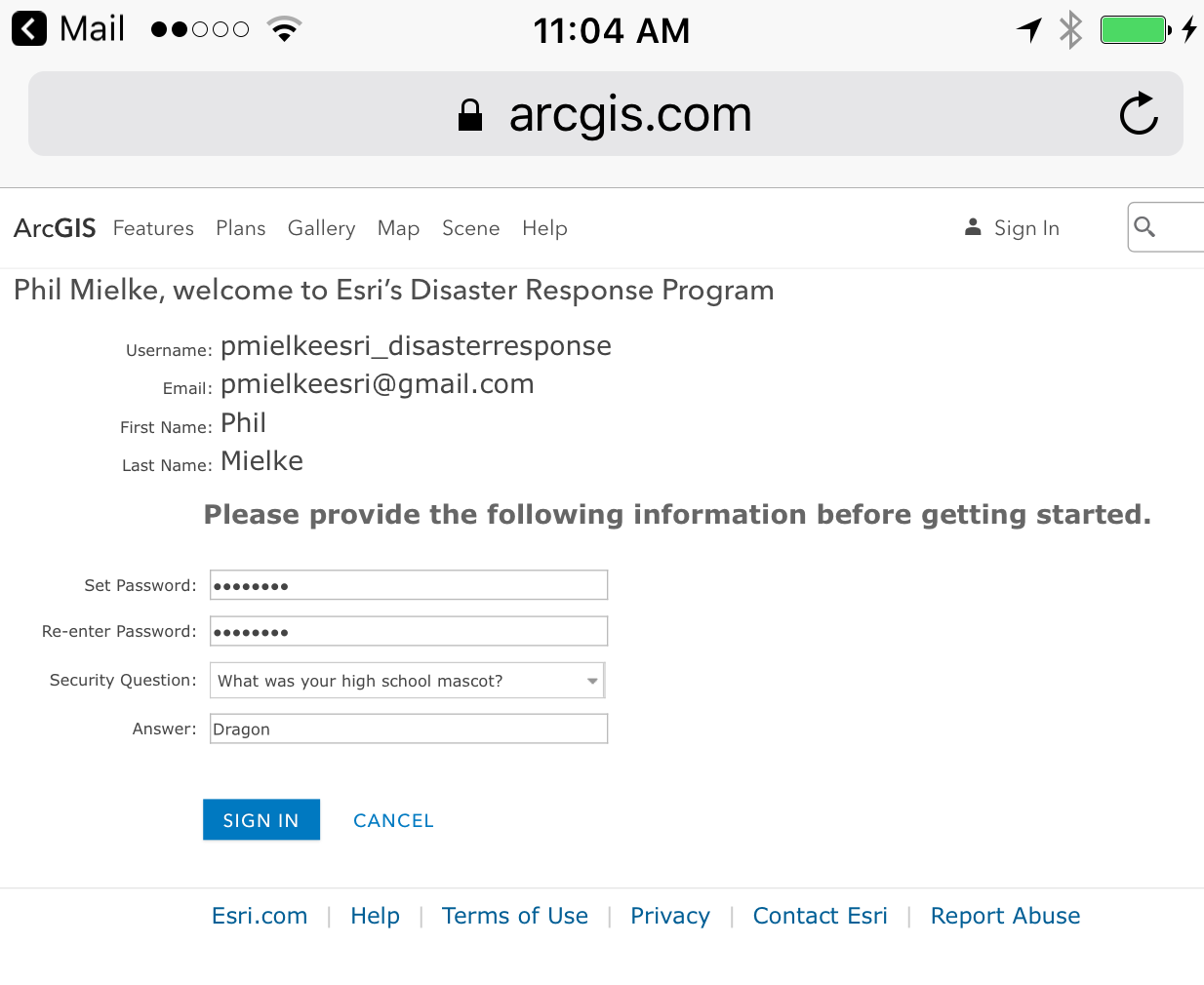
4. Öffnen Sie die Field App und melden Sie sich an
Verlassen Sie Ihre E-Mail und öffnen Sie die Field App, zu deren Nutzung Sie angewiesen wurden. Geben Sie Ihren Benutzernamen und Ihr Passwort ein.
5. Beginnen Sie mit der Nutzung Ihrer Field App
Schnellreferenzanweisungen für:
Survey123
Collector
Explorer
Workforce

