Hinweis: Dieser Blogbeitrag ist der erste in einer Reihe von drei geplanten Beiträgen über egdbhealth. Der zweite Beitrag der Reihe wird darauf eingehen, wie man das Tool verwendet, um die Gesundheit einer Enterprise Geodatabase zu bewerten. Der dritte Beitrag der Reihe wird die Verwendung von egdbhealth im Kontext eines Systemdesigns behandeln.
Einführung
Egdbhealth ist ein Tool zur Berichterstattung über verschiedene Merkmale von Enterprise Geodatabases (eGDBes). Es liefert beschreibende Informationen über den Inhalt der eGDB und evaluative Informationen über die eGDB. Die evaluativen Informationen sind der Hauptzweck des Tools; um bestehende oder latente Probleme/Herausforderungen mit der eGDB aufzudecken. Das Tool arbeitet mit eGDBes, die von Oracle, PostgreSQL und SQL Server unterstützt werden.
Installation und Ausführung
Obwohl es keine Erweiterung für ArcGIS Monitor ist, steht egdbhealth zum Download in der ArcGIS Monitor Gallery zur Verfügung: https://arcgismonitor.maps.arcgis.com/home/item.html?id=f343f6b2bbcf434386f6dde1e468e7ab.
Installation und Voraussetzungen
Zum Installieren laden Sie einfach das .zip-Archiv herunter und entpacken die Dateien in ein Verzeichnis Ihrer Wahl.
Es gibt einige Voraussetzungen für die Ausführung von egdbhealth. Diese Überlegungen werden in der Dokumentation im .zip-Archiv (egdbhealth_README.docx) erläutert. Auf hoher Ebene sind die Voraussetzungen:
- Sie benötigen einen Datenbankclient für den Typ der Datenbank (Oracle, PostgreSQL oder SQL Server), mit der Sie sich verbinden (http://desktop.arcgis.com/en/arcmap/latest/manage-data/databases/database-clients.htm).
- Wenn Sie "Operating System Authentication" mit SQL Server verwenden und Ihre eGDB im Besitz von "dbo" (statt "sde") ist, müssen Sie egdbhealth als Windows-Benutzer ausführen, der dbo ist. Mit anderen Worten, Sie müssen sich als "Geodatabase Administrator" verbinden (http://desktop.arcgis.com/en/arcmap/latest/manage-data/gdbs-in-sql-server/geodatabase-administrator-sqlserver.htm). Sie müssen sich als Geodatabase Administrator mit Oracle oder PostgreSQL verbinden, aber das bedeutet normalerweise, sich als Benutzer namens "sde" zu verbinden.
- Wenn Sie sich mit Oracle oder PostgreSQL verbinden, müssen Sie die ST_Geometry-Typbibliothek aktiviert haben (http://desktop.arcgis.com/en/arcmap/latest/manage-data/databases/add-the-st-geometry-type-to-an-oracle-database.htm oder http://desktop.arcgis.com/en/arcmap/latest/manage-data/databases/add-the-st-geometry-type-to-a-postgresql-database.htm).
Ausführung
Ein Doppelklick auf egdbhealth.exe öffnet ein Befehlsfenster und ein Windows-Formular.
Befolgen Sie die Anweisungen im Formular, um die Verbindungsinformationen für Ihre Datenbank auszufüllen. Tooltips geben Hinweise zur Art der benötigten Informationen. Im Prinzip sind die Informationen dieselben, die Sie ArcGIS zur Verbindung mit der Datenbank als "Geodatabase Administrator" bereitstellen würden.
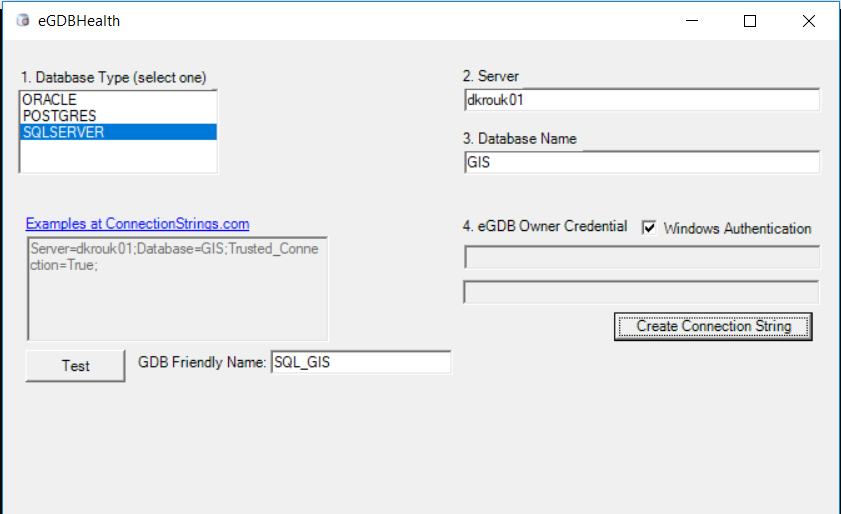
Die Schaltfläche „Test“ versucht zu bestätigen, dass Sie mit den erforderlichen Berechtigungen eine Verbindung zur eGDB herstellen können. Wenn der Test erfolgreich ist, wird die Schaltfläche „Test“ zu einer Schaltfläche „Ausführen“. Ein Klick darauf schließt das Formular und startet die Ausführung des Tools im Befehlsfenster.
Nach Abschluss des Tools wird das Unterverzeichnis „output“ geöffnet, das fünf Ausgabedateien enthält:
- Eine HTML-Datei mit Metadaten über die abgefragte eGDB und das RDBMS-Ziel sowie darüber, wie die Verbindung hergestellt wird.
- Eine „Context“-Excel-Datei mit beschreibenden Informationen über die eGDB und das RDBMS-Ziel.
- Eine „Expert“-Excel-Datei mit evaluativen Informationen, klassifiziert als „Critical“, „Warning“ und „Information“.
- Eine PNG-Datei, die den Versionsbaum darstellt.
- Eine PNG-Datei, die den Statusbaum darstellt.
Vorstellung der Ausgabe
Ein Beispiel für die Ausgabedateien ist unten dargestellt:
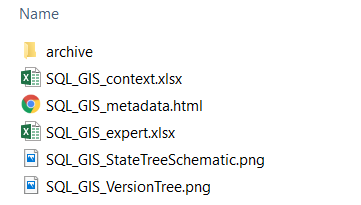
Die Dateien tragen den „GDB Friendly Name“, den Sie im Formular angegeben haben (in diesem Beispiel „SQL_GIS“).
Die Expert Excel-Datei
Die Expert Excel-Datei ist das wichtigste Informationsartefakt. Sie liefert evaluative Informationen über das Ziel-eGDB-System. Zum Beispiel gibt es eine Bewertung, wenn die eGDB kürzlich nicht komprimiert wurde, die dies als Problem meldet.
Die Datei enthält ein Übersichtsblatt, das einen Überblick über die Bewertungen bietet. Die Bewertungen sind nach allgemeinem Thema (erste Spalte „Category“) kategorisiert und klassifiziert (Critical, Warning und Informational Spalten), sodass Sie Ihre Überprüfung der Informationen priorisieren können.
Die Spalte Beschreibung erklärt kurz den Zweck der Bewertung. Wo sich ein rotes Symbol in der Beschreibungszelle befindet, gibt es einen Hover-Tipp mit weiteren Informationen darüber, was bewertet wird.
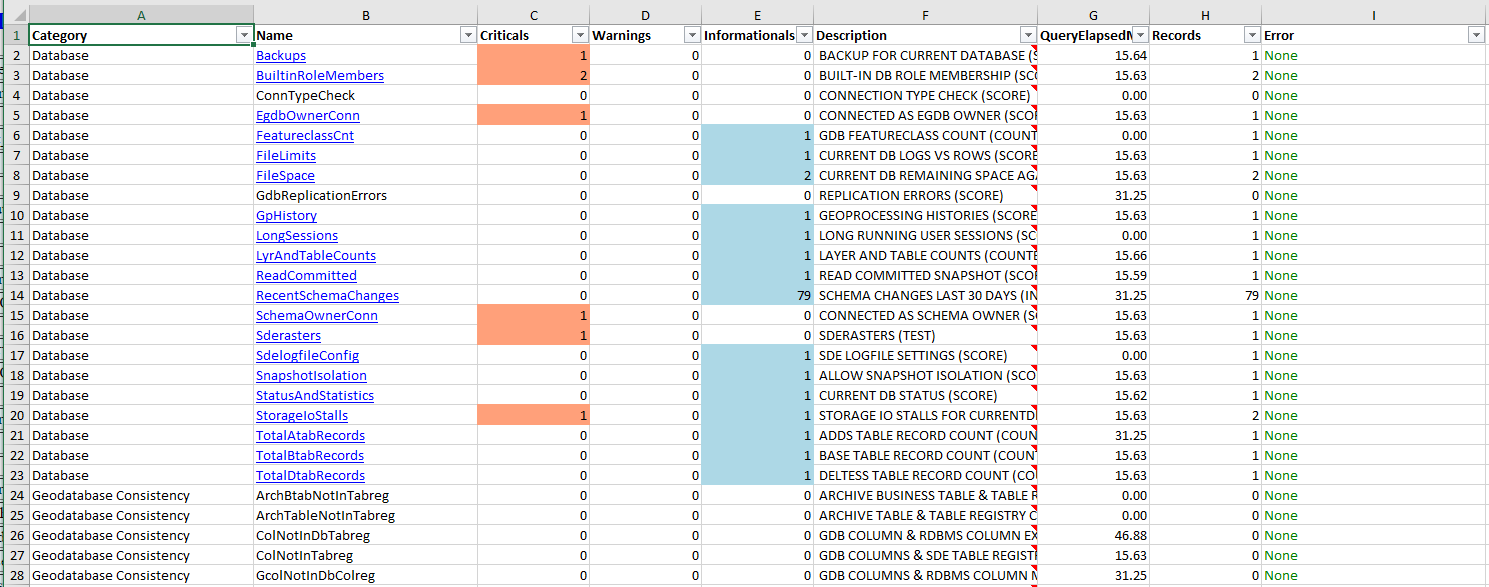
Einige Befunde enthalten keine Datensätze zum Melden. Zum Beispiel gibt es keine Datensätze, wenn es kein Problem mit einer bestimmten Art von Geodatabase-Konsistenz gibt. Viele Befunde enthalten jedoch eine Anzahl von Datensätzen verschiedener Klassifikationen. In diesen Fällen enthält der Name (zweite Spalte) einen Hyperlink zum Blatt in der Arbeitsmappe mit den detaillierten Befunddatensätzen.
Die Context Excel-Datei
Die Context Excel-Datei ist ähnlich aufgebaut, enthält jedoch nicht die Expertenklassifikationsspalten (Critical-Warning-Informational). Die Informationen sind eher beschreibend und weniger evaluativ. Zum Beispiel finden Sie in dieser Datei eine Auflistung aller Geodatabase-Domains und der ObjectClasses, zu denen sie gehören. Diese Information ist weder gut noch schlecht (d.h. nicht evaluativ), kann aber nützlich sein zu wissen.
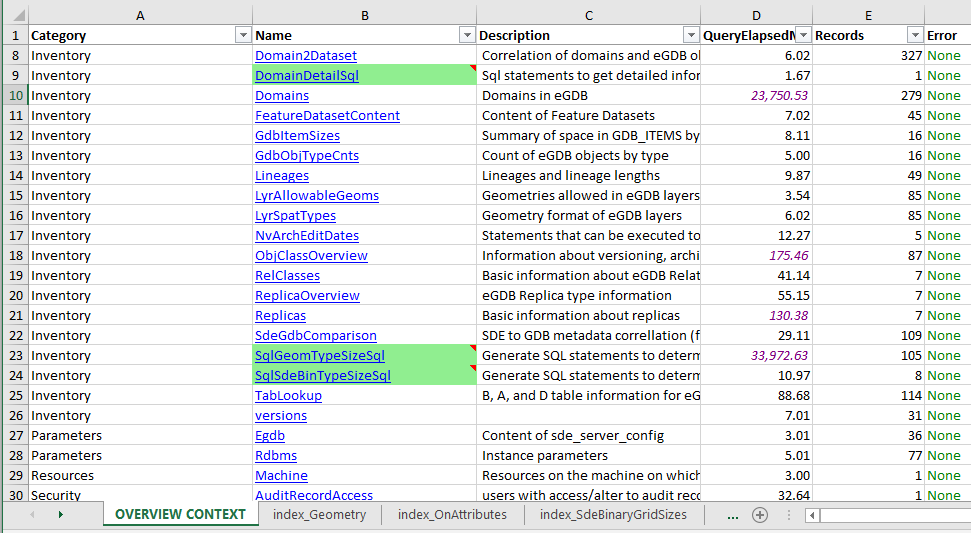
Datensätze, die grün hervorgehoben sind, enthalten SQL-Anweisungen, die Sie bei Bedarf für weitere Informationen ausführen können. Üblicherweise sind diese SQL-Anweisungen zu aufwendig, um sie auf alle Inhalte in der eGDB auszuführen. Aber jemand, der mit der eGDB und den damit verbundenen Problemen vertraut ist, könnte dennoch Ideen haben, welche Abfragen nützlich sein könnten. Zum Beispiel enthält das Blatt „SqlGeomTypeSizeSql“ eine SQL-Abfrage für jede FeatureClass in der eGDB. Wenn Sie eine dieser Abfragen ausführen, werden die Größen der Geometrien in einer FeatureClass gemeldet. Dies ist ein so aufwändiger Vorgang, dass es nicht angemessen wäre, ihn standardmäßig für alle FeatureClasses auszuführen. Wenn jedoch eine FeatureClass ein Leistungsproblem aufweist, kann es nützlich sein, die Abfrage für diese FeatureClass auszuführen, um die Größen ihrer Geometrien zu untersuchen.<\/P>
<\/P>
Die PNGes<\/H3>Die PNG-Dateien (ein Versionsbaumdiagramm und ein Statusbaumdiagramm) sind typischerweise von Interesse, wenn Ihre eGDB Daten enthält, die als versioniert registriert wurden.<\/P> <\/P>Das Versionsbaumdiagramm veranschaulicht die Hierarchie des Versionsbaums. Die Farbkennzeichnung (rot-gelb-grün) zeigt den relativen Grad der „Veralterung“ an, also wie lange es her ist, dass die Version bearbeitet oder abgeglichen wurde.<\/P> <\/P> <\/P> <\/P>Das Statusbaumschema zeigt die Tiefe und Struktur des Statusbaums (die detaillierte Struktur, auf der der Versionsbaum basiert). Die Standardversion wird in Rot angezeigt und „Status Null“ in Grün. Je weiter diese Knoten voneinander entfernt sind, desto aufwändiger ist es für die Datenbank, Informationen über die Standardversion zurückzugeben (die am häufigsten verwendete Version in den meisten Systemen).<\/P> <\/P>
 <\/P> <\/P>Das HTML<\/H3>Das HTML liefert einige allgemeine Informationen über die eGDB, das RDBMS und die Maschine, die Ziel der Bewertung sind. Es ist in vielen Fällen möglicherweise nur von vorübergehendem Interesse.<\/P> <\/P>
 <\/P> <\/P>Zusammenfassung<\/H2>Dieser Artikel hat den Zweck von egdbhealth beschrieben, wie man es ausführt und was seine Ausgaben sind. Da die Ausgaben des Tools eine Menge technischer Informationen enthalten, werden andere Artikel darauf eingehen, wie man die Ausgaben verwendet für (a) das Verständnis und die Verbesserung der eGDB-Gesundheit (b) das Design von GIS-Systemen.<\/SPAN><\/P> <\/P>Ich hoffe, Sie finden dies hilfreich. Zögern Sie nicht, Ihre Fragen hier zu stellen: https:\/\/community.esri.com\/thread\/231451-arcgis-architecture-series-tools-of-an-architect<\/SPAN><\/A><\/SPAN><\/P> <\/SPAN><\/P>Hinweis:<\/EM><\/STRONG> Die oben dargestellten Inhalte sind Empfehlungen, die typischerweise die Leistung in vielen Szenarien verbessern. In einigen Fällen können diese Empfehlungen jedoch keine besseren Leistungsergebnisse liefern. In diesem Fall sind zusätzliche Leistungstests und Systemkonfigurationsänderungen erforderlich.<\/EM><\/SPAN><\/P>