<\/HEAD>
Autor: <\/SPAN>Jian Lange<\/A><\/SPAN><\/P>Es gibt viele Anwendungsfälle, in denen Sie ein Geoverarbeitungsmodell oder ein Skriptwerkzeug so planen müssen, dass es zu bestimmten Zeiten und Tagen ausgeführt wird. Beispiele hierfür sind das Aktualisieren von Daten, das Sichern von Projekten oder die Durchführung von Analysen außerhalb der Hauptverkehrszeiten. Das Planen eines Geoverarbeitungswerkzeugs ermöglicht es Ihnen, ein Werkzeug zu planen und regelmäßig auszuführen oder einen langen Prozess zu einem günstigen Zeitpunkt zu starten. Einer unserer beliebtesten Blogs war ein Beitrag meines Kollegen Dale Honeycutt aus dem Jahr 2013 " <\/SPAN>
Planung eines Python-Skripts oder Modells zur Ausführung zu einer festgelegten Zeit<\/SPAN><\/A> . Tatsächlich war der Beitrag so beliebt, dass er <\/SPAN>2019 aktualisiert wurde<\/SPAN><\/A>, um ArcGIS Pro, Windows 10 und Python 3 widerzuspiegeln. Der empfohlene Ansatz besteht darin, mit einem Python-Skript zu beginnen, ein Geoverarbeitungswerkzeug oder Modell aufzurufen und dann eine Aufgabe mit dem Windows-Aufgabenplaner zu erstellen, wobei das Python-Skript als Aufgabe verwendet wird. Hier ist ein weiterer <\/SPAN>Beitrag<\/SPAN><\/A> meines Kollegen Bruce Harold, der einen ähnlichen Ansatz vorschlägt, um einen ETL-Prozess mit dem Windows-Aufgabenplaner zu planen, diesmal jedoch ohne das Python-Skript.<\/SPAN><\/SPAN><\/P><\/P>Ich freue mich, berichten zu können, dass Sie mit der Version ArcGIS Pro 2.5 (die diesen Monat erscheint) jetzt ein Geoverarbeitungswerkzeug einschließlich eines Modellwerkzeugs direkt innerhalb von ArcGIS Pro aus dem Geoverarbeitungsfenster heraus planen können!<\/SPAN><\/P>Um dieses Thema weiter auszuführen, werde ich ein vereinfachtes Beispiel eines Modellwerkzeugs aus dem ArcGIS Pro <\/SPAN>Thema Hilfe zum Planen eines Modells<\/SPAN><\/A> verwenden.<\/SPAN><\/SPAN><\/SPAN><\/P>Das folgende Modell durchläuft alle Feature-Classes in einem Eingabe-Arbeitsbereich und erstellt dann eine Sicherungskopie in einem vom Benutzer angegebenen Sicherungs-Arbeitsbereich.<\/SPAN><\/P> < \/DIV> < P > < SPAN style = "font-family : arial , helvetica , sans-serif ; vertical-align : inherit ; box-sizing : border-box ;" > Um dieses Modell so zu planen, dass es jeden Sonntag zu einer bestimmten Uhrzeit ausgeführt wird, öffnen Sie das Modellwerkzeug namens "Backup" im ArcGIS Pro-Projekt und geben Sie dann die erforderlichen Parameter an:< \/ SPAN > < \/ P > < DIV style = "box-sizing : border-box ; text-align : center ;" > < IMG alt = "" src = "https:\/ \/www.esri.com \/arcgis-blog \/wp-content \/uploads \/2020 \/02 \/openmodeltool.jpg" style = "box-sizing : border-box ; max-width : 100 % ; height : auto ; width : auto ;" title = "" \/> < \/ DIV > < P > < SPAN style = "font-family : arial , helvetica , sans-serif ; vertical-align : inherit ; box-sizing : border-box ;" > Verwenden Sie das Dropdown-Menü der Schaltfläche Ausführen, um den Zeitplan auszuwählen.< \/ SPAN > < \/ P > < DIV style = "box-sizing : border-box ; text-align : center ;" > < IMG alt = "" src = "https:\/ \/www.esri.com \/arcgis-blog \/wp-content \/uploads \/2020 \/02 \/runschedule.jpg" style = "box-sizing : border-box ; max-width : 100 % ; height : auto ; width : auto ;" title = "" \/> < \/ DIV > < P > < SPAN style = "font-family : arial , helvetica , sans-serif ; vertical-align : inherit ; box-sizing : border-box ;" >< SPAN > Im Fenster Zeitplan habe ich angegeben, dass das Werkzeug „Backup“ wöchentlich jeden Sonntag ausgeführt werden soll und dies bestätigt, indem ich auf Planen klicke, um die Planung des „Backup“ abzuschließen und zu aktivieren. < / SPAN >< SPAN > Siehe unten:< / SPAN >< / SPAN >< / P > < DIV style = "box-sizing : border-box ; text-align : center ;" > < IMG alt = "" src = "https:\/\ /www.esri.com\ /arcgis-blog\ /wp-content\ /uploads\ /2020\ /02\ /scheduler.jpg" style = "box-sizing : border-box ; max-width : 100 % ; height : auto ; width : auto ;" title = "" /> Das ist es. Fertig! Wie Sie sehen können, ist das Einrichten eines Zeitplans zum Ausführen eines Geoverarbeitungswerkzeugs mit ArcGIS Pro 2.5 ziemlich einfach.
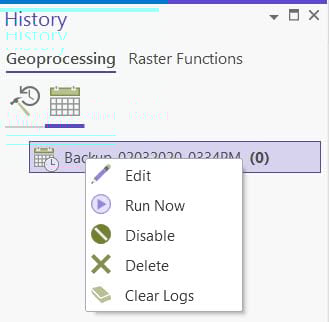
Außerdem bieten wir mehrere Möglichkeiten zur Verwaltung eines geplanten Werkzeugs in ArcGIS Pro an.< / SPAN > < / P > < P > < SPAN style= "font-family : arial , helvetica , sans-serif ; vertical-align : inherit ; box-sizing : border-box ;">Sobald ein Geoverarbeitungswerkzeug geplant ist, wird es im Bereich Verlauf unter Geoverarbeitung>>>>>>>>>>>>>>>>>>>>>>>>>>>>>>>>>>& gt;; Planung aufgelistet.< / SPAN > < / P > < DIV style= "box-sizing : border-box ; text-align:center;"> Der Abschnitt Planung zeigt alle Werkzeuge an, die auf dem Computer unter Verwendung Ihres Benutzerkontos geplant sind, unabhängig davon, aus welchem Projekt die Werkzeuge geplant wurden. Sie müssen sich jedoch am Computer anmelden, um Ihre geplanten Werkzeuge sehen zu können.
Sie können geplante Geoverarbeitungswerkzeuge verwalten, indem Sie die Planungseinstellungen wie Datum und Uhrzeit, Wiederholungshäufigkeit, Ablaufdatum und andere Optionen bearbeiten. Sie können das geplante Werkzeug pausieren oder löschen oder das geplante Werkzeug sofort ausführen lassen, um sicherzustellen, dass es ordnungsgemäß funktioniert.
<\/DIV>
Jedes Werkzeug im Abschnitt Programmiert enthält eine Liste der Ausführungshistorie des Werkzeugs. <\/SPAN>Jedes Mal, wenn das geplante Werkzeug ausgeführt wird, wird ein neuer Eintrag mit Zeitstempel unter dem Eintrag des geplanten Werkzeugs hinzugefügt, mit einem Symbol, das anzeigt, ob die Ausführung erfolgreich abgeschlossen wurde oder fehlgeschlagen ist:<\/SPAN><\/SPAN><\/P>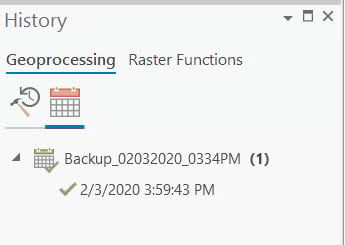 <\/DIV>Beachten Sie, dass Sie geplante Geoverarbeitungswerkzeuge auch außerhalb von ArcGIS Pro ausführen können, da die Werkzeuge im Taskplaner Ihres Betriebssystems geplant sind. <\/SPAN>Solange alle Änderungen im ArcGIS Pro-Projekt gespeichert sind und die Option "Automatisch anmelden" ausgewählt ist, wenn die Named User-Lizenz verwendet wird, muss ArcGIS Pro nicht geöffnet und aktiv sein, wenn die Ausführung eines Werkzeugs geplant ist. <\/SPAN>Die Geoverarbeitungsplanung in ArcGIS Pro 2.5 funktioniert auch mit Single Use- und Concurrent Use-Lizenzen zusätzlich zur Named User-Lizenz.<\/SPAN><\/SPAN><\/P>Ich habe nur ein Beispiel für den neuen Ansatz zur Planung eines Geoverarbeitungswerkzeugs in ArcGIS Pro 2.5 gegeben. <\/SPAN>Es gibt noch viel mehr, was Sie tun können. Probieren Sie es aus, sobald Sie ArcGIS Pro 2.5 implementieren können.<\/SPAN><\/SPAN><\/P><\/BODY><\/HTML>
