Methode: Mitglieder hinzufügen, ohne Einladungen zu versenden.
www.arcgis.com
Schritte zum Ausführen:
Bei ArcGIS Online mit einem Administrator-Benutzer anmelden
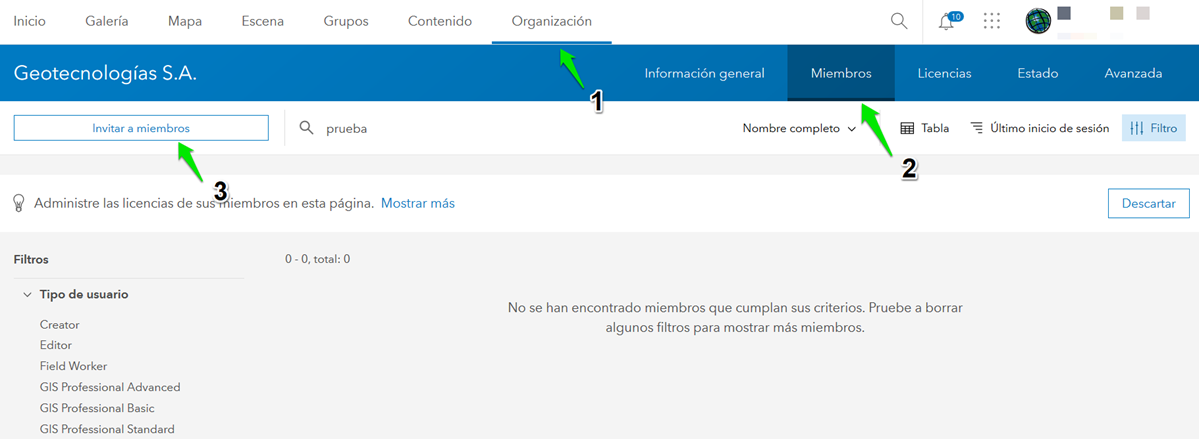
Zur Option Organisation (1) > Mitglieder (2) > Mitglieder einladen (3) gehen
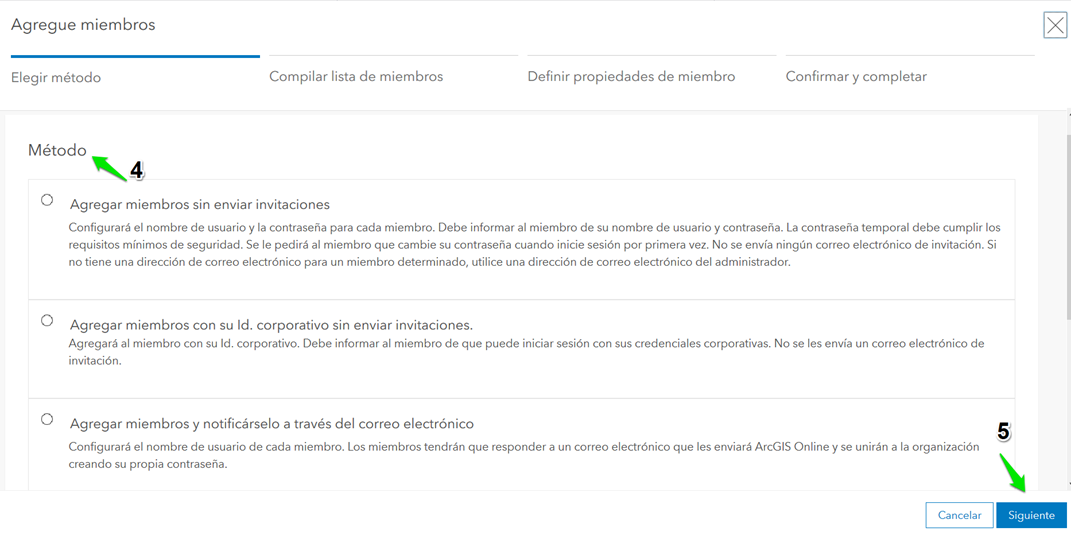
Die Methode wählen, um neue Mitglieder einzuladen (4) > Weiter (5)
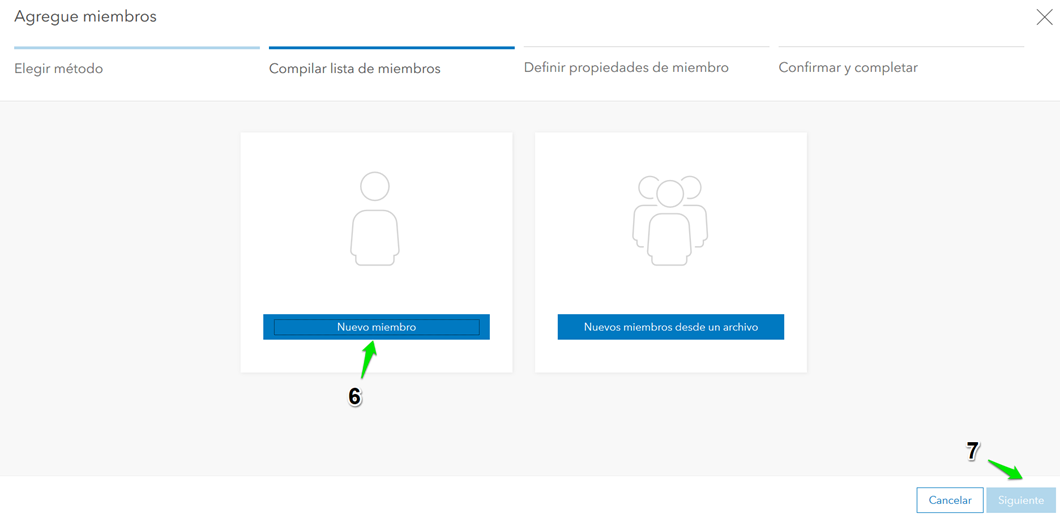
Sie können ein neues Mitglied auswählen oder mehrere Mitglieder aus einer Datei* hinzufügen (6) > Weiter (7)
*Dokumentation zum Hinzufügen von Mitgliedern aus einer Datei: https://learn.arcgis.com/es/projects/set-up-an-arcgis-organization/lessons/add-members-to-the-organization.htm
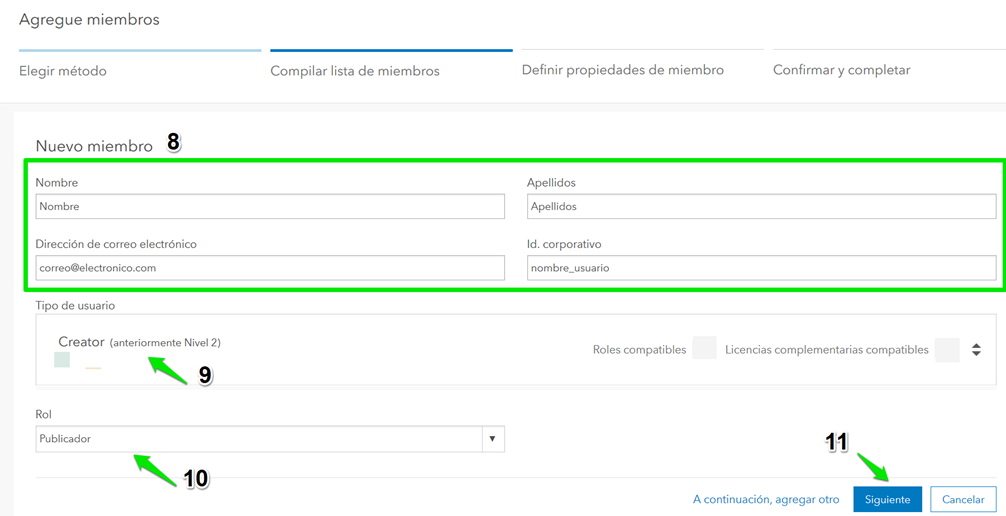
Benutzerdaten eingeben (Vorname, Nachname, E-Mail-Adresse und Benutzernamen erstellen) (8) > Benutzertyp wählen* (9) > Benutzerrolle auswählen* > Weiter (11)
*Benutzertypen und Rollen: https://doc.arcgis.com/es/arcgis-online/reference/roles.htm
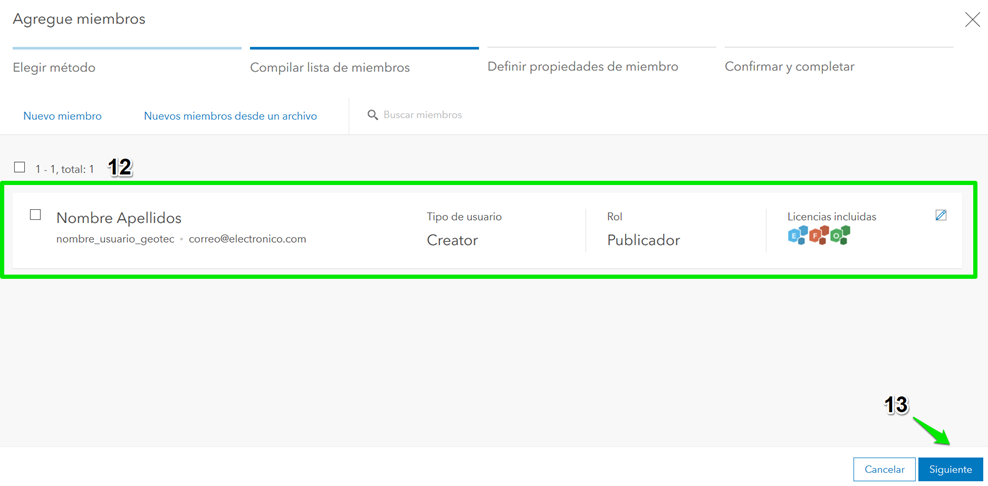
Eingegebene Daten überprüfen (12) > Weiter (13)
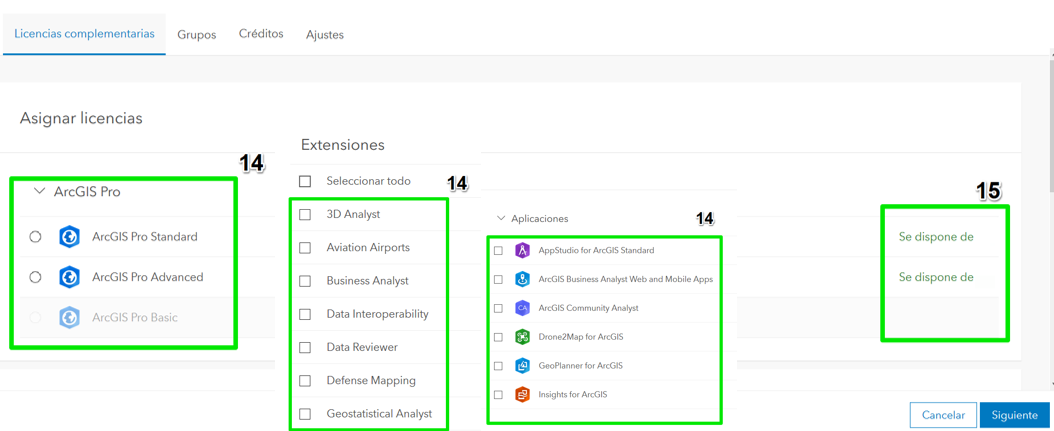
Zusätzliche Lizenzen zuweisen (ArcGIS Pro, Erweiterungen, Anwendungen) (14) > Weiter (16)
Sie können die Anzahl der verfügbaren Lizenzen überprüfen (15)
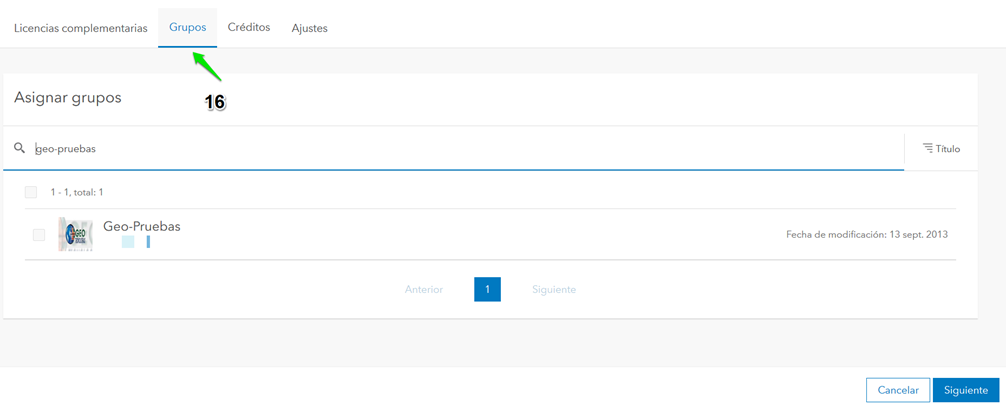
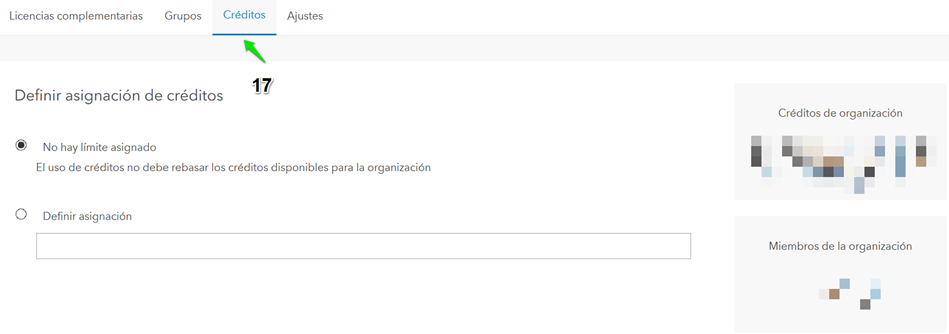
Optional: Bestehende Gruppen dem Benutzer zuweisen (16) > Kreditlimit* für den Benutzer festlegen (17)
*Dokumentation zum Verständnis der Credits: https://doc.arcgis.com/es/arcgis-online/reference/credits.htm
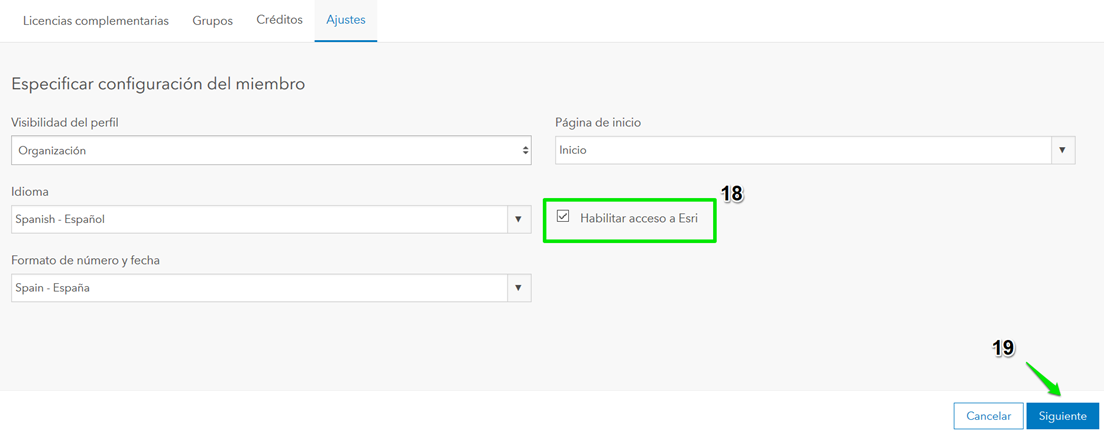
Zugriff für Esri für den Benutzer aktivieren (18) > Weiter (19)
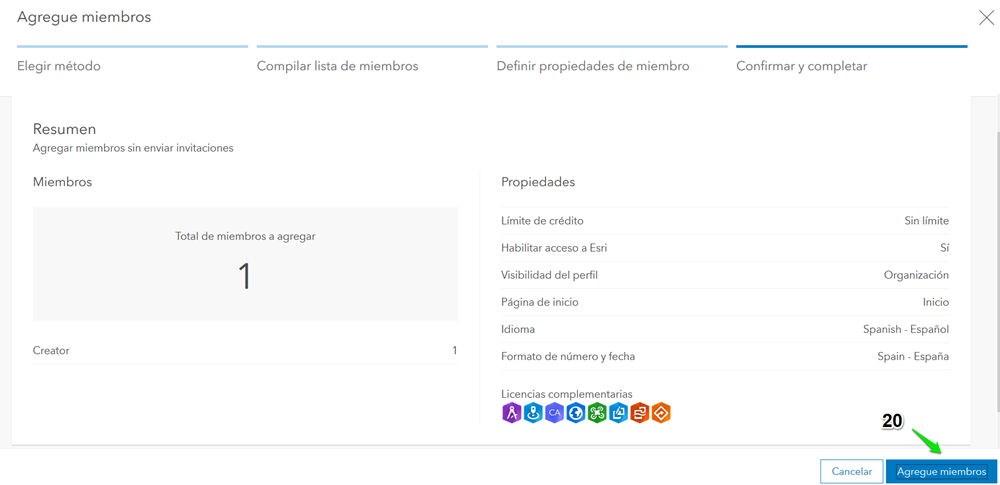
Überprüfen, ob die Konfiguration korrekt ist > Mitglieder hinzufügen (20)
Was kommt als Nächstes?
- Der Benutzer meldet sich bei ArcGIS Online (www.arcgis.com) mit dem erstellten Benutzernamen und dem temporären Passwort an.
- Nach der Anmeldung wird das System ihn auffordern, das Passwort zu ändern.
