Image Analyst<\/A> enthalten ist. Es ist eine Suite von Bildverarbeitungsfunktionen, gesteuert durch eine effektive Benutzeroberfläche, die es Ihnen erlaubt, Pixelwerte interaktiv zu manipulieren. Probieren Sie verschiedene Operationen mit unterschiedlichen Parametereinstellungen aus, um optimale Bearbeitungsergebnisse zu erzielen, speichern Sie diese dann, veröffentlichen und teilen Sie sie.<\/SPAN><\/P><\/P>
Der Pixel Editor ist kontextabhängig vom Rasterquellentyp der Ebene, die bearbeitet wird, was bedeutet, dass Funktionssuiten je nach Datentyp der Ebene ein- oder ausgeschaltet werden. Für thematische Daten können Sie Pixel, Objekte und Regionen verschiedenen Klassen neu zuweisen, Operationen wie Filtern, Verkleinern oder Vergrößern von Klassen durchführen, Maskierungen vornehmen oder sogar neue Klassen erstellen und füllen. Änderungen können gespeichert, verworfen und im Edits Log<\/STRONG> überprüft werden.<\/SPAN><\/P><\/P>Pixel Editor in Aktion<\/STRONG><\/SPAN><\/P>Da der Pixel Editor kontextabhängig ist, müssen Sie zuerst die Ebene laden, die Sie bearbeiten möchten. Zwei Datensätze sind in ArcGIS Pro geladen: das Infrarot-Quellsatellitenbild und das klassifizierte Ergebnis. Die Quelldaten sind Infrarot-Satellitenbilder, bei denen Vegetation je nach Bedeckung und relativer Vitalität in Rottönen dargestellt wird. Diese Ebene wurde mit dem
Random Trees<\/A>-Klassifikator in ArcGIS Pro klassifiziert. Die Klassifizierungskarte muss bearbeitet werden, um Klassifikationsabweichungen zu berücksichtigen und das operationelle Landnutzungsmanagement zu unterstützen.<\/SPAN><\/P><\/P>
Starten des Pixel Editors<\/STRONG><\/SPAN><\/P>Um den Pixel Editor zu starten, wählen Sie die klassifizierte Rasterebene im Contents<\/STRONG>-Fenster aus, gehen Sie zur Registerkarte Imagery<\/STRONG> und klicken Sie auf die Schaltfläche Pixel Editor<\/STRONG> in der Gruppe Tools<\/STRONG>.<\/SPAN><\/P>
Die Registerkarte Pixel Editor wird geöffnet. In diesem Beispiel bearbeiten wir eine Landnutzungskarte, daher stellt Ihnen der Editor Werkzeuge zur Verfügung, die für thematische Daten relevant sind.<\/SPAN><\/P> <\/SPAN><\/P>Die Gruppe Region<\/STRONG> bietet Werkzeuge zum Abgrenzen und Verwalten einer Interessensregion. Die Gruppe Edit<\/STRONG> bietet Werkzeuge zur Durchführung spezifischer Operationen zur Neuklassifizierung von Pixeln, Objekten oder Interessensregionen. Die Edit-Gruppe bietet auch die Galerie Operations<\/STRONG>, die nur auf Regions<\/STRONG> funktioniert.<\/SPAN><\/P><\/P>Neuklassifizieren<\/STRONG><\/SPAN><\/P>Neuklassifizieren<\/STRONG> ist ein großartiges Werkzeug, um eine Gruppe von Pixeln einer anderen Klasse zuzuweisen. Im folgenden Beispiel sieht man anhand des multispektralen Bildes, dass beide Enden des Track-Infields in schlechtem Zustand mit sehr wenig Vegetation sind, was dazu führte, dass dieser Bereich des Feldes falsch klassifiziert wurde. Wir möchten diese Bereiche als Rasen (turf) neu klassifizieren, der im klassifizierten Datensatz hellgrün dargestellt wird.<\/SPAN><\/P><\/P>
 <\/SPAN><\/P>Wir haben das multispektrale Bild als Hintergrund verwendet, um das Feld leichter zu digitalisieren und dann einfach die falsche Klasse innerhalb der Interessensregion der Klasse Turf neu zugewiesen.<\/SPAN><\/P>
Majority Filter and Expand<\/STRONG>
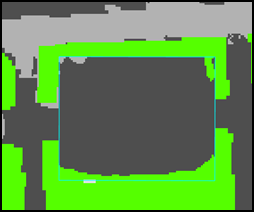
Schauen Sie sich die Parkplätze südlich des Track-Feldes an, auf denen Autos stehen, was aus Sicht der klassifizierten Landnutzung unerwünscht ist. Wir haben die Autos entfernt und den gesamten Parkplatz mit einem zweistufigen Prozess als Asphalt eingestuft:<\/span>
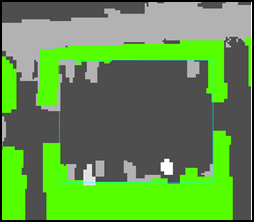
(1) Wir haben den Parkplatz digitalisiert und mit einer Majority Filter-Operation mit einer Filtergröße von 20 Pixeln – der Größe der größten Autos auf dem Parkplatz – die Autos entfernt.<\/span>
(2) Dann haben wir Expand verwendet, um alle verbleibenden Pixel innerhalb des Parkplatzes als Asphalt neu zu klassifizieren.<\/span>
Add a new class
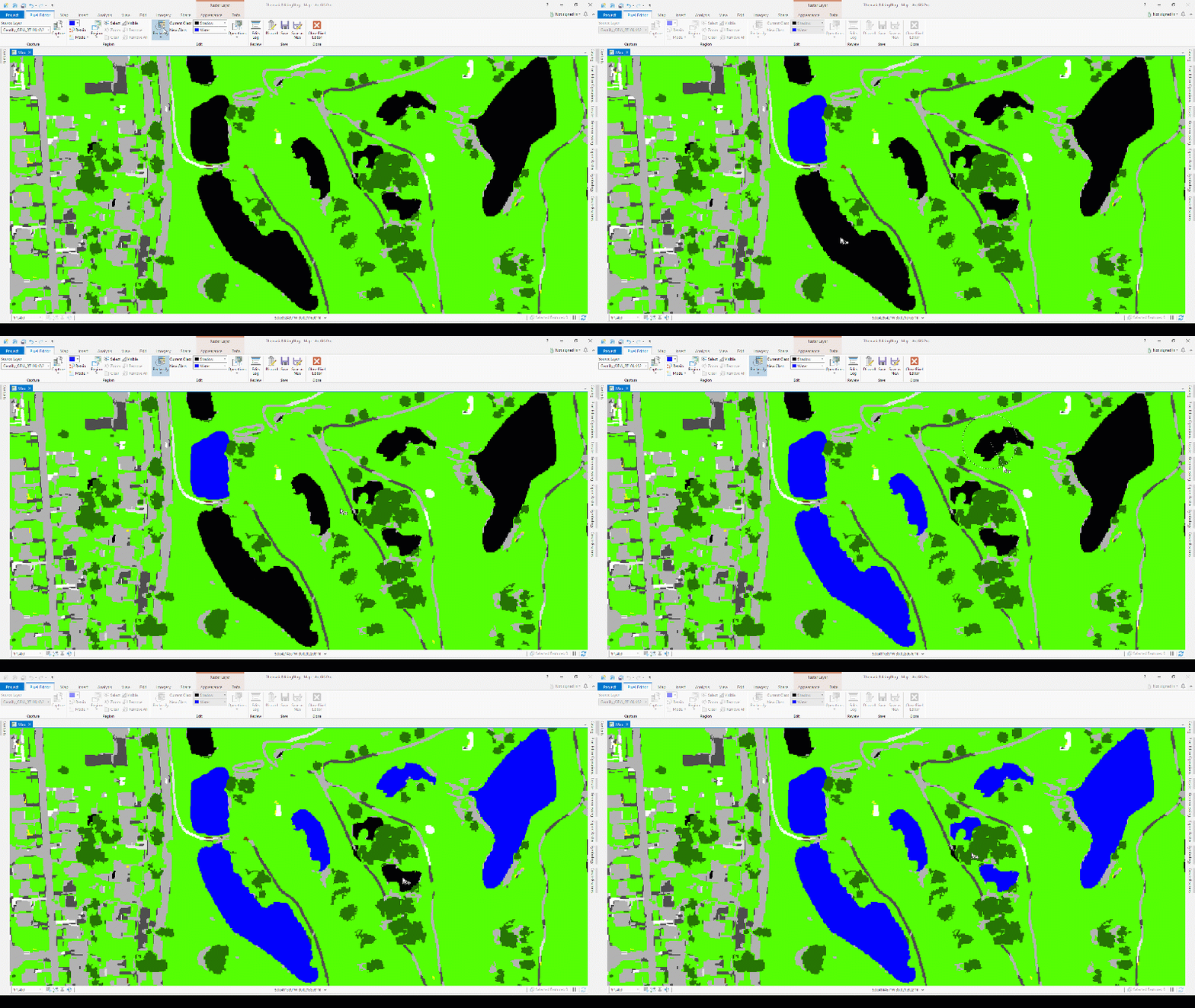
Eine weitere großartige Funktion des Pixel Editors ist die Möglichkeit, Ihrer klassifizierten Rasterdatei eine neue Klasse hinzuzufügen. Hier haben wir eine Water-Klasse hinzugefügt, um Wasserflächen abzudecken, die wir bei der ersten Klassifizierung übersehen hatten.<\/span>
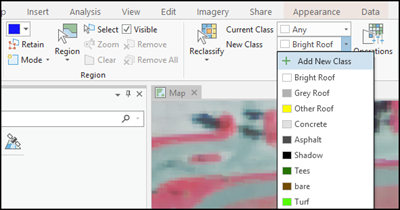
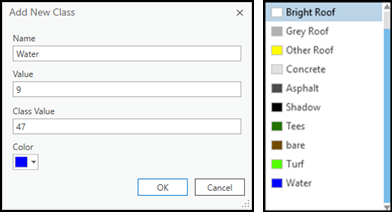
Im Dropdown-Menü New Class können Sie eine neue Klasse hinzufügen, deren Namen vergeben sowie Klassen-Codes angeben und eine Farbe für die Anzeige der neuen Klasse definieren.
Nach dem Hinzufügen der neuen Klasse zum Klassenschema haben wir das Werkzeug Reclass Object verwendet, um die falsche Klasse Shadow der korrekten Klasse Water neu zuzuweisen. Klicken Sie einfach auf das Objekt, das Sie neu klassifizieren möchten und umfassen Sie es mit dem Kreis – voilà! – das Objekt wird als Water neu klassifiziert.
Feature to Region
Manchmal verfügen Sie möglicherweise über eine vorhandene Polygon-Ebene mit genaueren Polygon-Grenzen für Klassen. Dies könnten Gebäudefundamente, Straßen-, Feuchtgebiets-, Gewässerpolygone und mehr sein. Mit der Option Feature to Region können Sie ganz einfach eine Region von Pixeln erstellen zum Bearbeiten durch Klicken auf das gewünschte Feature aus Ihren Feature-Layern in der Karte. Verwenden Sie dann das Werkzeug Reclass by Feature, um die richtige Klasse zuzuweisen.
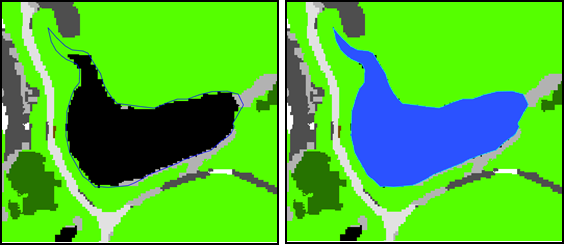
Wir sehen nun, dass das aktualisierte Gewässer mit dem Polygon-Feature aus Ihrer Feature-Klasse übereinstimmt. Die Klasse wurde ebenfalls von Shadow auf den korrekten Wert Water geändert.
Zusammenfassung
Der Pixel Editor bietet eine schnelle, einfache und interaktive Möglichkeit zur Bearbeitung Ihrer klassifizierten Rasterdaten. Sie können Gruppen von Pixeln und Objekten bearbeiten; Bearbeitungsoperationen umfassen Neuklassifizierung mittels Filtern sowie Vergrößern und Verkleinern von Regionen oder durch einfaches Auswählen oder Digitalisieren der Bereiche zur Neuklassifizierung. Sie können sogar eine völlig neue Klasse. Probieren Sie es mit Ihren eigenen Daten aus und sehen Sie, wie schnell Sie einen guten Klassifikationsdatensatz in ein effektives Management-Tool verwandeln können!<\/P>
<\/P>
Danksagung<\/STRONG><\/SPAN><\/P>Danke an den Co-Autor Eric Rice für seine Beiträge zu diesem Artikel.<\/P><\/BODY><\/HTML>
