Praktische GIS-Kartierung mit JSON-Geometriedaten
ArcGIS für Excel bringt GIS-Kartierungsfunktionen direkt in die vertraute Umgebung von Microsoft Excel und ermöglicht es den Nutzern, geografische Informationen einfach und vertraut zu kartieren und zu interpretieren.
Ziel
Das Ziel dieses Blogs ist es, drei einzigartige Szenarien zu erkunden, die zeigen, wie ArcGIS für Excel Kartierungswerkzeuge effektiv in verschiedenen realen Situationen aus unterschiedlichen Nutzerperspektiven angewendet werden können.
Diese Lernbeispiele veranschaulichen die Vielseitigkeit und den praktischen Wert der Kombination von GIS-Technologie mit Excels Datenverwaltungsfunktionen. Ob Sie Datenanalyst, Pädagoge oder einfach neugierig auf räumliche Analysen sind, die folgenden Beispiele bieten Einblicke, wie die Kartierung mit JSON-Geometriedaten Ihre Projekte und Entscheidungsfindung verbessern kann.
Szenario 1: Kartierung von Reiserouten
Dieses Szenario zeigt, wie tabellarische Standortdaten in Routengeometrien umgewandelt und als Reiserouten auf einer Karte dargestellt werden können.
- Bereiten Sie die Routendaten vor. Beginnen Sie mit einem Arbeitsblatt, das für jeden morgendlichen Lauf eine Zeile enthält, einschließlich Startzeit des Laufs und Ziel- oder Routenendpunkt.
- Erzeugen Sie Routengeometrie. Verwenden Sie im Function Builder die FINDROUTEBYADDRESS ArcGIS-Funktion und wählen Sie den Reisemodus „Walking Distance“ aus.
- Überprüfen Sie die Ausgabespalten. Bestätigen Sie, dass das Ergebnis die Spalten „Distance Traveled“ und „Route Shape“ enthält. Die Spalte „Route Shape“ enthält EsriJSON-Polylinien, die jede Joggingroute darstellen.
- Fügen Sie die Routen zur Karte hinzu. Öffnen Sie die Karte, fügen Sie eine neue Ebene hinzu, wählen Sie „EsriJSON Geometry“ als Standorttyp und wählen Sie „Route Shape“ als Eingabespalte aus.
Ergebnis: Die Joggingrouten erscheinen als Linienobjekte und helfen den Nutzern, Entfernung, Richtung und Abdeckung der Nachbarschaft über den Monat hinweg zu vergleichen.
Szenario 2: Kartierung mit GeoJSON-Daten
Dieses Szenario zeigt, wie GeoJSON-Dateien in ArcGIS für Excel importiert und als geografische Objekte verwendet werden können, die bereit zum Kartieren sind.
- Erklären dass GeoJSON ein gängiges Format zum Teilen geografischer Objekte wie Grenzen, Wasserwege und andere kartefertige Datensätze ist.
- Laden Sie Grenzdaten herunter. Bitten Sie die Studierenden, die GeoJSON-Version der administrativen Landesgrenzen von der World Bank herunterzuladen.
- Importieren Sie die GeoJSON-Datei. Wählen Sie in ArcGIS für Excel „Excel-Ebene hinzufügen“ und dann „JSON-Datei“ aus dem Dropdown-Menü „Daten“ aus.
- Fügen Sie die Ebene hinzu. Klicken Sie auf „Hinzufügen“, um die Landesgrenzenpolygone auf der Karte anzuzeigen.
Teilen Sie das Ergebnis.
Veröffentlichen Sie die kartierte Ebene in einem ArcGIS Online-Konto, damit sie geteilt und wiederverwendet werden kann.
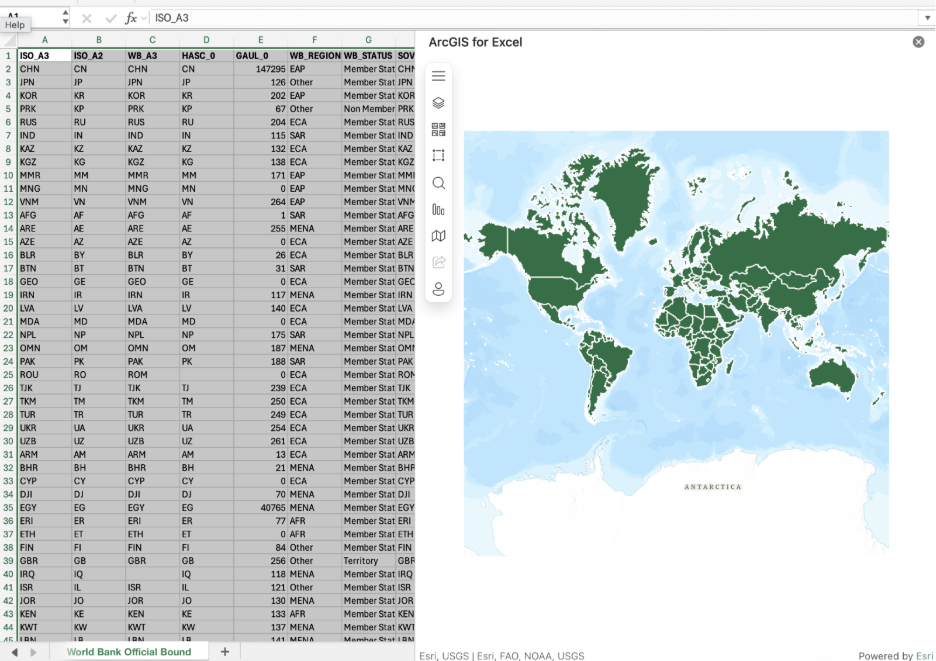
Tipp:
Verwenden Sie Open-Source-GeoJSON-Datensätze, um das Importieren realer geografischer Daten zu üben, Feature-Typen zu vergleichen und Kartenebenen nach Attributen zu gestalten.
Fügen Sie die Wasserweg-Geometrie hinzu.
Laden Sie die GeoJSON-Datei herunter, importieren Sie sie in Excel und fügen Sie die Wasserweg-Geometrien zur Karte hinzu.
Gestalten nach Kategorie.
Öffnen Sie „Symbologie“, wählen Sie das Feld „waterway“ unter „Attribute“ aus und gestalten Sie die Ebene nach eindeutigen Werten.
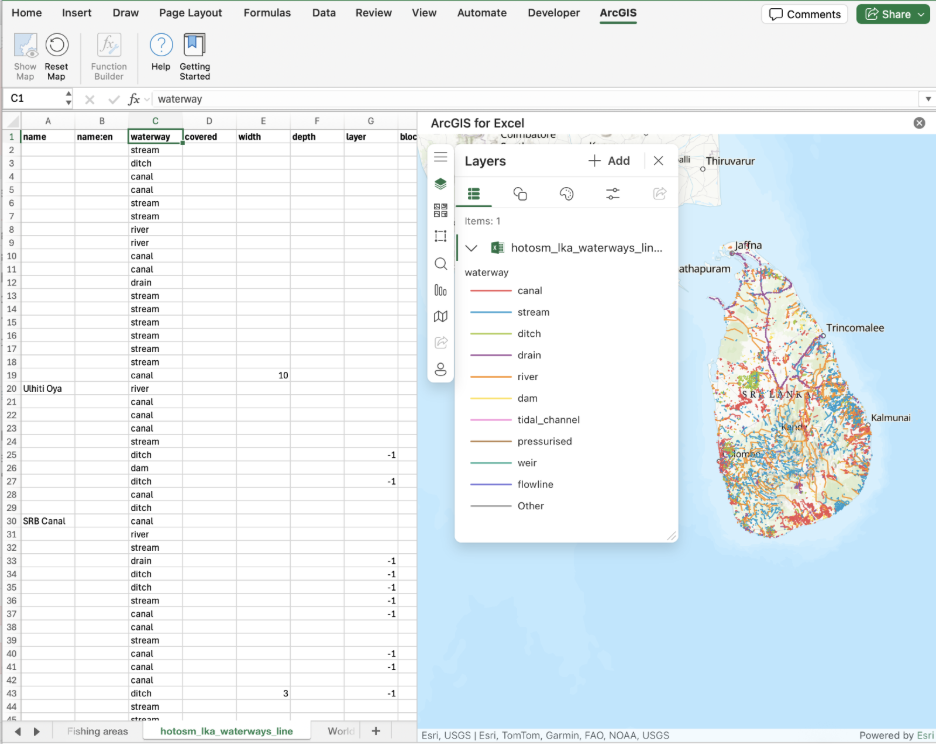
Ergebnis:
Studierende können verschiedene Feature-Typen vergleichen, wie Landesgrenzen und Wasserwege, und Symbologie verwenden, um Kategorien für eine klarere visuelle Interpretation zu gestalten.
Szenario 3: Erstellen von Bereichsunterteilungen und Berechnung von Geometrien in Excel
This scenario demonstrates how to convert coordinate data into polygon geometries, map them as operating areas, and analyze them directly in Excel.
Dieses Szenario zeigt, wie Koordinatendaten in Polygongeometrien umgewandelt werden können, diese als Betriebsbereiche kartiert werden und direkt in Excel analysiert werden können.
