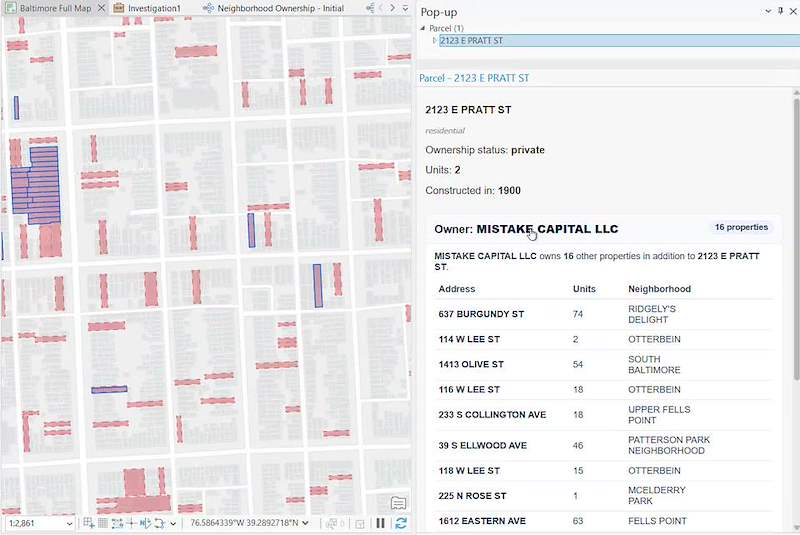
ArcGIS Arcade kann verwendet werden, um ArcGIS Knowledge Graphs direkt aus benutzerdefinierten Pop-ups in Webkarten, Karten-Apps, Link-Diagrammen innerhalb vieler ArcGIS-Anwendungen wie ArcGIS Pro, ArcGIS AllSource, ArcGIS Knowledge Studio und in Karten im Map Viewer, Dashboards und Experience Builder abzufragen. Dies ermöglicht Analysten, ein ausgewähltes Feature, eine Entität oder Beziehung mit verbundenem Kontext aus einem Enterprise Knowledge Graph anzureichern – ohne die Benutzer aus ihrem bestehenden Karten- oder Link-Diagramm-Workflow herauszubewegen.
Dieses Muster ist nützlich, wenn ein Feature-Layer nur einen Teil des operativen Bildes enthält, der breitere Kontext jedoch in einem Knowledge Graph lebt. Ein Pop-up kann das ausgewählte Feature anhand einer eindeutigen ID mit einer Graph-Entität abgleichen, die Geometrie des ausgewählten Features in einer räumlichen Graph-Abfrage verwenden, verbundene Entitäten zusammenfassen oder eine URL generieren, die die zugehörige Entität in Knowledge Studio öffnet.
In diesem Zusammenhang bedeutet „Side-Loading-Kontext“, verwandte Graph-Informationen zum Zeitpunkt des Klicks abzurufen und in einem Pop-up anzuzeigen, anstatt graph-abgeleitete Attribute in den Feature-Layer zu kopieren.
Es gibt zwei gängige Muster: Erstens können Feature-Layer-Pop-ups eine gemeinsame ID, ein Attribut oder eine Geometrie verwenden, um verwandte Entitäten in einem Knowledge Graph zu finden; zweitens können Knowledge Graph Layer-Pop-ups von der ausgewählten Entität oder Beziehung ausgehen und zusätzlichen verbundenen Kontext aus demselben Graph abfragen.
Was Sie lernen werden
- Wie man ArcGIS Arcade verwendet, um ArcGIS Knowledge Graphs aus benutzerdefinierten Pop-ups abzufragen.
- Wie man Feature-Layer-Pop-ups mit Graph-Entitäten anhand gemeinsamer IDs, Attribute oder Geometrie abgleicht.
- Wie man denselben Graph aus einem Knowledge Graph Layer oder Link-Diagramm mit $graph abfragt.
- Wie man Ergebnisse von Graph-Abfragen als Pop-up-Text, Tabellen, Links oder Zusammenfassungen formatiert.
- Wie man Knowledge Studio URLs aus Arcade-Ausdrücken generiert.
Wann man Arcade Graph-Pop-ups verwendet
Verwenden Sie dieses Muster, wenn Ihr Kartenlayer das operative Feature zeigt, der verwandte Kontext jedoch in einem ArcGIS Knowledge Graph lebt. Häufige Beispiele sind das Finden von Lieferanten, Assets, Einrichtungen, Parzellen, Kunden, Dokumenten oder anderen verbundenen Entitäten im Zusammenhang mit einem ausgewählten Feature.
- Führen Sie räumliche Graph-Abfragen von einem ausgewählten Polygon, einer Route, Einrichtung oder Vorfallbereich aus.
- Fassen Sie Upstream- und Downstream-Beziehungen zusammen
- Fassen Sie Eigenschaften dieser verbundenen Upstream- oder Downstream-Entitäten zusammen (Summe, Durchschnitt usw.)
- Öffnen Sie ausgewählte oder verwandte Entitäten in ArcGIS Knowledge Studio.
- Stellen Sie zusätzliche Fragen in ArcGIS Knowledge Studio zur ausgewählten oder einer verwandten Entität über einen URL-Parameter
- Bereichern Sie bestehende Karten und Apps ohne Duplizieren graph-abgeleiteter Attribute in Feature-Layern.
Voraussetzungen
- ArcGIS Enterprise 11.3 oder höher für Arcade-Knowledge-Graph-Funktionen in Web Map / Link Chart Pop-Ups
- ArcGIS Pro 3.3 oder höher, ArcGIS AllSource, Map Viewer, ArcGIS Knowledge Studio oder eine andere unterstützte Karten- oder Link-Diagramm-Erfahrung.
- Zugriff auf einen ArcGIS Knowledge Graph.
- Ein gemeinsamer Bezeichner, ausgewählte Geometrie oder eine Entität des Knowledge Graph Layers, die als Abfrageeingabe verwendet werden kann.
- Geeignete Berechtigungen zum Zugriff auf den Feature-Layer, den Knowledge Graph und das Knowledge Studio-Projekt.
- ArcGIS Enterprise 12.1 zur Freischaltung dynamischer URLs zu gespeicherten Abfragen, neuen Link-Diagrammen und anderen erweiterten Workflows in Knowledge Studio aus Pop-ups
Kanonischer Workflow
- Identifizieren Sie den Knowledge Graph mit KnowledgeGraphByPortalItem() oder $graph.
- Erfassen Sie das ausgewählte Feature, die Entität, Beziehung, das Attribut oder die Geometrie.
- Verwenden Sie querygraph(), um verbundene Entitäten, Beziehungen oder räumliche Übereinstimmungen abzurufen.
- Formatieren Sie die Abfrageergebnisse als lesbaren Pop-up-Inhalt.
- Geben Sie ein Dictionary zurück, das ArcGIS im Pop-up rendert.
Vollständiges Beispiel: End-to-End Arcade-Skript
Lassen Sie uns ein Beispiel durchgehen. Angenommen, Sie haben einen Feature-Layer mit einer Hurrikan-Vorhersagekegel überlagert auf einer Karte wichtiger Lieferanteneinrichtungen. Zusätzlich pflegen Sie detailliertere Informationen über Ihre Lieferanten – und deren Lieferanten – innerhalb eines separaten Knowledge Graphs in ArcGIS. Wenn Sie nun auf ein wetterbezogenes Feature klicken, kann Ihr Pop-up sofort eine räumliche Abfrage gegen Ihren Knowledge Graph ausführen. So können Sie nicht nur alle Ihre Tier-1-Lieferanten innerhalb des betroffenen Gebiets identifizieren, sondern auch deren vorgelagerte Lieferanten und alle Teile, die möglicherweise vorpositioniert (früher versendet) werden müssen zur Vorbereitung auf den Hurrikan.
Sie können Ihr benutzerdefiniertes Pop-up auch so konfigurieren, dass mehrere Abfragen gleichzeitig ausgeführt werden. Zum Beispiel könnte dasselbe Pop-up eine Zusammenfassung aller nachgelagerten Produkte, wichtigen Kunden und erwarteten Einnahmen anzeigen, die in den nächsten 30 Tagen betroffen sein könnten, falls die Einrichtung dieses Lieferanten durch den Hurrikan gestört wird.
Das folgende Beispiel-Aracde-Skript zeigt, wie Sie es in einer Karte mit einem unabhängigen Feature Service dort als Referenz neben einem räumlichen Knowledge Graph Layer verwenden könnten – oder der Graph könnte überhaupt nicht in der Karte vorhanden sein! Die Graph-Abfrage innerhalb des Arcade-Ausdrucks gibt die Lieferanten zurück, die sich innerhalb des Polygons eines ausgewählten Wetter-Features befinden.
Das folgende Skript demonstriert mehrere hilfreiche Muster:
- Verwendet die Arcade-Geometriefunktion - generalize - um die Form des ausgewählten Polygons zu vereinfachen und so die Leistung der räumlichen openCypher-Abfrage zu verbessern
- Zeigt wie man Knowledge Studio URLs generiert, die das ausgewählte Feature oder die abgeglichene 'Twin'-Entität in einem Knowledge Graph öffnen. Sie können auch URLs generieren um andere verwandte Entitäten für tiefere Erkundung zu erforschen.
Beispielcode: End-to-End Arcade-Skript mit Graph-Abfrage an einen unabhängigen Knowledge Graph Service
// Die Portal Item ID des Knowledge Graph Service (pid) und Server URL Portal URL (ändern Sie diese)
var pid = "d03d80ca35c94cadb963f845acbd0de1"
var portal_url = " https://[YOUR_ORG_PORTAL_URL].com/portal/"
var kg = KnowledgeGraphByPortalItem(Portal(portal_url), pid)

// Um das Polygon für bessere Leistung zu vereinfachen verwenden wir die Generalize-Funktion
var gen = Generalize($feature, 5000, true, 'meters')

var results = querygraph(kg, "MATCH (s:Supplier) WHERE esri.graph.ST_Contains($feature_geom, s.shape) RETURN s.Name, s.globalid", {'feature_geom': gen});

var final_str = "";
var cnt = 0

for (var r in results) {
  var name = results[r][0]
  var g_id = StandardizeGuid(results[r][1],'digits-hyphen')
  var studio_url = '<a href = ' + server_url + '/apps/knowledge-studio/main?id=' + pid + '&selectedContentId=dataExplorer&selectedContentElement=%7B' + g_id + '%7D&selectedContentInstruction=entity>'
  final_str = final_str + studio_url + " " + name + "</a><br>"
}
return {
'type' : 'text',
'text' : final_str
}
Wie Arcade-Graph-Pop-ups funktionieren
'Das detaillierte "How-to"',' field 71 ':' Beginnend mit ArcGIS Enterprise 11.3 und ArcGIS Pro 3.3 können ',' field 72 ':' Arcade-Ausdrücke ',' field 73 ':' ArcGIS Knowledge Graphs aus benutzerdefinierten Pop-ups in Karten und Link-Diagrammen abfragen. Diese Pop-ups können für Feature-Layer oder Knowledge Graph Layer in ArcGIS Pro , ArcGIS AllSource , ArcGIS Knowledge Studio , Map Viewer und Webkartenanwendungen konfiguriert werden .',' field 74 ':' Das Pop-up verwendet Arcade-Graph-Funktionen , um Informationen vom ausgewählten Feature , der Entität oder Beziehung in eine Graph-Abfrage zu senden . Die Abfrage kann verbundene Entitäten , Beziehungsdetails , berechnete Zusammenfassungen , räumliche Übereinstimmungen oder formatierten Output zurückgeben , der direkt im Pop-up erscheint .',' field 75 ':' Für ',' field 76 ':' Feature-Layer-Pop-ups ',' field 77 ':' wird das ausgewählte Feature typischerweise anhand eines gemeinsamen GUID , Asset-ID , Facility-ID , Parcel-ID oder eines anderen eindeutigen Attributs mit einer Knowledge-Graph-Entität abgeglichen . Das Pop-up kann auch die Geometrie des ausgewählten Features in eine räumliche Graph-Abfrage übergeben , um Graph-Entitäten zu finden , die sich schneiden , innerhalb liegen oder sich auf dieses Gebiet beziehen .',' field 78 ':' Für ',' field 79 ':' Knowledge-Graph-Layer-Pop-ups ',' field 80 ':' ist die ausgewählte Entität oder Beziehung bereits der Ausgangspunkt . Arcade kann diese Auswahl verwenden , um zusätzlichen Graph-Kontext abzufragen , verbundene Daten zusammenzufassen oder eine Knowledge-Studio-URL zu generieren , die die verwandte Entität für eine tiefere Erkundung öffnet .',' field 81 ':' Arcade-Muster zum Abfragen von ArcGIS-Knowledge-Graphs aus Pop-ups ',' field 82 ':' Die meisten auf Arcade basierenden Knowledge-Graph-Pop-ups folgen demselben Grundmuster : Identifizieren des Graphen , Definieren des ausgewählten Features oder der Entität als Eingabe , Ausführen einer Graph-Abfrage , Formatieren der Ergebnisse und Zurückgeben eines pop-up-fähigen Dictionaries . Lassen Sie uns jeden Schritt durchgehen .',' field 83 ':' Schritt 1 — Identifizieren des abzufragenden Knowledge Graph ',' field 84 ':' In Arcade bedeutet „Verbinden“ mit einem Knowledge Graph , den zu befragenden Graph zu identifizieren . Verwenden Sie ',' field 85 ':'KnowledgeGraphByPortalItem()',' field 86 ':' um einen Graph per Portal Item zu referenzieren . Wenn das Pop-up auf einem Knowledge-Graph-Layer basiert und denselben Graph abfragt , können Sie diesen Schritt überspringen und ',' field 87 ':'$graph',' field 88 ':' direkt in der Abfrage verwenden .',' field 89 ':' Wenn der Graph in einem anderen ArcGIS Enterprise Portal gespeichert ist , werden Benutzer möglicherweise aufgefordert , sich bei diesem Portal anzumelden , wenn die Karte oder das Link-Diagramm geöffnet wird .',' field 90 ':' Stellen Sie sicher , dass das Datenmodell des Graphen — Entitätstypen , Beziehungstypen und Eigenschaften — mit den Bezeichnern , Attributen oder Geometrien übereinstimmt , die vom Pop-up-Ausdruck verwendet werden .',' field 91 ':' Beispielcode : Referenzierung des Knowledge Graph ',' field 92 ':' // Option A : Abfrage eines Zielgraphen per Portal Item ',' field 93 ':' var portalUrl = "https://[YOUR_ORG_PORTAL_URL]/portal";',' field 94 ':' var graphItemId = "[KNOWLEDGE_GRAPH_ITEM_ID]";',' field 95 ':' var kg = KnowledgeGraphByPortalItem(Portal(portalUrl), graphItemId);',' field 96 ':' // Option B : Abfrage desselben Grafen wie der ausgewählte Graf Layer ',' field 97 ':' var kg = $graph;',' field 98 ':' Schritt 2 — Identifizieren des Features , der Entität oder Geometrie , die abgefragt werden soll ',' field 99 ':' Entscheiden Sie als Nächstes , was das Pop-up an die Grafabfrage übergibt : ein Featureattribut , die Geometrie des ausgewählten Features oder die ausgewählte Grafentität bzw . Beziehung .',' field 100 ':' Für Feature-Layer-Pop-ups bedeutet dies normalerweise :',' field 101 ':' Auswahl eines gemeinsamen Bezeichners wie GUID , Asset-ID , Facility-ID , Parcel-ID oder eines anderen eindeutigen Attributs .',' field 102 ':' Verwendung dieses Werts zum Finden der entsprechenden Entität oder verbundenen Kontexts im Knowledge Graph .',' field 103
Starting with ArcGIS Enterprise 11.3 and ArcGIS Pro 3.3, Arcade expressions can query ArcGIS Knowledge Graphs from custom pop-ups in maps and link charts. These pop-ups can be configured for feature layers or knowledge graph layers in ArcGIS Pro, ArcGIS AllSource, ArcGIS Knowledge Studio, Map Viewer, and web map applications.
The pop-up uses Arcade graph functions to send information from the selected feature, entity, or relationship into a graph query. The query can return connected entities, relationship details, calculated summaries, spatial matches, or formatted output that appears directly in the pop-up.
For feature-layer pop-ups, the selected feature is typically matched to a knowledge graph entity using a shared GUID, asset ID, facility ID, parcel ID, or other unique attribute. The pop-up can also pass the selected feature’s geometry into a spatial graph query to find graph entities that intersect, fall within, or relate to that area.
For knowledge graph layer pop-ups, the selected entity or relationship is already the starting point. Arcade can use that selection to query additional graph context, summarize connected data, or generate a Knowledge Studio URL that opens the related entity for deeper exploration.
Arcade Pattern for Querying ArcGIS Knowledge Graphs from Pop-ups
Most Arcade-based Knowledge Graph pop-ups follow the same basic pattern: identify the graph, define the selected feature or entity as the input, run a graph query, format the results, and return a pop-up-ready dictionary. Let's walk through each step.
Step 1 — Identify the Knowledge Graph to Query
In Arcade, “connecting” to a knowledge graph means identifying the graph you want to query. Use KnowledgeGraphByPortalItem() to reference a graph by portal item. If the pop-up is built on a Knowledge Graph Layer and queries the same graph, you can skip this step and use $graph directly in the query.
- If the graph is stored in another ArcGIS Enterprise portal, users may be prompted to sign in to that portal when the map or link chart opens.
- Make sure the graph data model—entity types, relationship types, and properties—aligns with the identifiers, attributes, or geometry used by the pop-up expression.
Example code: reference the knowledge graph
// Option A: query a target graph by portal item
var portalUrl = "https://[YOUR_ORG_PORTAL_URL]/portal";
var graphItemId = "[KNOWLEDGE_GRAPH_ITEM_ID]";
var kg = KnowledgeGraphByPortalItem(Portal(portalUrl), graphItemId);

// Option B: query the same graph as the selected graph layer
var kg = $graph;
Step 2 — Identify the Feature, Entity or Geometry You Want to Query
Next, decide what the pop-up will pass into the graph query: a feature attribute, the selected feature’s geometry, or the selected graph entity or relationship.
For feature-layer pop-ups, this usually means:
- Choosing a shared identifier, such as a GUID, asset ID, facility ID, parcel ID, or other unique attribute.
- Using that value to find the corresponding entity or connected context in the knowledge graph.
Query Patterns | Description | Example Use Cases |
|---|
Match by a Unique ID | Match a selected feature to a graph entity using a shared ID such as a GUID, asset ID, facility ID, or parcel ID. | · Fetch connected entities and properties · Aggregate statistics about groups of connected entities · Aggregate statistics about properties of those connected entities · Find employees matching open roles, proximity, and skill criteria. |
Match by Intersecting Shape | Verwenden Sie die Geometrie des ausgewählten Features als Eingabe für eine räumliche Graphabfrage, die Entitäten zurückgibt, die sich schneiden, innerhalb oder in Beziehung zu dieser Form stehen. | · Finden Sie nachgelagerte Lieferanten von Lieferanten innerhalb eines ausgewählten Polygons. · Aggregieren Sie Statistiken aus Eigenschaften verbundener Entitäten oder Beziehungen |
Beispielcode: Erfassen der ausgewählten Eingabe
// Attributbasierte Eingabe von einem ausgewählten Feature
var selectedId = $feature.[SHARED_ID_FIELD];
var params = { id: selectedId };

// Graph-Layer-Eingabe von einer ausgewählten Entität
var selectedGuid = $feature.globalid;
Für Pop-ups im Graph-Layer ist die ausgewählte Entität bereits der Startpunkt, daher kann der Ausdruck normalerweise direkt die GUID dieser Entität verwenden.
Graphabfragen können auch die Geometrie des ausgewählten Features verwenden, um Ergebnisse räumlich zu filtern, wie im oben beschriebenen Beispiel der Lieferkette.
// Geometriebasierte Eingabe von einem ausgewählten Feature
var selectedGeom = Generalize($feature, 5000, true, 'meters');
var spatialParams = { feature_geom: selectedGeom };

querygraph (kg, "MATCH (s:Supplier) WHERE esri.graph.ST_Contains($feature_geom, s.shape) RETURN s.Name, s.globalid", {'feature_geom': $feature}
Dieser Schritt verankert die Abfrage an dem Feature, der Entität, Beziehung oder Geometrie, die der Benutzer ausgewählt hat.
Schritt 3 — Schreiben der Graph-Abfragelogik
Definieren Sie die Erkenntnis, die das Pop-up zurückgeben soll. Häufige Abfrageoperationen umfassen:
- Abrufen benachbarter Entitäten wie Lieferanten, Anlagen, Einrichtungen, Personen oder Dokumente.
- Durchqueren von Mehrfachbeziehungen wie vorgelagerte Lieferanten oder nachgelagerte Kunden.
- Filtern nach Status, Zeitraum, Kategorie, Beziehungstyp oder räumlicher Relevanz.
- Berechnung von Zusammenfassungen wie Zählungen, Summen, Ranglisten, Risikobewertungen oder Kategorienlisten.
- Kombinieren mehrerer Graphabfragen in einer Pop-up-Antwort.
Das Ziel ist es, verbundene Graphdaten in eine prägnante Antwort umzuwandeln, die der Benutzer auf einen Blick versteht.
Beispielcode: Ausführen von Beziehungs- und räumlichen Graphabfragen
var results = querygraph(
  kg,
  "MATCH (start:EntityType {globalid: $id})-[:RELATIONSHIP_TYPE]->(related:EntityType) RETURN related.Name, related.globalid LIMIT 10",
  { id: selectedGuid }
);

var spatialResults = querygraph(
  kg,
  "MATCH (e:EntityType) WHERE esri.graph.ST_Contains($feature_geom, e.shape) RETURN e.Name, e.globalid",
  { feature_geom: selectedGeom }
);
Schritt 4 — Formatieren der Ergebnisse für das Pop-up
Nachdem die Abfrage Ergebnisse zurückgegeben hat, formatieren Sie diese für das Pop-up. Die meisten Ausdrücke:
- Erstellen ein Wörterbuch mit benannten Abschnitten oder formatierten Ausgaben.
- Formatieren Ergebnisse als Text, Listen, kleine Tabellen oder Links.
- Geben ein strukturiertes Objekt zurück, das die ArcGIS-Pop-up-Engine rendern kann.
Hier werden rohe Graph-Ergebnisse zu lesbarem Kontext für das ausgewählte Karten-Feature, die Entität oder das Link-Diagramm-Element.
Beispielcode: Formatieren von Graph-Ergebnissen zur Anzeige
var finalText = "";

for (var r in results) {
  var name = results[r][0];
  var guid = results[r][1];
  finalText += "<b>" + name + "</b><br>";
}

if (IsEmpty(finalText)) {
  finalText = "Keine verwandten Graph-Ergebnisse gefunden.";
}
Schritt 5 — Rückgabe des endgültigen Wörterbuchs
Geben Sie schließlich das Wörterbuch zurück. ArcGIS liest das zurückgegebene Objekt und rendert den formatierten Text, Abschnitte, Tabellen, Links oder Steuerelemente im Pop-up.
Beispielcode: Rückgabe des Pop-up-Inhalts
return {
  type: 'text',
  text: finalText
};
Formatieren von ArcGIS Knowledge Graph-Abfrageergebnissen in Pop-ups
Arcade-Ausdrücke können Graphabfrageergebnisse auf verschiedene pop-up-freundliche Arten formatieren. Übliche Muster umfassen:
- Erzeugen von Abschnitten mit erweiterbaren Listen oder Tabellen der resultierenden verwandten Entitäten entsprechend Ihrem Muster
- Erzeugen von Tabellen mit resultierenden Entitäten und Statistiken basierend auf der Abfrage
- Erzeugen dynamischer Links zu Entitäten (ab Version 11.4) oder gespeicherten Abfragen (ab Version 12.0) in der Knowledge Studio Web-App unter Verwendung von URL Parameters.
Siehe Beispiel: Arcade_Graph_Pop-ups.mp4
Vollständiges Beispiel: End-to-End Arcade-Skript
Im einfachen Beispiel (oben wiederholt) gibt die Graphabfrage innerhalb des Arcade-Ausdrucks die Lieferanten zurück, die sich innerhalb des Polygons eines ausgewählten Wetter-Features befinden. Das Skript verwendet auch die Arcade-Geometriefunktion - generalize' - um die Form des ausgewählten Polygons zu vereinfachen und so die Leistung der räumlichen openCypher-Abfrage zu verbessern.
'//Die Portal-Item-ID des Knowledge Graph-Dienstes (pid) und Server-URL Portal-URL (ändern Sie diese)'
'var pid = "d03d80ca35c94cadb963f845acbd0de1"'
'var portal_url = " https://[YOUR_ORG_PORTAL_URL].com/portal/"'
'var kg = KnowledgeGraphByPortalItem(Portal(portal_url), pid)'
' '
'// Um das Polygon für bessere Leistung zu vereinfachen verwenden wir die Generalize-Funktion'
'var gen = Generalize($feature, 5000, true, 'meters')'
' '
'var results = querygraph(kg, "MATCH (s:Supplier) WHERE esri.graph.ST_Contains($feature_geom, s.shape) RETURN s.Name, s.globalid", {'feature_geom': gen});'
' '
'var final_str = "";'
'var cnt = 0'
' '
'for (var r in results) {'
'  var name = results[r][0]'
'  var g_id = StandardizeGuid(results[r][1],'digits-hyphen')'
'  var studio_url = '<a href = ' + server_url + '/apps/knowledge-studio/main?id=' + pid + '&selectedContentId=dataExplorer&selectedContentElement=%7B' + g_id + '%7D&selectedContentInstruction=entity>' '
'  final_str = final_str + studio_url + " " + name + "</a><br>"'
' }'
'return {'
'   type : 'text','
'text : final_str'
' }'
'Dies ist ein Beispiel für eine Abfrage, die Sie in einer ' 'Map' ' mit einem unabhängigen ' 'Feature Service ' 'dort als Referenz neben einem räumlichen Knowledge Graph-Layer verwenden könnten oder der Graph könnte überhaupt nicht in der Karte vorhanden sein!'
'Ich plane diesen Blog mit einigen zusätzlichen vollständigen Beispielabfragen sowie KI-Aufforderungen zu ergänzen, um Ihnen zu helfen LLMs zu nutzen und Ihre eigenen Arcade + Graph-Abfragen zu erstellen. Sie können auch tiefer gehen durch Überprüfung der ' 'Arcade Knowledge Graph function documentation' .
