Es gibt viele ETL-Aufträge, die Sie vielleicht über Ihre Karte auslösen möchten und das Muster, das wir in diesem Blogbeitrag vorstellen, hilft Ihnen dabei.
Hier ist ein Anwendungsfall: Ein ETL-Webwerkzeug ausführen, das Flächenobjekte aus einer Karte als Eingabe akzeptiert. Das Webwerkzeug erstellt eine mobile Geodatabase, die meiner Pro-Sitzung oder dem Analyse-Widget in Experience Builder als lokale Datei zurückgegeben wird. Sie können jedoch ETL-Daten überallher nach überallhin übertragen, in jedem Format. Die Daten müssen sich weder auf Ihrer Karte noch überhaupt in Ihrem ArcGIS-Pro-Projekt befinden.
Spoiler (Zum Lesen markieren)Beachten Sie, dass das hier gezeigte Webwerkzeug bei der Ausführung im Map Viewer keine mobile Geodatabase zurückgibt. Diese muss zunächst gezippt werden. Das geht ganz einfach mit dem Writer für mobile Geodatabases: Verwenden Sie die Dateinamenerweiterung .geodatabase.zip, und es wird automatisch eine ZIP-Datei erstellt.Beachten Sie, dass das hier gezeigte Webwerkzeug bei der Ausführung im Map Viewer keine mobile Geodatabase zurückgibt. Diese muss zunächst gezippt werden. Das geht ganz einfach mit dem Writer für mobile Geodatabases: Verwenden Sie die Dateinamenerweiterung .geodatabase.zip, und es wird automatisch eine ZIP-Datei erstellt.
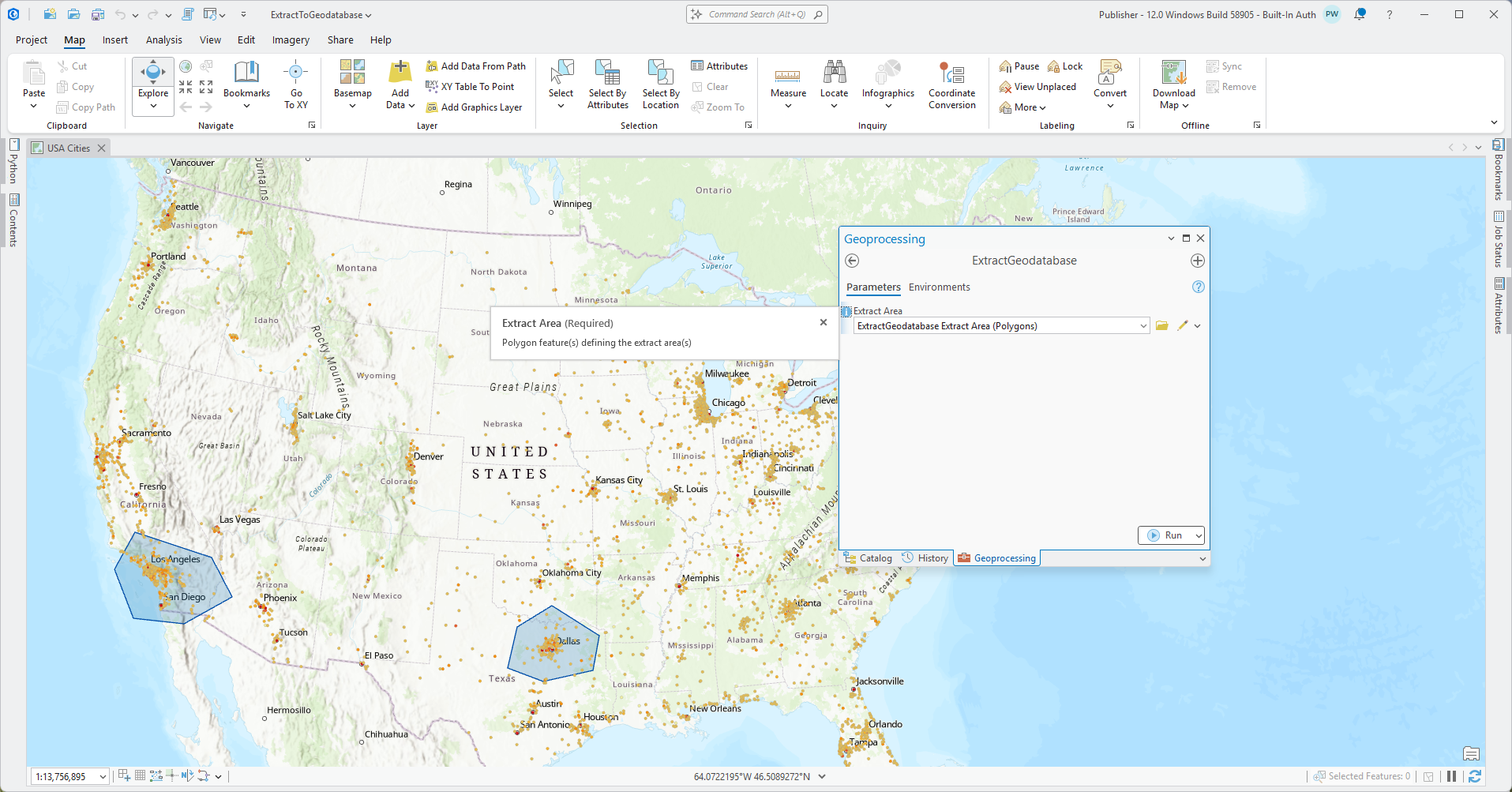
Ein ETL-Webwerkzeug in Pro ausführen
Der Blog-Download enthält meine Beispiel-Toolbox. Gehen wir also die Schritte durch. Die Toolbox aus dem Blog-Download enthält ein Modellwerkzeug und ein ETL-Werkzeug. Das Modell kapselt das ETL-Werkzeug. Ich habe ArcGIS Pro 3.6 und natürlich ArcGIS Data Interoperability für Pro 3.6 verwendet.
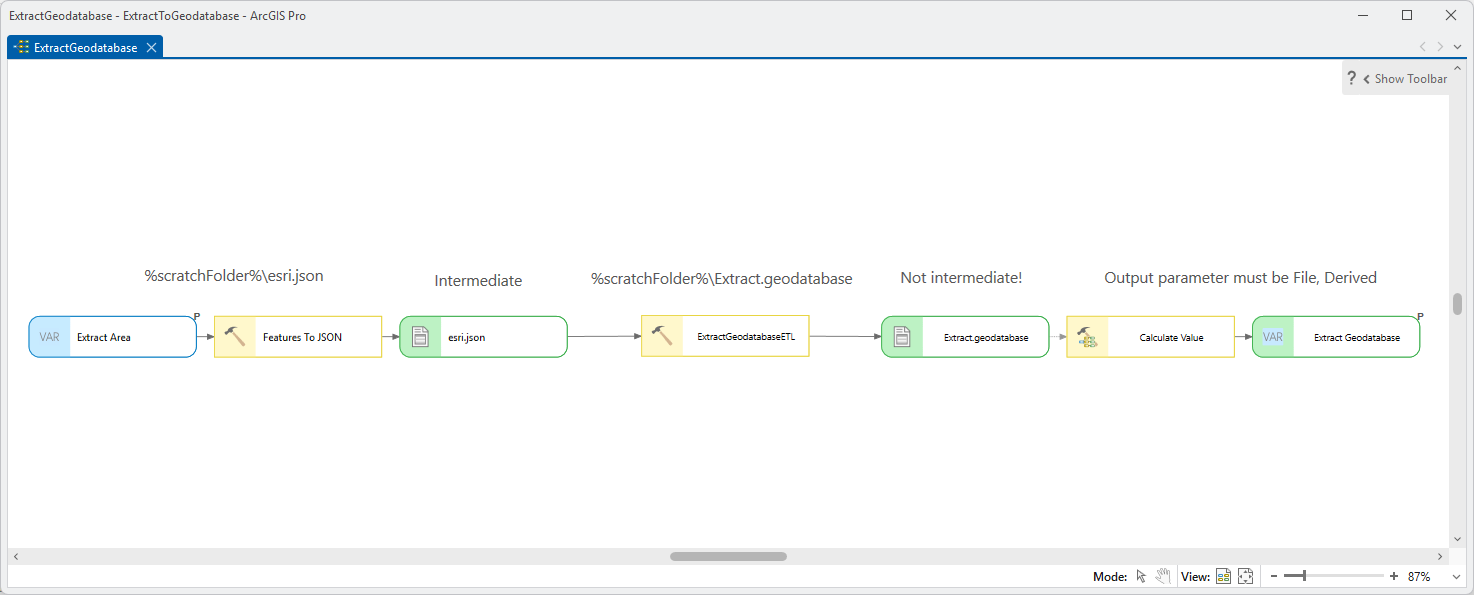
ModelBuilder kapselt das ETL-Werkzeug
Alles beginnt mit einem FeatureSet-Eingabeparameter. In meinem Fall mit Polygongeometrie, die die Interessengebiete mit beliebig vielen Städten in den USA darstellt. Zur Laufzeit können Sie dafür einen Karten-Layer auswählen, nach Daten suchen oder ganz eigene Features erstellen. Das FeatureSet wird dann als EsriJSON-Daten in den Pfad %scratchFolder%\esri.json geschrieben. Wenn Sie mit der Inline-Variablenersetzung in ModelBuilder nicht vertraut sind, lesen Sie hier mehr darüber. Bei lokaler Ausführung des Werkzeugs befindet sich dieser Pfad im Scratch-Ordner des Projekts, bei einem Webwerkzeug im Scratch-Ordner des Auftrags.
Machen wir nun einen kleinen Zeitsprung. Stellen Sie sich vor, Sie erstellen das oben gezeigte Modell und haben darin nur die FeatureSet-Eingabe und das Werkzeug „Features in JSON“ zur Verfügung. Speichern Sie das Modell und führen Sie es aus. Dann finden Sie eine Datei namens esri.json in Ihrem Scratch-Ordner. Erstellen Sie nun Ihr ETL-Werkzeug (eingebettet, in derselben Toolbox wie das Modell), das mit der EsriJSON-Eingabe die gewünschte Verarbeitung durchführt. Hier ist meines.
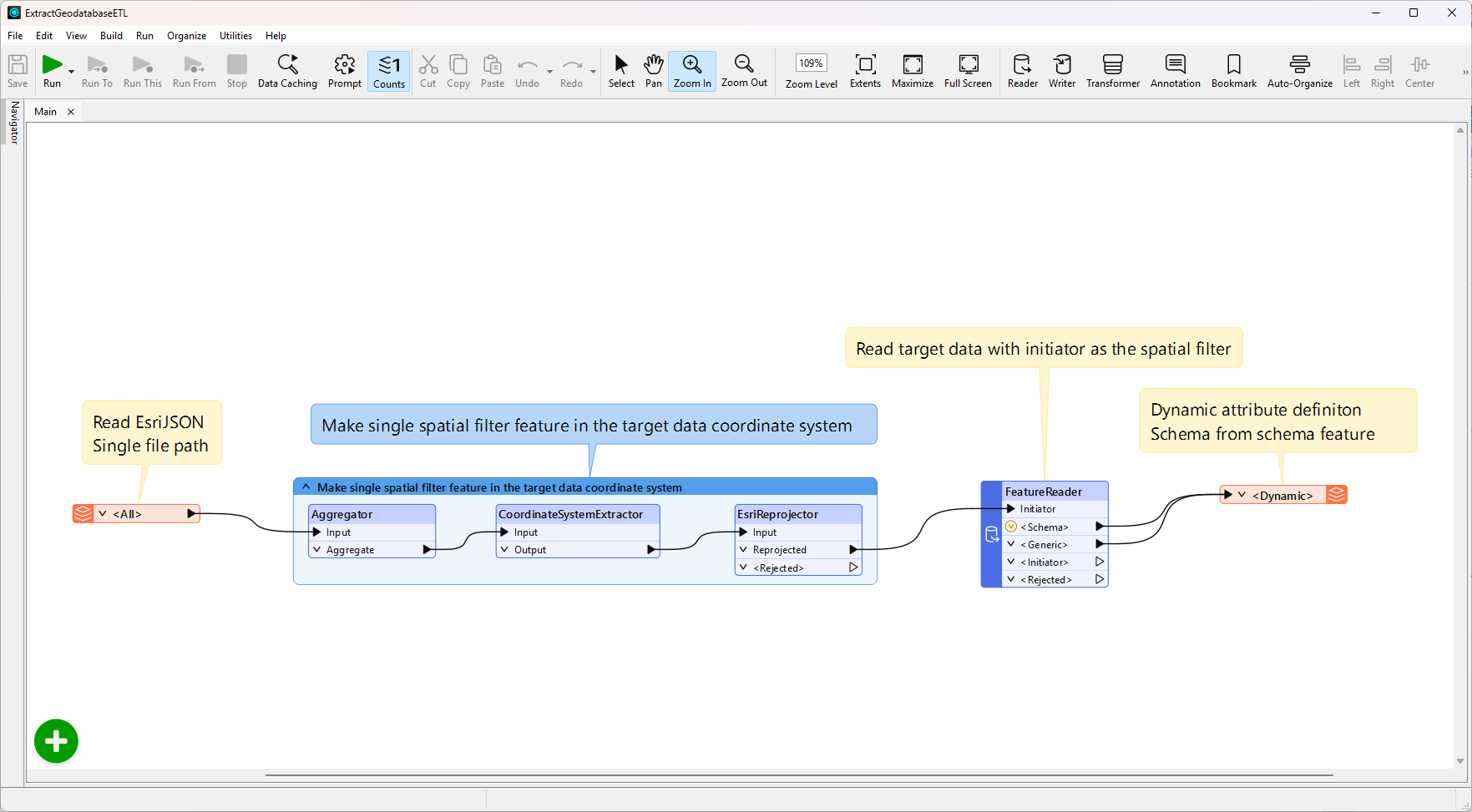
ETL, das EsriJSON einliest und verarbeitet
Wie die Anmerkung zeigt, liest ein EsriJSON-Reader (Hinweis: mit der Eingabeeigenschaft „Single Path“) meine Karteneingabe ein. Die Features werden aggregiert (ich möchte ein Feature; Multipart-Geometrien sind in Ordnung) und anschließend für meine nachgelagerte Verarbeitung projiziert. In meinem Fall dient das resultierende Feature als Initiator und räumlicher Filter in einem FeatureReader, der Daten aus Living Atlas extrahiert und in eine mobile Geodatabase schreibt – mit dynamischem Schema. Bei den Datenpfaden gibt es allerdings einen Kniff.
Hier bearbeite ich die Benutzerparameter im ETL-Werkzeug. Der oberste Parameter ist der Skriptparameter SCRATCHFOLDER, der den von ArcPy verwendeten Pfad ermittelt – entweder lokal in Pro oder in einem Auftragsordner bei einem Webwerkzeug. Skriptparameter werden ausgewertet, bevor die Datenverarbeitung beginnt.
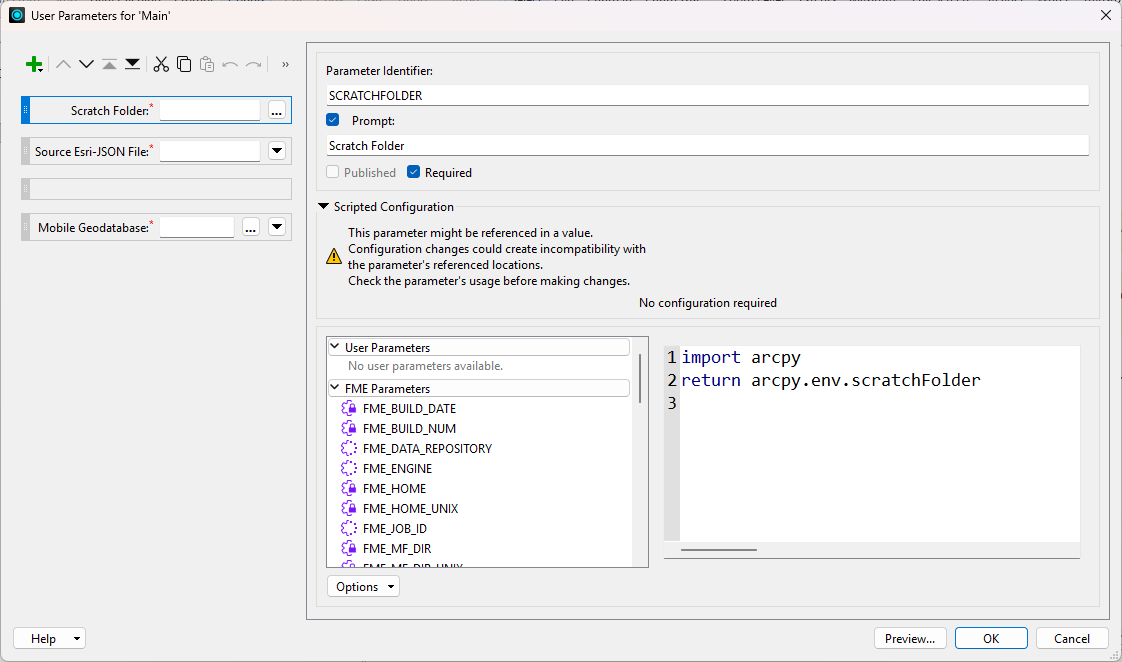
Skriptparameter SCRATCHFOLDER
Der nächste Parameter ist der Pfad zur EsriJSON-Quelldatei, der vom Modell bereitgestellt wird. Zur Sicherheit lege ich den Standardpfad jedoch so fest, dass er den Skriptparameter SCRATCHFOLDER verwendet. Beachten Sie, dass Sie nach dem Hinzufügen von SCRATCHFOLDER den Parameterstatus speichern und das Dialogfeld erneut öffnen müssen, um den Wert in anderen Parametern zu verwenden.
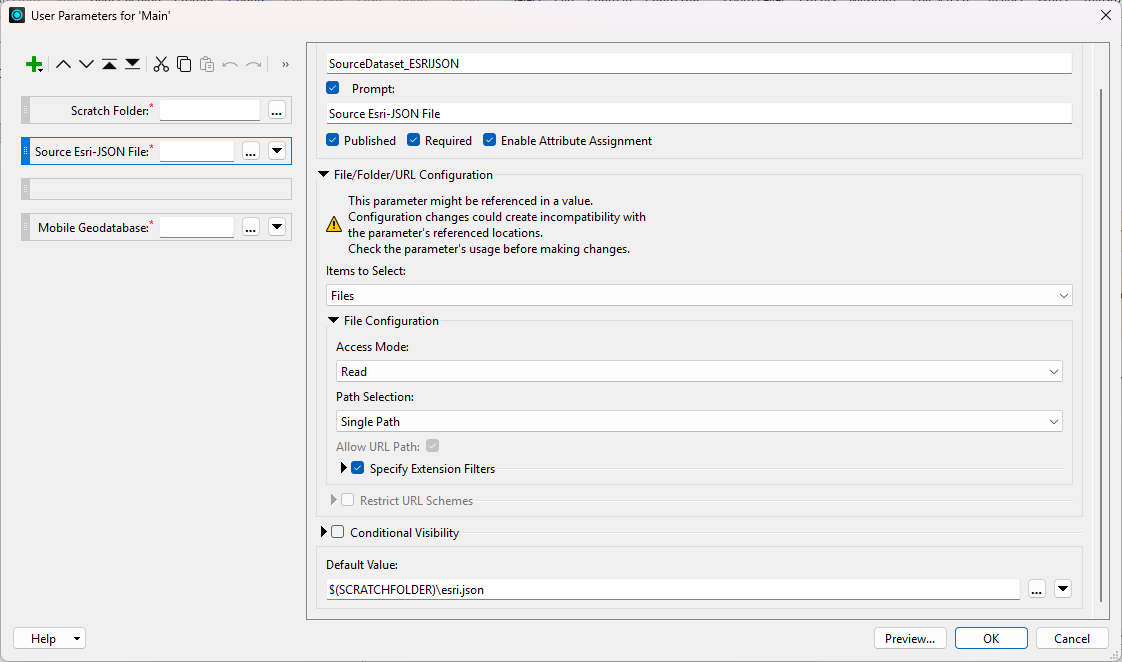
EsriJSON-Eingabeparameter
Nun zum Kniff: Die mobile Geodatabase wird mit Überschreibberechtigung in den Scratch-Ordner geschrieben.
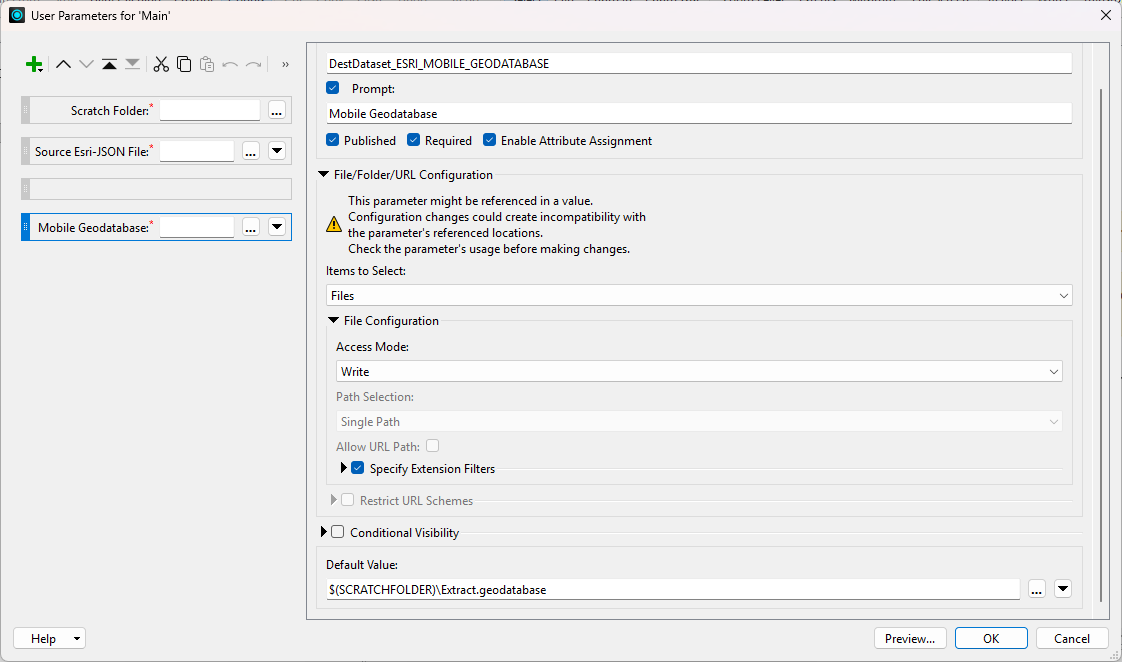
Ausgabe der mobilen Geodatabase im Scratch-Ordner
Zurück zum Modell. Das ETL-Werkzeug wird hinzugefügt und die EsriJSON-Datei als Eingabe damit verbunden. Die Ausgabe des ETL-Werkzeugs wird in %scratchFolder%\Extract.geodatabase geschrieben.
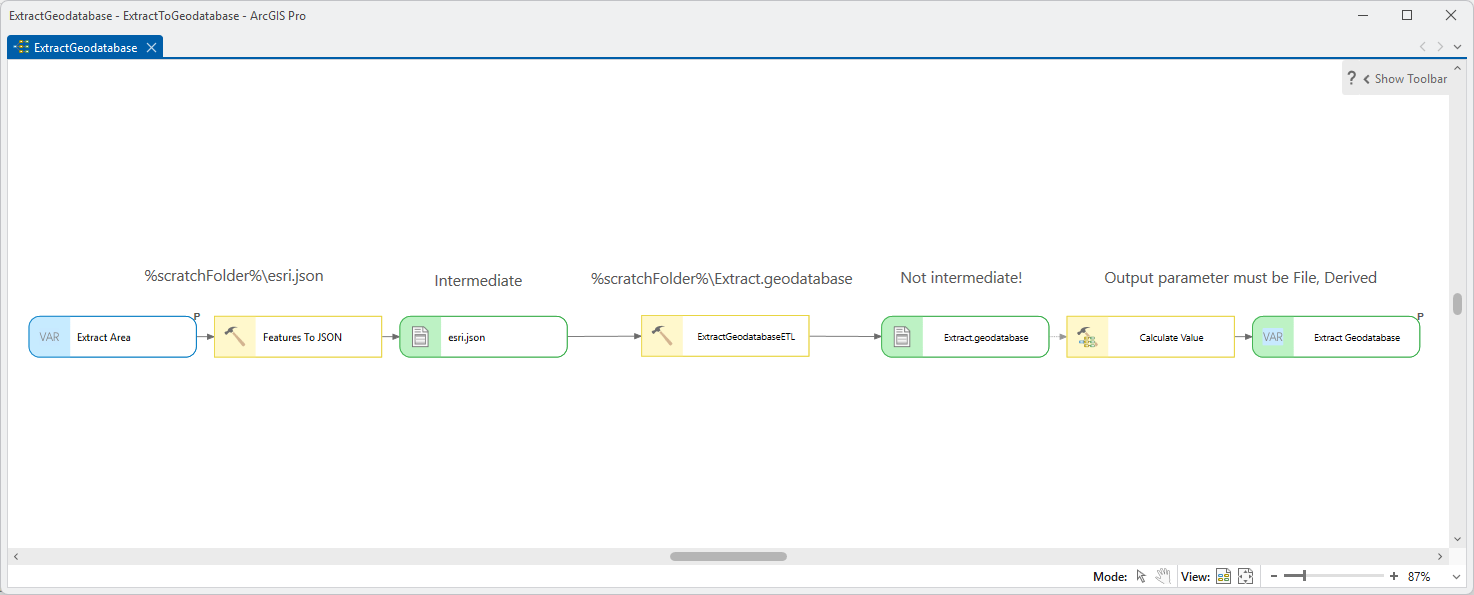
Zurück in die Zukunft
Im letzten Schritt fügen Sie ein Modellwerkzeug zum Berechnen eines Werts hinzu, das den Ausgabepfad in einen neuen Parameter vom Typ „Datei“ kopiert. Das ist nötig, weil die Ausgabe als abgeleitetes Ergebnis festgelegt werden muss, damit ein Webwerkzeug Daten zurückgeben kann. Achten Sie darauf, dass die Ausgabe des ETL-Werkzeugs in ModelBuilder nicht als Zwischenprodukt festgelegt ist, sonst erhalten Sie keine Ausgabe! Sehen Sie sich den Ausdruck für „Wert berechnen“ an: Er schützt den Pfad davor, als Escape-Zeichen interpretiert zu werden, indem er als Raw-String behandelt wird.
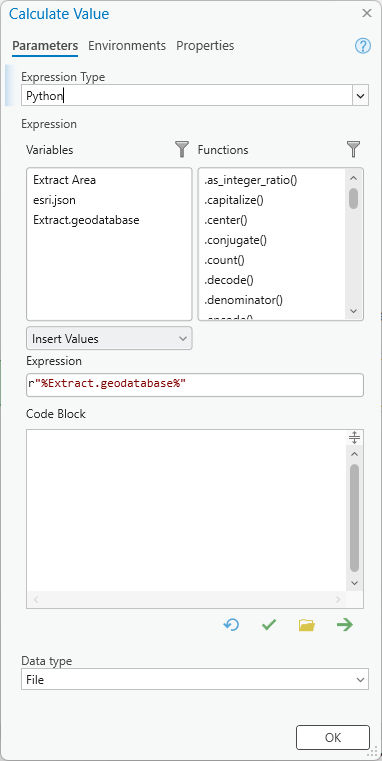
Ausdruck für „Wert berechnen“
Nach einigen lokalen Testläufen hatte ich ein Ergebnis, das ich als Webwerkzeug freigeben und anschließend ausführen konnte. Beim Freigeben des Webwerkzeugs stellte ich die Meldungsstufe auf „Info“, damit ich den Ablauf verfolgen kann. Ich habe ArcGIS Enterprise 12.0 verwendet, das mit ArcGIS Pro 3.6 kompatibel ist. Vergewissern Sie sich, dass Data Interoperability auf Ihrem Server installiert ist und dass alle Pakete und Anmeldedaten installiert wurden, und zwar auf dem Server durch den Benutzer des ArcGIS-Servicedienstes. Es empfiehlt sich, fmeworkbench.exe als Benutzer des ArcGIS-Servicedienstes auf dem Server (in der Data-Interoperability-Installation) zu öffnen und die Reader und Writer zu testen, die Sie verwenden möchten.
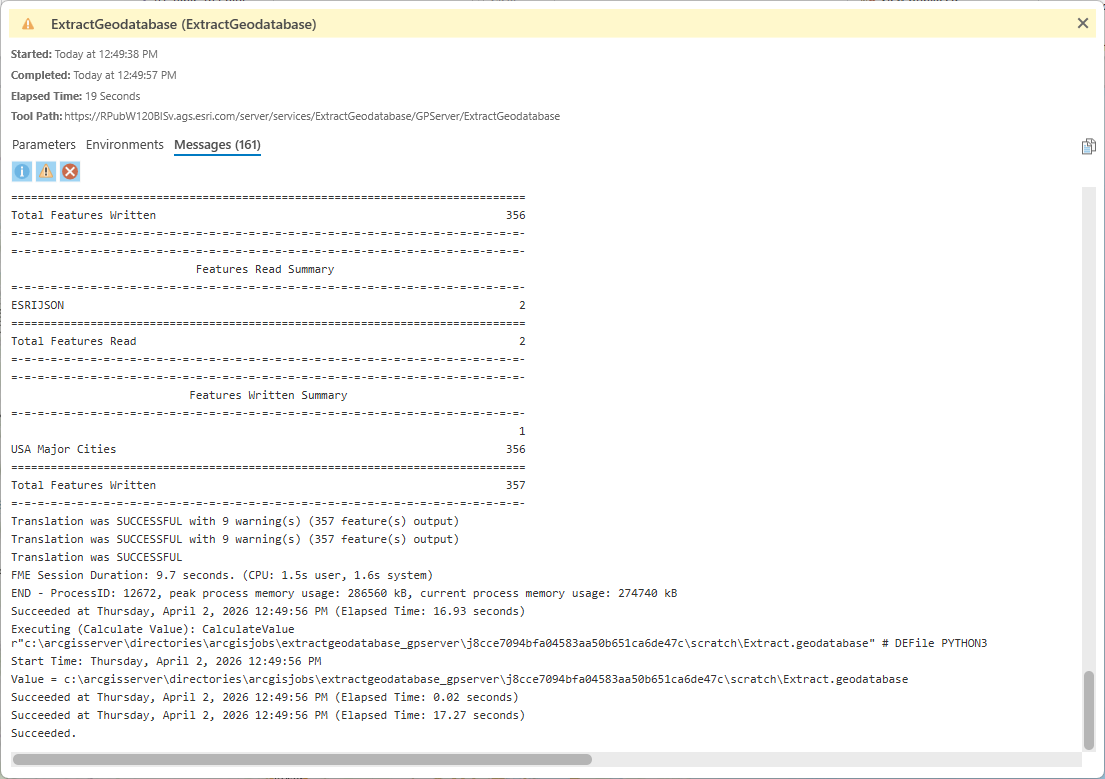
Ergebnisansicht des Webwerkzeugs
Im Meldungsstrom oben sehen Sie, dass die Ausgabe in einen Auftrags-Scratch-Ordner geschrieben und außerdem lokal in meine Pro-Sitzung heruntergeladen wird:
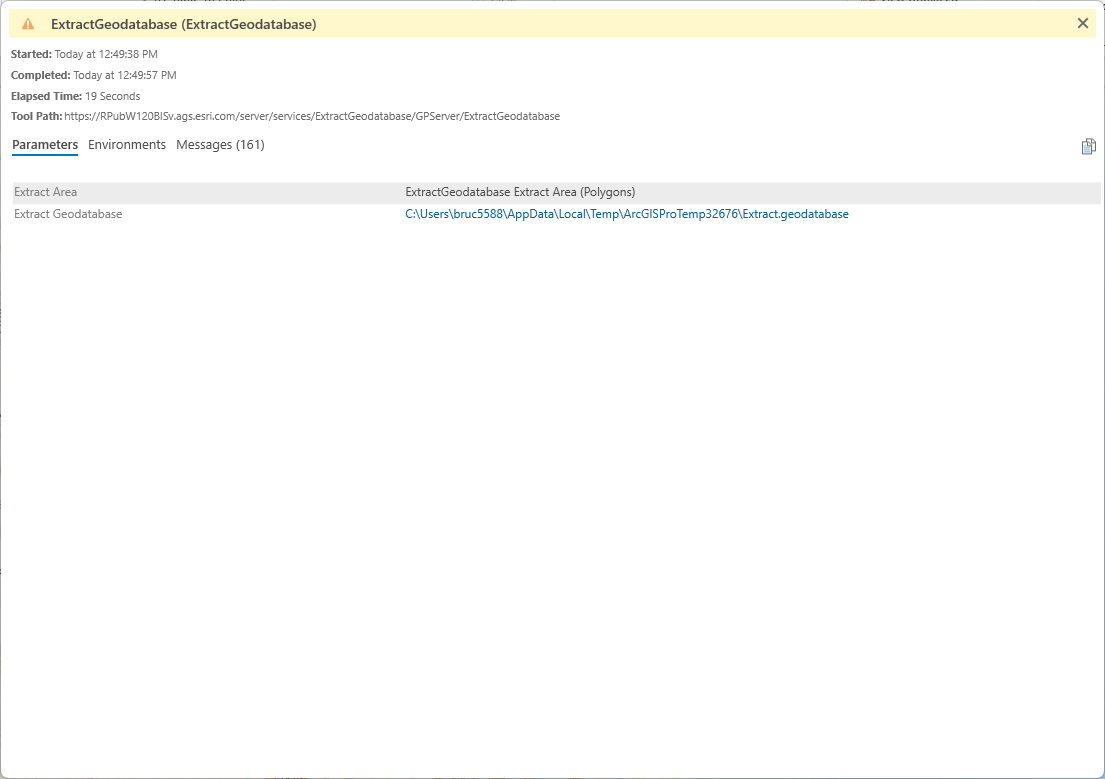
Daten werden zurückgegeben
Für .geodatabase-Dateien sind bei mir keine Dateizuordnungen festgelegt, aber ich kann den Link im Data Inspector öffnen:
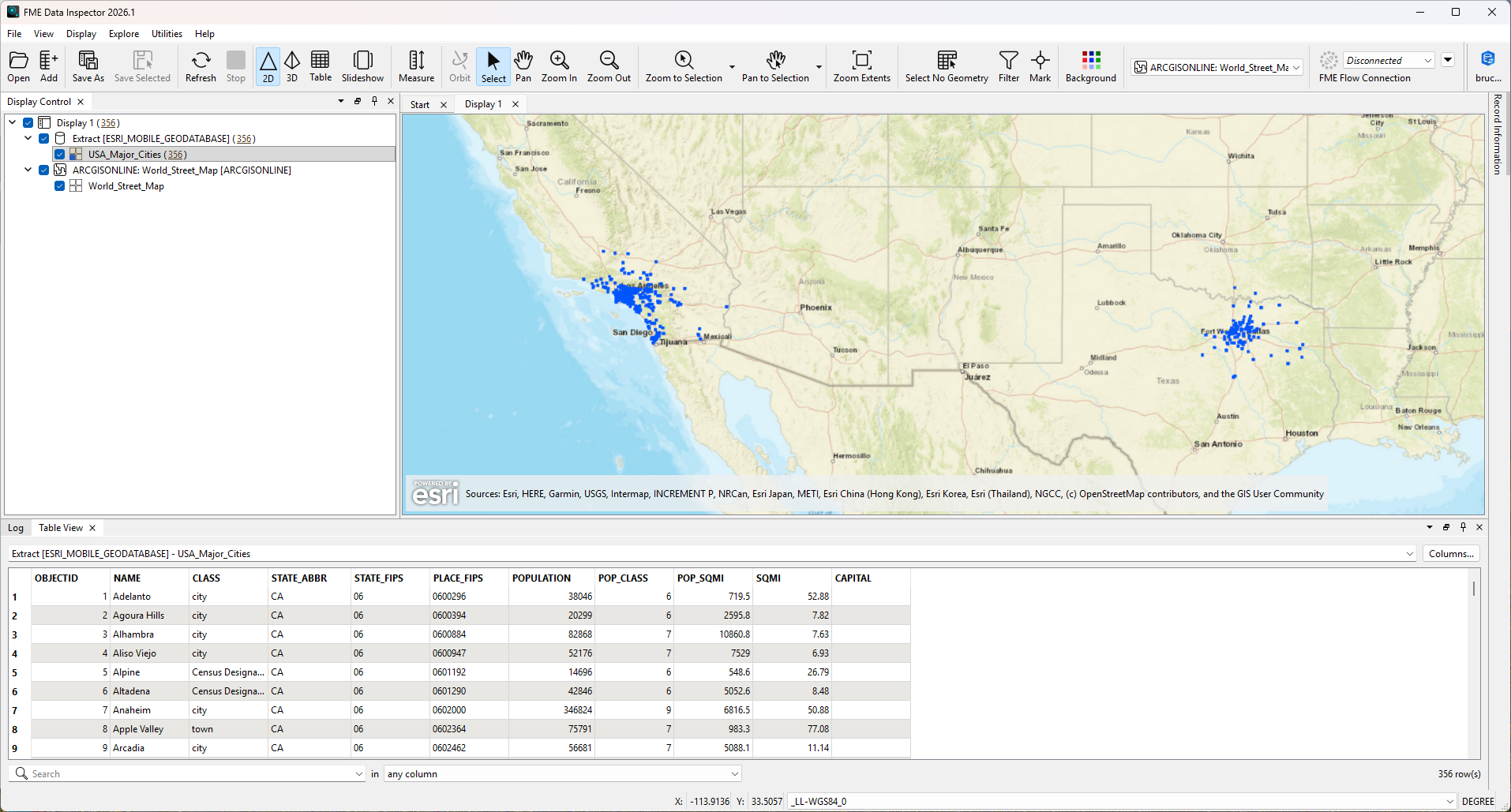
Mobile Geodatabase im Data Inspector
Jetzt habe ich ein ETL-Webwerkzeug, das ich mit meinen Kollegen teilen kann! Apropos Kollegen: Ich bin @SashaLockamy für ihre Hilfe bei der Umsetzung zu Dank verpflichtet.
Zur Übersicht – so habe ich mein Webwerkzeug erstellt:
Teilen Sie Ihre Erfahrungen gerne in einem Kommentar zu diesem Beitrag mit.