Einführung
Frohe Feiertage Esri Community! Mein Name ist Jess Gooch und ich bin Senior Solution Engineer bei Esri. In diesem Blog werde ich Sie durch einige neue Tools führen, die in diesem Jahr veröffentlicht wurden und Infrastrukturkunden bei ihrer Migration vom Geometric Network zum Utility Network unterstützen, indem sie die Datenbereitschaft bewerten und wie man Topologiefehler zur Vorbereitung der Migration behebt. Dies ist Teil 2 einer Blogserie und eines Webinars, die Anfang dieses Jahres veröffentlicht wurden.
Im Jahr 2025 veröffentlichte Esri ein neues Toolbox- und Geoverarbeitungswerkzeug namens Utility Network Migration Toolset für ArcGIS. Das Migration Toolset ist dafür konzipiert, geometrische Netzwerkdaten, die in einer Geodatabase gespeichert sind, in den neuen Utility Network-Datensatz zu migrieren. Meine Kollegen und ich haben die Tools verwendet und mit Kunden darüber gesprochen. Wir möchten teilen, was wir beim Migrieren eines Electric Dataset in das elektrische Utility Network gelernt haben.
In dieser Blogserie werden wir die Schritte durchgehen, um die Daten zu migrieren, das Tool Analyze Network Data auszuführen, um die Arten von elektrischen Datenfehlern zu identifizieren, die die Netzwerkkonnektivität beeinträchtigen, und dann den besten Ansatz zur Behebung dieser Fehler zu entscheiden.
Im ersten Teil dieser Blogserie haben wir gezeigt, wie Sie den neuen Utility Network Migration Wizard verwenden können, um Ihre Daten in ein Utility Network zu migrieren.
Sobald der Wizard ausgeführt wurde, sind die Ergebnisse eine Geodatabase, die eine . enthält. Der nächste Schritt, den er uns gezeigt hat, war, wie man die Netzwerkdaten analysiert, um Fehler in den Daten zu identifizieren, die vor dem Fortfahren mit der Aktivierung der Topologie behoben werden müssen.
Im nächsten Schritt der Serie zeigen wir Ihnen, wie Sie häufige Fehler in Ihren neu migrierten Daten beheben können.
Voraussetzungen
- ArcGIS Pro 3.5.2*
- Eine mobile Geodatabase mit Ihren migrierten Daten und analysierten Netzwerkergebnissen.
*Derzeit werden diese Tools in ArcGIS Pro 3.5.2 unterstützt
Analysieren Sie Ihre Netzwerkdaten und beheben Sie Fehler
Im ersten Blog haben wir unsere Daten migriert und analysiert. Wir können nun mit dem Prozess des Behebens unserer Fehler beginnen. Wir können Topologie aktivieren, wenn Fehler vorhanden sind, aber fehlerhafte Objekte wirken sich negativ auf Ihre Trace-Analyse aus. Sie SOLLTEN Topologie erst aktivieren, wenn alle Fehler behoben sind.
Für eine vollständige Übersicht über das Analysieren und Beheben von Topologiefehlern, sehen Sie sich diesen Blog von Robert Krisher an.
Netzwerkfehler beheben – Überprüfung der Ergebnisse
Im vorherigen Artikel haben wir das Tool Analyze Network Data ausgeführt und das Ergebnis war eine Geodatabase aller Fehler, die behoben werden müssen, zwei Diagramme, die uns die Fehler als Balkendiagramme zeigen sowie eine Tabelle mit Fehlerbehebungen.
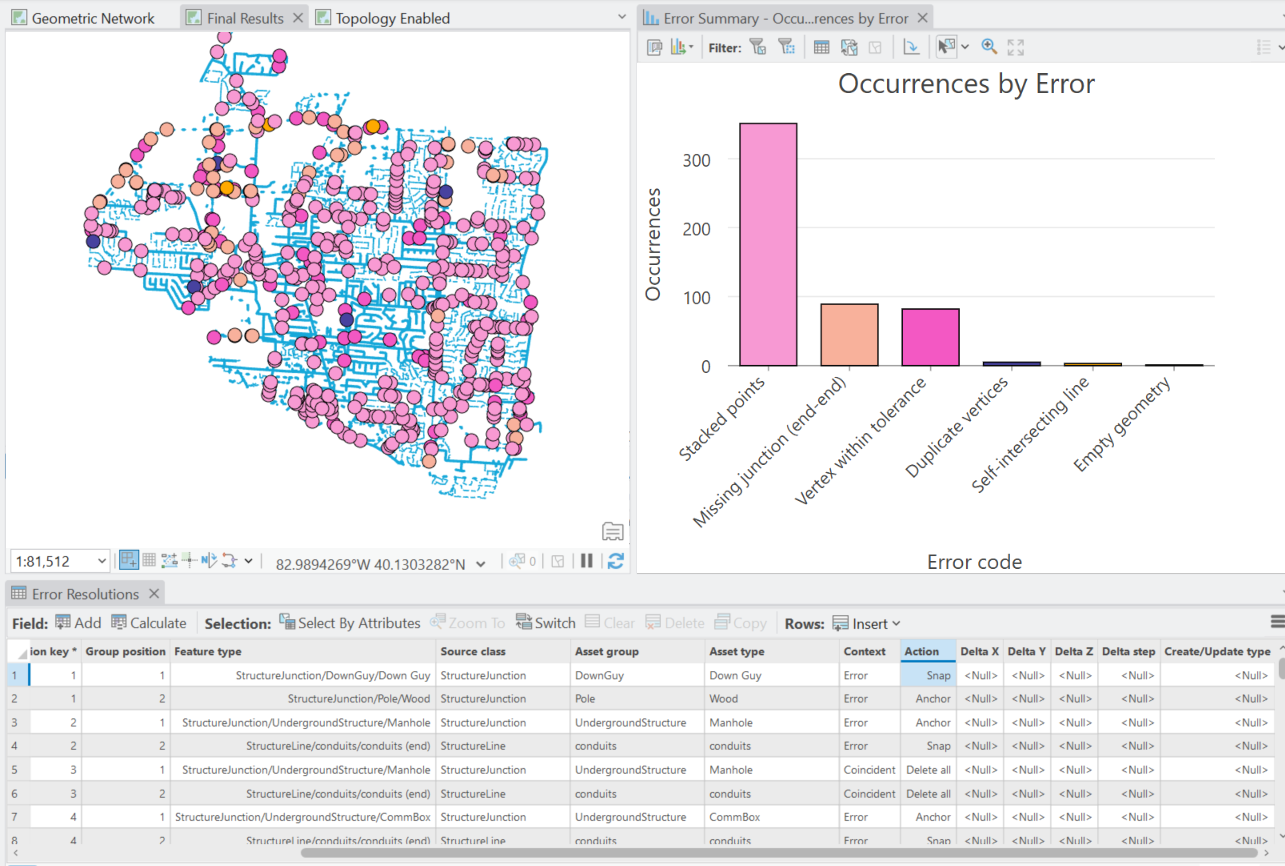
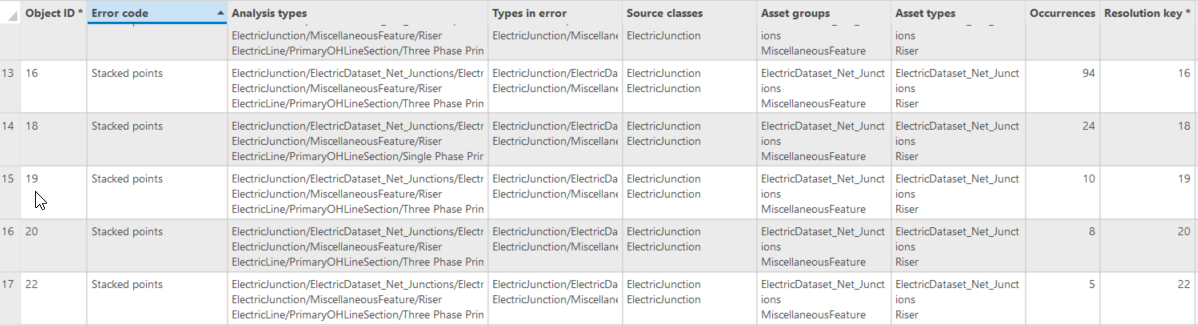
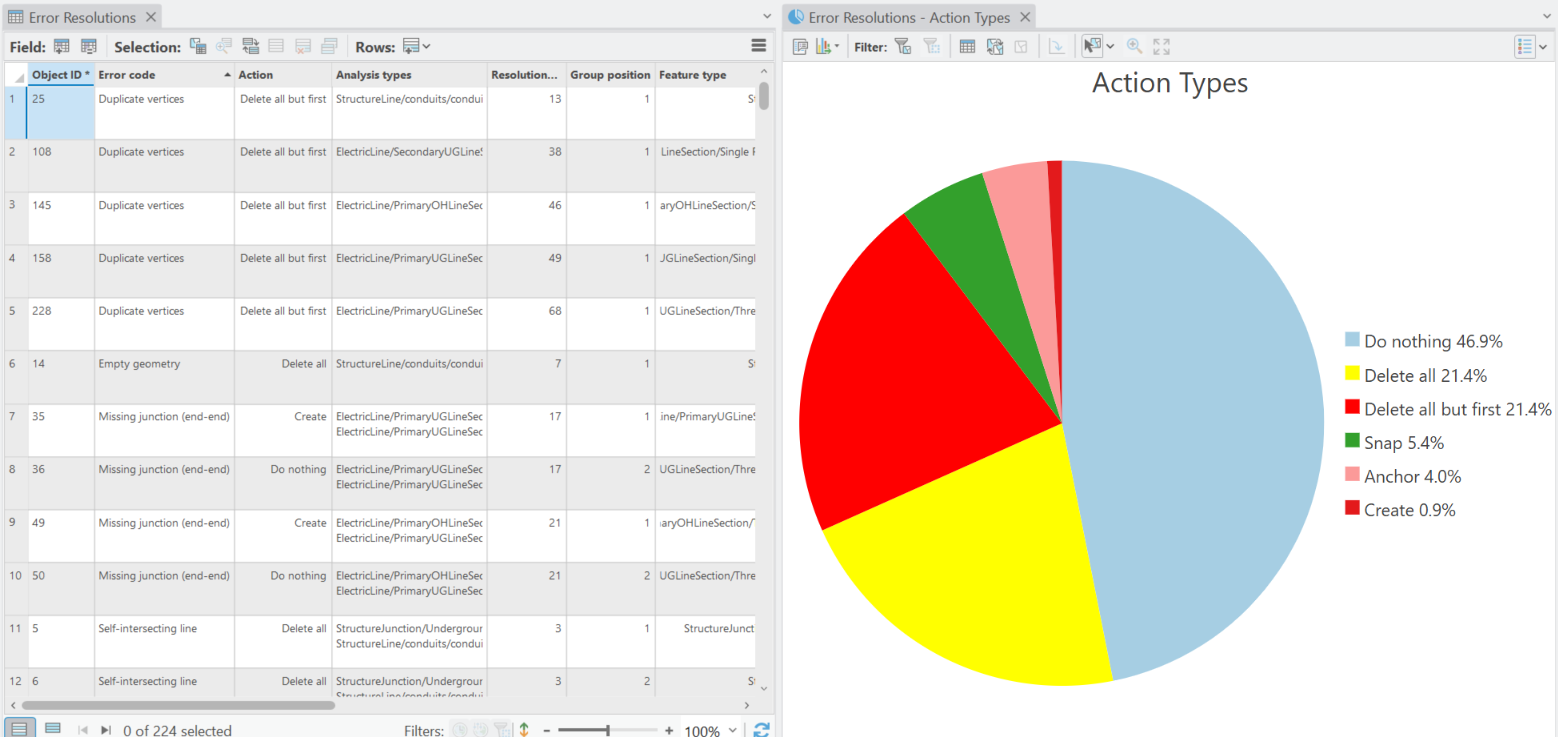
Es wird empfohlen, den Workflow von der Fehlerzusammenfassungstabelle aus zu steuern. Dies ermöglicht dem Benutzer zu sehen, wie viele Zeilen es in der Tabelle gibt und wie viele Lösungssets bereitgestellt werden müssen.
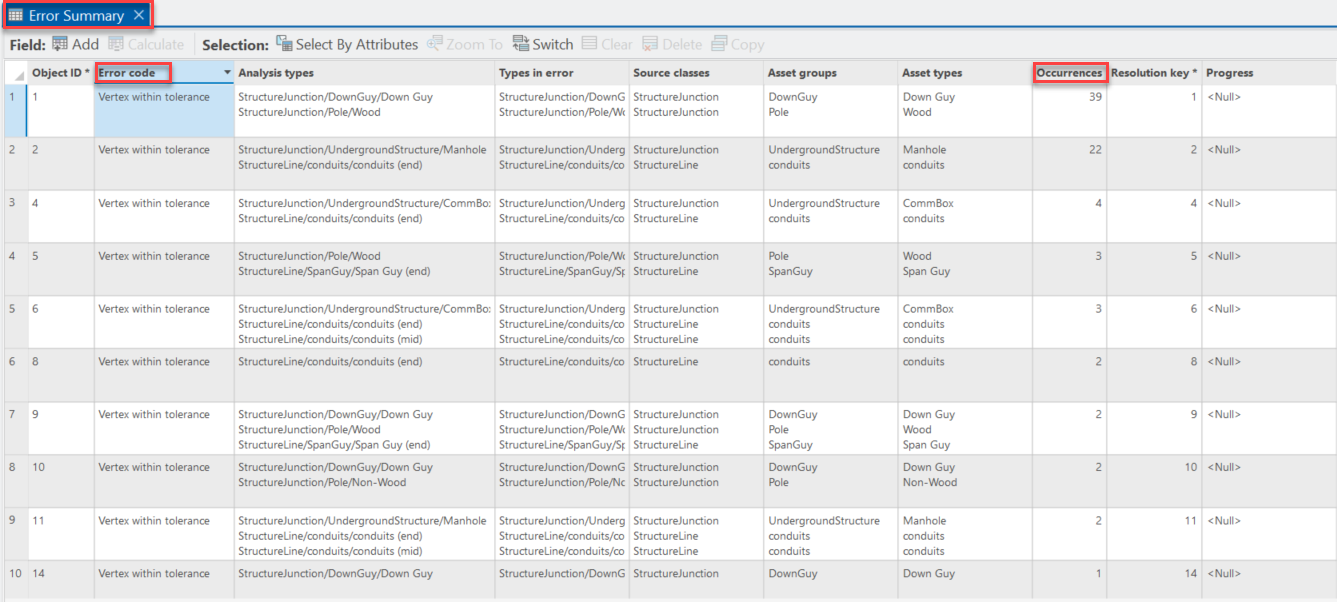
In diesem Beispieldatensatz haben wir folgende Fehler zu beheben:
- Übereinanderliegende Punkte
- Fehlende Verbindung (Ende-Ende)
- Knoten innerhalb der Toleranz
- Doppelte Knotenpunkte
- Sich selbst schneidende Linien
- Leere Geometrie
Jeder Fehlertyp kann durch Festlegen einer Aktion in der Tabelle Error Resolution behoben werden.
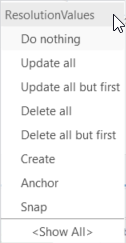
Während wir jeden Fehlertyp überprüfen, können wir entscheiden, welche Lösungsaktion ergriffen wird.
Das Beheben von Fehlern in der neuen Geodatabase behebt nicht die Fehler in Ihren Quelldaten (geometrisches Netzwerk).
Lassen Sie uns überprüfen, wie wir jeden Fehler beheben werden.
Übereinanderliegende Punkte
Dieser Fehler tritt auf, wenn zwei oder mehr Knoten oder Geräte am selben Ort liegen. Dies könnten übereinanderliegende elektrische Zähler sein oder in diesem Fall haben wir Standard-Netzwerkknoten aus unserem geometrischen Netzwerk, die mit unseren Steigleitungen übereinander liegen.
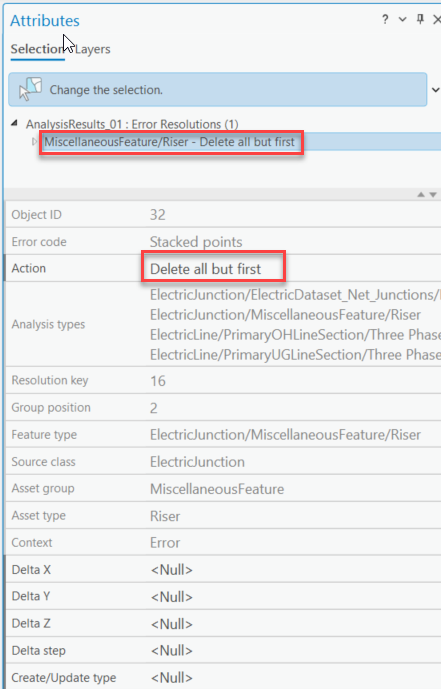
Die häufigste Lösung für diesen Fehler ist die Wahl "Lösche alle außer dem ersten", wobei Sie das Feature finden würden, das Sie behalten möchten und dessen Aktion auf "Lösche alle außer dem ersten" setzen. Wenn mehrere Asset-Typen übereinander liegen, müssen Sie dies für einen von ihnen anwenden und alle anderen löschen.
Fehlender Knoten Ende zu Ende
Dieser Fehler entsteht, wenn zwei oder mehr verschiedene Leitungstypen so gezeichnet sind, dass sie verbunden sein könnten, aber kein Gerät oder Knoten vorhanden ist, der diese Verbindung ermöglicht. Die häufigste Lösung besteht darin, einen Knoten zu erstellen, der die Verbindung ermöglicht.
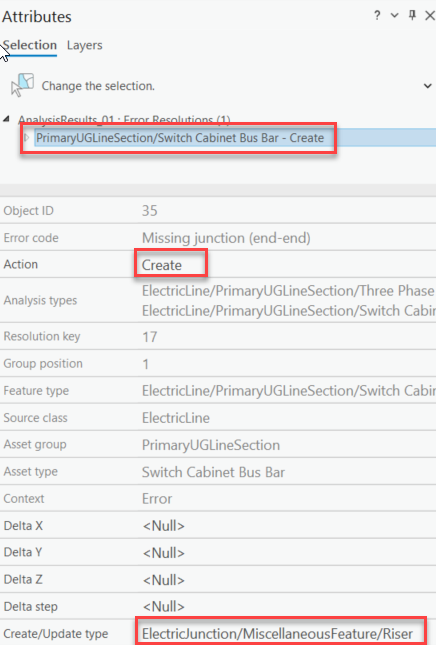
In diesem Fall haben wir uns entschieden, einen Electric Junction – Miscellaneous Feature – Riser zu erstellen, um den Fehler zu beheben.
Knoten innerhalb der Toleranz
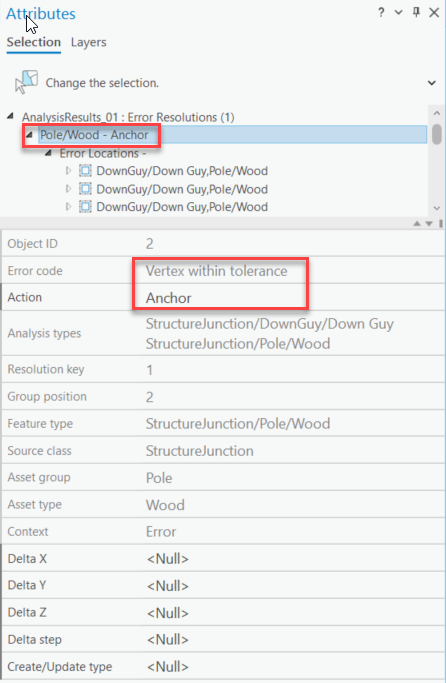
Zwar ist dies technisch gesehen kein Topologiefehler, aber wenn diese Fangprobleme nicht behoben werden, können sie dazu führen, dass Features im Netzwerk getrennt oder stromlos werden. Um diese Probleme zu lösen, setzen Sie ein Feature als Anker fest und lassen andere nahegelegene Features daran fangen.
Doppelte Knotenpunkte
Doppelte Knotenpunkte treten auf, wenn eine Linie zwei oder mehr doppelte Knotenpunkte mit denselben xy-Koordinaten und demselben z-Wert hat. Die häufigste Methode zur Behebung dieser Fehler besteht darin, die doppelten Knotenpunkte zu löschen.
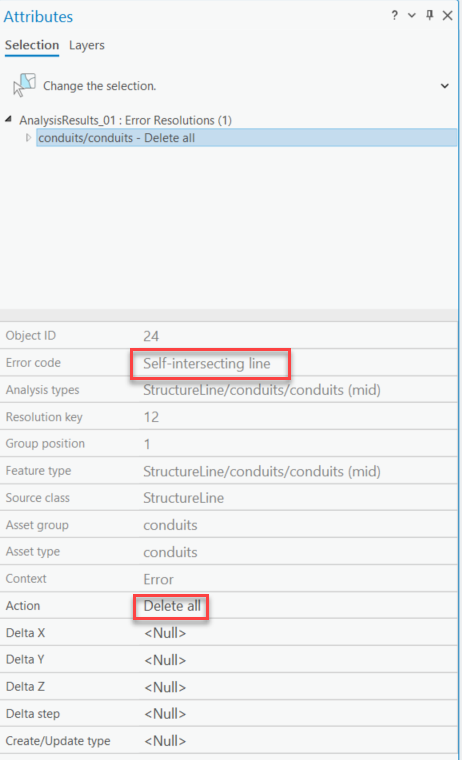
Dies tritt auf, wenn die Geometrie einer Linie sich selbst schneidet. Die Fehlerort-Funktion zeigt den spezifischen Scheitelpunkt an, an dem sich die Linie selbst schneidet, und die Gruppenschlüsselspalte in der Fehlerübersicht gibt an, ob an diesem Ort weitere Features vorhanden sind.
Es ist wichtig zu beachten, wie viele verschiedene Typen in der Spalte "Records in Error" aufgeführt sind, da dies bestimmt, wie Sie die Korrekturen anwenden.
Die häufigste Lösung für diesen Fehler besteht darin, die Scheitelpunkte zu löschen, die für das Selbstschneiden der Linie verantwortlich sind. Wenn nur ein einziger Typ in der Spalte "Records in Error" vorhanden ist, suchen Sie die Zeile für den Fehler in der Tabelle "Resolutions" und setzen Sie deren Aktion auf "Delete all but first".
Leere Geometrie
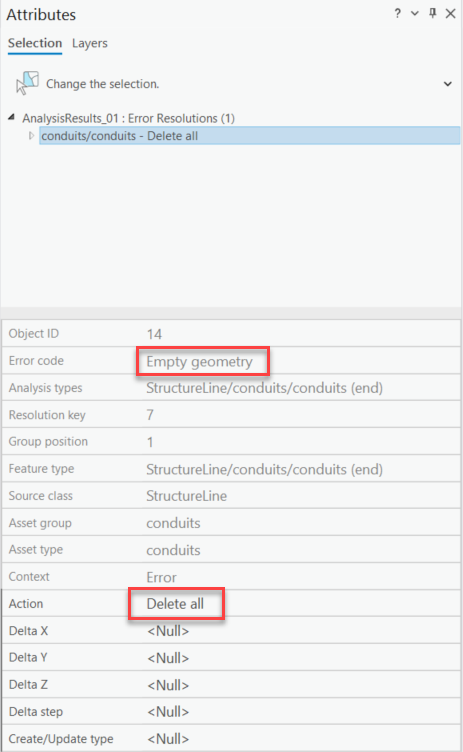
Dieser Fehler tritt auf, wenn ein Linien-Feature eine leere Geometrie hat. Die einzige automatisierte Lösung für diesen Fehler ist das Löschen des Features, da eine leere Geometrie nicht aktualisiert werden kann. Die häufigste Lösung für diesen Fehler besteht darin, die Geometrie des Features manuell zu zeichnen, wenn Sie dessen Standort identifizieren können. Wenn Sie dieses Feature automatisch über eine Aktion im Fehlerbehebungstool löschen möchten, suchen Sie die Zeile mit diesem Fehlercode in der Tabelle "Error Resolution" und setzen Sie deren Aktion auf "Delete all".
Wir haben nun alle Fehlerbehebungen festgelegt und sind bereit, das nächste Tool in der Reihe auszuführen.
Ausführen des Tools zur Fehlerbehebung
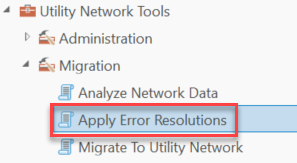
Sobald Sie alle Korrekturen für jeden Fehlertyp ausgewählt haben, führen Sie das Apply Error Resolutions-Tool im Utility Network Tools > Migration-Werkzeugkasten aus.
Füllen Sie die Parameter aus und klicken Sie auf Run.
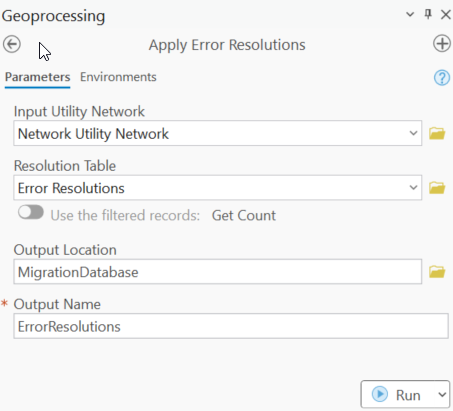
Zu beachten: Der Ausgabeort und der Ausgabename sind optional. Wenn Sie diese Parameter ausfüllen, wird ein Fehlerprotokoll erstellt.
Dies ist ein iterativer Prozess und es kann vorkommen, dass Sie die Tools mehrfach ausführen müssen. Das Ziel ist es, eine saubere Datenbank ohne Fehler zu erhalten.
Migrierte und saubere Datenbank
Die Netzwerkdaten wurden nun migriert und bereinigt und wir sind bereit, die Topologie zu aktivieren und unser neues Utility Network zu verwenden.
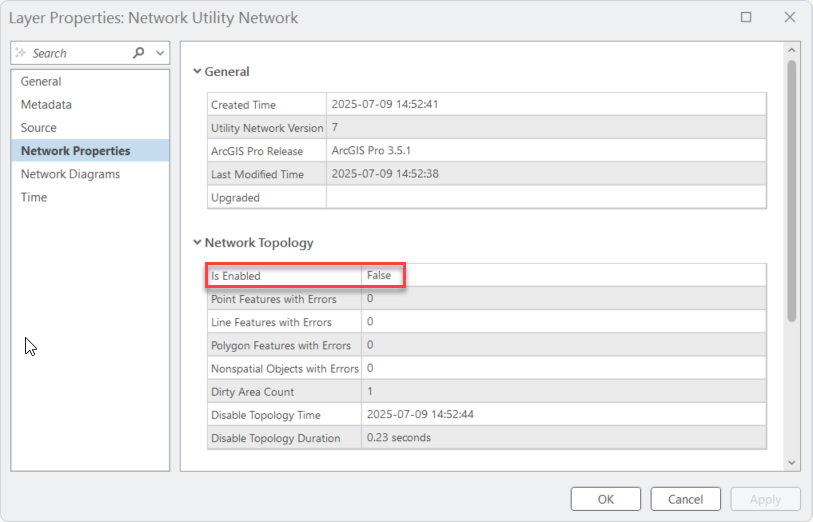
Wir können jetzt die Topologie aktivieren.
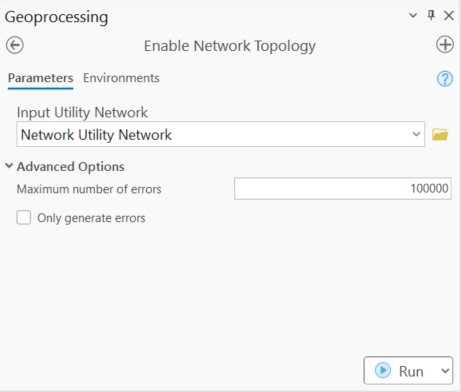
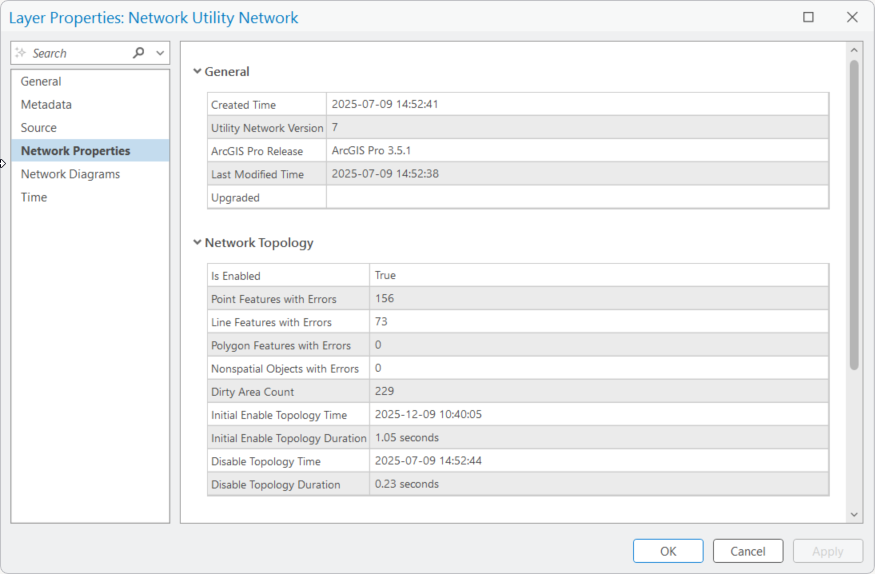
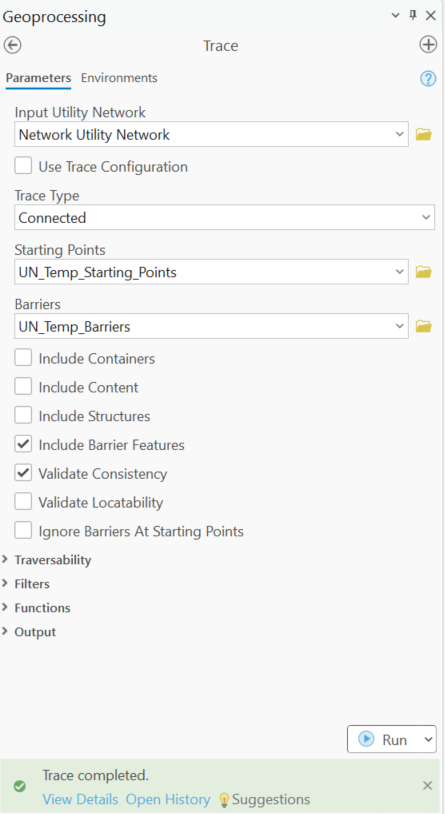
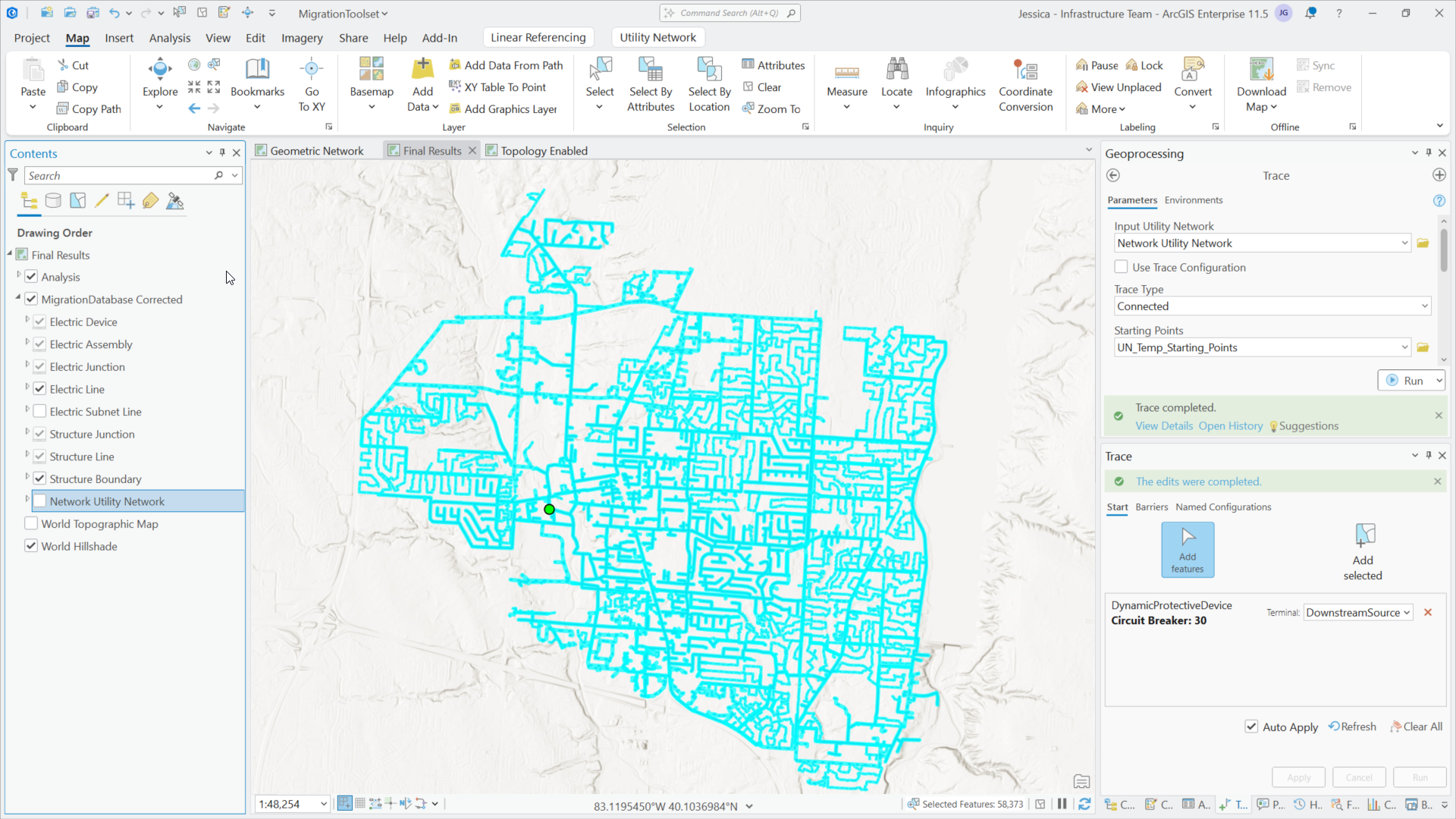
Nachdem die Topologie aktiviert wurde, können wir eine verbundene Spur in unserem Netzwerk ausführen.
Fazit
In diesem Blogbeitrag haben wir Ihnen gezeigt, wie Sie Ihre migrierten Daten analysieren, wie Sie häufige Fehler korrigieren und anschließend die Netzwerktopologie aktivieren, um das verbundene Netzwerk anzuzeigen.
Die Migration Ihrer Daten ist nur der erste Schritt im Prozess. Sie müssen weiterhin alle Datenqualitätsprobleme bearbeiten, das Modell an Ihre geschäftlichen Anforderungen anpassen und beginnen, die Workflows Ihrer Organisation mit dem neuen Modell zu testen. Beispiele und Ressourcen zur Unterstützung dieser Aktivitäten finden Sie auf der Esri Community-Website.
