Präambel
In unserer Organisation verwenden wir ArcGIS Online seit den frühen Tagen nach seiner ersten Veröffentlichung. Das bedeutet, dass wir viele Layer haben, die schon seit geraumer Zeit existieren. Eines, das wir anfangs nie wirklich verstanden haben und das sich in den letzten Jahren als problematisch erwiesen hat, ist das Fehlen gut durchdachter und konsistenter räumlicher Referenzen für alle unsere Feature-Services.
Während die Standard-Raumbezugssystem in ArcGIS Online WebMaps WGS 1984 Web Mercator (Hilfssphäre) ist, können Feature-Services mit jedem Koordinatensystem veröffentlicht werden. ArcGIS Online projiziert sie dann in WebMaps on-the-fly. Dies ist normalerweise kein Problem. Wir haben jedoch festgestellt, dass es problematisch ist, wenn die Layer in ArcGIS Pro verwendet werden und wenn es eine Mischung von Raumbezugssystemen gibt, die sowohl GDA94 als auch GDA2020 verwenden. Diese Mischung führte zu Datenverschiebungen, die nicht durch Transformationsauswahlen behoben werden konnten.
Wir haben daher beschlossen, dass der robusteste Weg darin besteht, alles in ArcGIS Online neu zu veröffentlichen, um dieselbe Projektion zu verwenden: WGS 1984 Web Mercator. Auf diese Weise müssen wir uns beim Laden in ein ArcGIS Pro-Projekt keine Sorgen mehr über Inkompatibilitäten zwischen GDA94 und 2020 machen.
HINWEIS: Wir haben immer noch viele Nicht-AGOL-Datensätze, die ebenfalls reprojiziert werden müssen, aber das ist eine viel einfachere Aufgabe.
Überlegungen
Wie viele sicherlich nachvollziehen können, sind bedeutende Änderungen an vielen Feature-Services keine Kleinigkeit. Das bedeutete die Planung einer Sperrphase, in der Benutzer keine Daten erfassen oder bearbeiten konnten, ohne das Risiko eines Datenverlusts einzugehen. Es bedeutete auch, dass alle Offline-Bereiche in Field Maps neu erstellt werden mussten (was in unserer Organisation ziemlich viele sind)! Wir schätzten, dass unser Team 3 Tage benötigen würde, um unsere Feature-Services neu zu veröffentlichen, sie zu überprüfen und dann betroffene WebMaps & ArcGIS Pro-Vorlagen zu aktualisieren.
Wir hatten insgesamt 102 Feature-Services, deren Raumbezug aktualisiert werden musste. Dazu kamen weitere 120 zugehörige gehostete Views, die berücksichtigt werden mussten. Wir wollten auch die Editor Tracking-Historie in allen unseren Layern erhalten (etwas, das ohne angemessene Berücksichtigung leicht verloren geht).
Vielleicht haben Sie kürzlich Probleme mit Editor Tracking-Feldern und neuen standardmäßigen hochpräzisen Datumsfeldern in ArcGIS Online gesehen (Gelöst: Editor Tracking – High Precision Date Fields issue... - Esri Community). Um diese Probleme zu mildern und den Prozess so weit wie möglich zu beschleunigen, habe ich ein Model Builder-Werkzeug erstellt, das jede Unterebene/Tabelle eines Feature-Services herunterlädt und die Editor Tracking-Felder neu erstellt, wobei die Erstellungs-/Bearbeitungshistorie erhalten bleibt und Editor Tracking auf den lokalen (temporären) Daten vor der Veröffentlichung aktiviert wird. Dies beschleunigt die Lösung im oben genannten Beitrag. Diese Werkzeuge sind zum Download angehängt (eines für Feature-Services mit und ohne Tracking und eines für Tabellen mit Tracking).
HINWEIS: Es sucht nach den Standardfeldern Creator/CreationDate/Editor/EditDate, die in ArcGIS Online erstellt wurden. Wenn Ihre Felder davon abweichen, muss das Modell angepasst werden, um diese zu erkennen.
 Modell zum Herunterladen des Feature-Service und zur Beibehaltung des Editor Trackings
Prozess
ArcGIS Pro Einrichtung
- Öffnen Sie ein neues ArcGIS Pro-Projekt und fügen Sie eine neue Karte ein
- Aktivieren Sie im Fenster Karten-Eigenschaften > Allgemein die Option „Zuweisung von eindeutigen IDs aktivieren“
- Stellen Sie sicher, dass die Kartenprojektion auf WGS 1984 Web Mercator (Hilfssphäre) eingestellt ist
- Erwägen Sie die Einstellung Projekt > Optionen > Karte und Szene > Raumbezug > „Raumbezug auswählen“ anstelle von „Raumbezug des ersten operativen Layers verwenden“, um zu verhindern, dass sich die Karte beim Hinzufügen von Daten auf einen anderen Raumbezug ändert
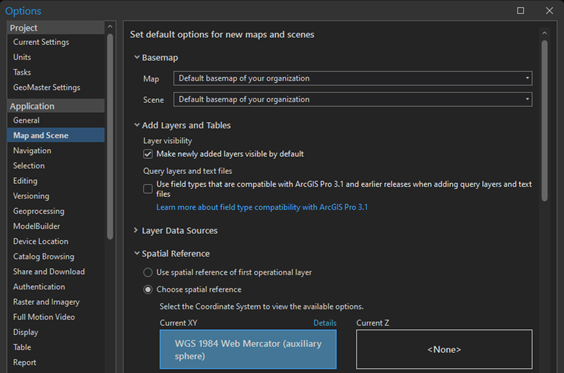
Layer Einrichtung
- Fügen Sie den gehosteten Feature-Service aus dem Portal zu ArcGIS Pro hinzu
- Führen Sie das Werkzeug „Download FS with Editor Tracking“ aus (W:\Mapping.atbx)
HINWEIS: Wählen Sie den Eingabe-Feature-Service über das Portal aus – wählen Sie nicht den Layer in der Karte aus. Stellen Sie sicher, dass Sie die Unterebene auswählen, sodass die URL am Ende die Layer-ID enthält (z.B. /0)
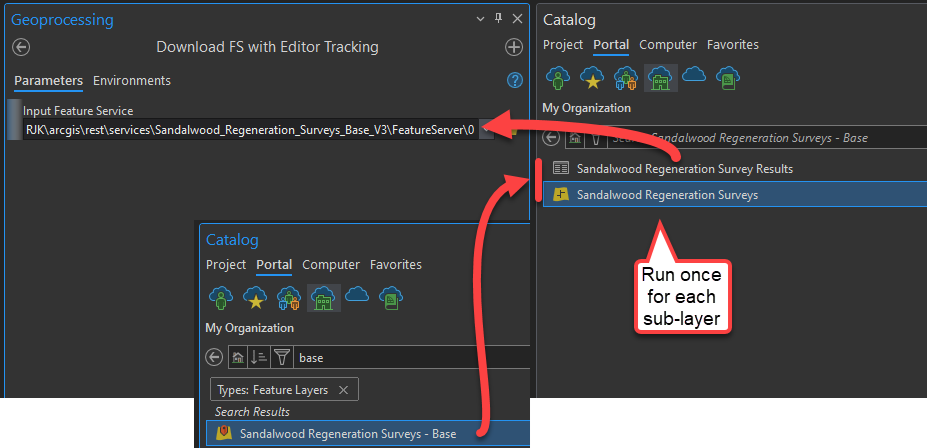
- Wenn das Werkzeug fehlschlägt, liegt es daran, dass der Layer keine passenden Editor Tracking-Felder hat. Führen Sie dann die Version des Werkzeugs „Download FS without Editor Tracking“ aus oder aktualisieren Sie das Werkzeug entsprechend Ihren Editor Tracking-Feldnamen.
- Wenn ein Feature-Service mehr als eine Unterebene hat, führen Sie diesen Prozess für jede Unterebene durch.
- Klicken Sie mit der rechten Maustaste auf die Feature-Service-Layer, die Sie in Schritt 1 zur Karte hinzugefügt haben > Kopieren und klicken Sie dann mit der rechten Maustaste auf den entsprechenden Layer/Unterlayer-Ausgang aus Schritt 2 > Eigenschaften einfügen. Wiederholen Sie dies für jeden heruntergeladenen (temporären) Unterlayer bis alle erledigt sind.
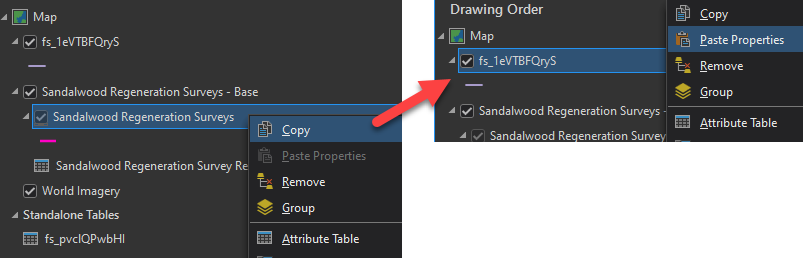
- Benenne die Layer so um, dass sie den bestehenden Feature-Service-Unterlayern entsprechen.
- Aktualisieren Sie die neuen Layereigenschaften so, dass sie der ID des Feature-Service (Nummer) am Ende der Service-URL (Datenquelle) entsprechen – stellen Sie sicher, dass Sie dies zuletzt tun, da „Eigenschaften einfügen“ dies ändern wird
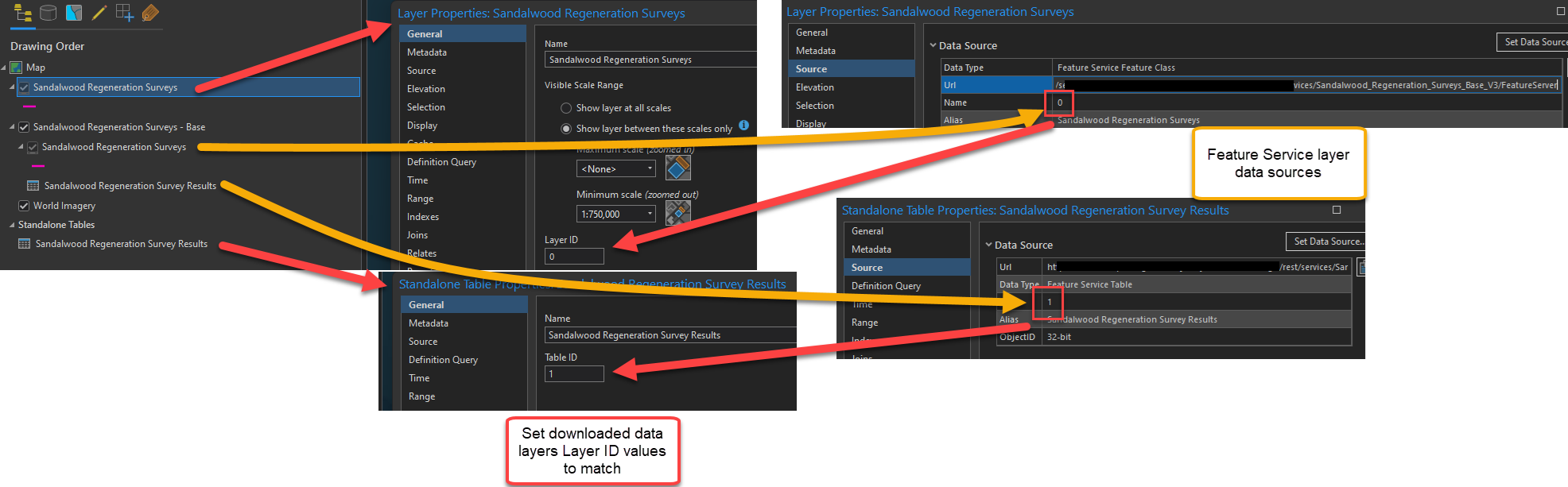
- Entfernen Sie den in Schritt 1 hinzugefügten Layer (bestehender Feature-Service), sodass nur noch Ihre temporären Daten übrig bleiben
- Bestätigen Sie, dass Ihre Kartenprojektion weiterhin der gewünschte Raumbezug ist
Feature-Service aktualisieren
- Gehen Sie zu ArcGIS Online und deaktivieren Sie Sync bei allen Hosted Views (und dem Basis-Layer falls zutreffend) – alle Replikate müssen deregistriert sein oder der nächste Schritt kann nicht durchgeführt werden
- Gehen Sie zum Share-Menüband > Web Layer > Web Layer überschreiben
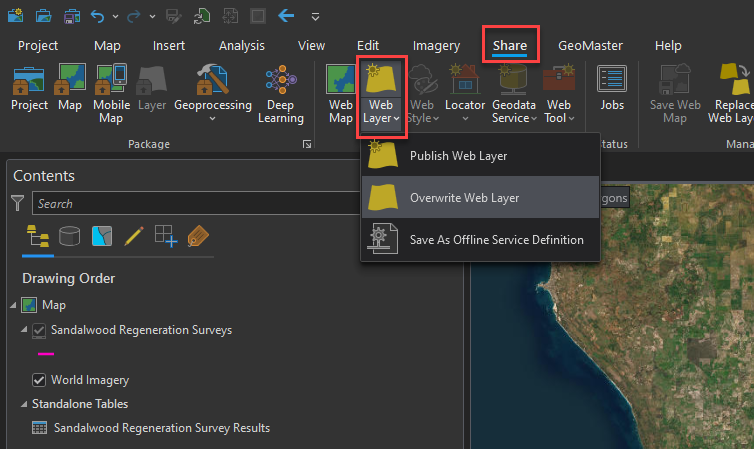
- Wählen Sie den ursprünglichen Feature-Service aus und klicken Sie auf OK
- Stellen Sie im Abschnitt Konfiguration sicher, dass „Editor Tracking Informationen beibehalten“ aktiviert ist (es sei denn es wurde beim Herunterladen des Feature-Service kein Editor Tracking gefunden)
- Aktualisieren Sie gegebenenfalls die Zeitzonen
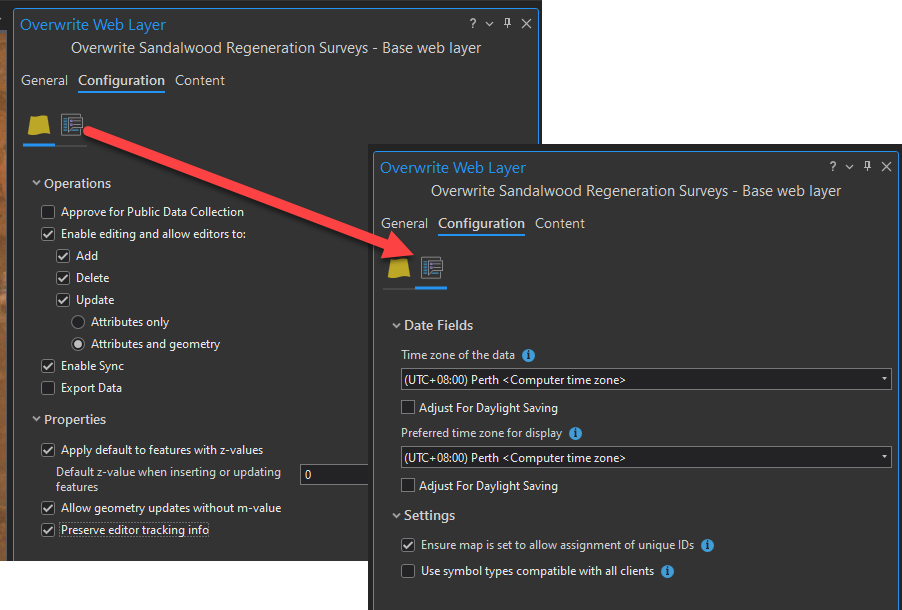
- Analysieren Sie den Layer auf Fehler und beheben Sie diese bei Bedarf
- Veröffentlichen Sie den Feature-Service
HINWEIS: Wenn das Neuveröffentlichen fehlschlägt, prüfen Sie bitte, ob Sie keine Sync-Einstellungen bei Views übersehen haben. Wenn es Ihnen nicht gelingt erfolgreich zu veröffentlichen, müssen Sie möglicherweise den Layer als V2 Feature-Service veröffentlichen und dann die Datenquelle aller zugehörigen Views auf den neuen Feature-Service ändern. Weitere Details finden Sie unter "Learnings" unten.
- Überprüfen Sie den Feature-Service und alle gehosteten Views daraufhin, ob sie funktionieren (überprüfen Sie den Daten-Reiter in ArcGIS Online).
- Wenn bei einem View im Daten-Reiter „Datenfehler“ angezeigt wird, versuchen Sie erneut den Layer zu veröffentlichen (dies behebt wahrscheinlich das Problem).
- Achten Sie auch darauf zu prüfen, ob Features im Attributtabelle Ihres Feature-Service Views ausgewählt werden können und ob man zu diesen Features zoomen kann. Wir haben gelegentlich festgestellt, dass ein View zwar Datensätze anzeigte aber keine Features auf der Karte sichtbar waren. Weitere Details siehe "Learnings" unten.
Aktivieren Sie Sync bei allen Views wiederLektionen
- Beim Überschreiben eines Feature-Service erhalten Sie ein Warnfenster mit dem Hinweis Sie könnten alle damit verbundenen Daten und Popups verlieren. Die Daten sollten während des zu Beginn durchgeführten Download-Prozesses erhalten bleiben. Popups und andere Formatierungen (Symbologie, Labels usw.) sollten ebenfalls durch die zuvor durchgeführten Schritte Kopieren > Eigenschaften Einfügen erhalten bleiben. Diese Warnung betrifft NICHT die Ansichten des Feature Service. Diese bleiben so, wie sie vor dem Überschreiben der Ebene waren. <\/STRONG><\/EM><\/LI><\/UL>
 <\/span><\/P> <\/P>Wie in Schritt 8 oben erwähnt, haben wir manchmal erfolgreich einen Feature Service überschrieben, aber eine Ansicht spiegelt die Aktualisierungen nicht wider und zeigt auf der Registerkarte "Daten" der Elementseite auf ArcGIS Online einen Datenfehler an.
 <\/span>
Manchmal behebt ein erneutes Klicken auf Veröffentlichen in ArcGIS Pro dieses Problem. Wenn Sie den Veröffentlichungsschritt erneut versucht haben und immer noch nicht alle Ansichten funktionieren, müssen Sie die Ansicht möglicherweise manuell neu erstellen und in allen WebMaps und ArcGIS Pro-Vorlagen ersetzen, in denen sie existiert. Wir fanden es am einfachsten, die alte und die neue Ansicht nebeneinander auf dem Bildschirm zu haben, um die definierten Ansichtseinstellungen (Einstellungen > Ansicht aktualisieren), Visualisierung und Einstellungsseiten Schritt für Schritt durchzugehen.
 <\/span>
<\/LI>Wir stellten fest, dass einige unserer Feature Services sich einfach weigerten, überschrieben zu werden. Diese mussten wir von Grund auf neu veröffentlichen (mit "V2" am Ende des Namens - siehe Screenshots unten). Es ist wichtig zu beachten, dass Sie nicht<\/STRONG> die Quelle einer gehosteten Ansicht auf einen anderen Feature Service ändern können, es sei denn, sie haben denselben räumlichen Bezug wie das Original und alle erforderlichen Felder sind vorhanden (unter anderem - weitere Informationen hier: Quelle einer gehosteten Feature Layer Ansicht tauschen014;ArcGIS Online Hilfe | Dokumentation<\/A>). Da wir diesen Prozess durchliefen, um räumliche Bezüge zu aktualisieren, bedeutete dies, die V2-Ebene mit dem ursprünglichen räumlichen Bezug (z.B. GDA94 MGA Zone 50) zu veröffentlichen, die Quellen aller Ansichten auf den V2 Feature Service zu ändern und dann den oben beschriebenen erneuten Veröffentlichungs-(Überschreibungs-)prozess erneut für die V2-Ebene durchzuführen, um deren räumlichen Bezug (auf WGS 1984 Web Mercator) mit viel mehr Erfolg zu aktualisieren.
 <\/span>
 <\/span><\/LI><\/UL> <\/P>Zusammenfassung<\/STRONG><\/FONT><\/P>Trotz eines langsamen Starts, während wir die Probleme in unserem Prozess beseitigten und eine Zeit lang mit zwei Dritteln der Teamkapazität arbeiteten, kamen wir bald in Schwung und bearbeiteten Ebenen in gutem Tempo. Es hilft sicherlich, jemanden dabei zu haben, der mit den Daten vertraut ist, da man schnell in große Schwierigkeiten geraten kann, wenn man die Beziehungen zwischen gehosteten Feature Services, deren Ansichten und den Karten-/App-Produkten, in denen sie existieren, missversteht (ganz zu schweigen von den möglichen Komplikationen durch verknüpfte Tabellen und ähnliches - zum Glück hatten wir nur eine davon). <\/FONT><\/P>Insgesamt benötigten wir <\/FONT>3 Tage, um:<\/P>Alle 100 Ziel-Feature Services erneut zu veröffentlichen (oder bei Bedarf neu zu erstellen)<\/LI>Zu überprüfen, ob sie (und ihre Ansichten) funktional waren<\/LI>WebMaps und ArcGIS Pro-Vorlagen auf fehlerhafte Datenquellen zu prüfen und diese zu aktualisieren<\/LI>Sicherzustellen, dass alle offline-fähigen WebMaps weiterhin offline funktionieren (und bei Bedarf zu reparieren)<\/LI><\/UL>Über den 3-tägigen "Freeze"-Zeitraum hinaus wurden einige kleine Fehler gefunden und behoben (glücklicherweise nichts Großes) und Experiences wurden aktualisiert, um geänderte Datenquellen widerzuspiegeln (was zu fehlerhaften Ausdrücken führte). <\/