Ich erlebe, dass Features, die zu einer AGOL-Kartenebene gehören, verschwinden. Dies geschieht im ArcMap for PowerBI Visual, wenn ein Feature ausgewählt wird, wodurch das Pop-up geöffnet und anschließend wieder geschlossen wird.
Um den Kontext zu setzen: Ich arbeite in der Versorgungsbranche und nutze ArcGIS Online für Kartierung und PowerBI für Metrikberichte. Mit dem ArcMap for PowerBI (AMPB) Visual-Tool möchte ich zusätzliche Referenzen zu Berichten hinzufügen. Zum Beispiel möchte ich, dass das AMPB Visual auf ein gefiltertes Gas-Asset (Fitting, Ventil, Hauptleitung usw.) zoomt/pannt. Außerdem soll der Benutzer die Möglichkeit haben, das Feature auszuwählen und die Attribute des Features in einem Pop-up-Fenster anzuzeigen, genau wie im Map Viewer in AGOL.
Um das Problem zu reproduzieren, verbinde ich mich mit meiner Gas-Hauptleitungsebene in AGOL, die als Referenzebene im AMPB Visual dient. Ich füge auf der Seite einen Slicer hinzu, der es mir ermöglicht, durch die IDs der Gas-Hauptleitungs-Features in der Gas-Hauptleitungs-Referenzebene zu filtern. Die Abfrage mit den IDs verbindet sich mit derselben Datenbank wie die Hauptfeatures aus der Gas-Hauptleitungsebene in AGOL. Im AMPB Visual setze ich die Gas-Hauptleitungsebene als aktive Ebene. Ich lege die ID-Spalte in den Join Layer Bereich und erstelle dann den Join zwischen beiden. Ich habe in früheren Beiträgen gelesen, dass das Join-Fenster offen bleiben muss, um beim Filtern im Slicer kontinuierlich im AMPB Visual zu panen. Das verstehe ich und auch den Grund dafür. Ich nehme an, dass beim Pannen zu einem gefilterten Feature alle anderen Features aus dem AMPB Visual entfernt werden, so wie andere Elemente bei anderen Visuals gefiltert werden. Mit dem im Slicer gefilterten Feature möchte ich es auswählen, um das Pop-up-Fenster mit seinen Attributen anzuzeigen. Ich habe herausgefunden, dass ich dazu das Join-Fenster schließen und das Layer-Fenster offen lassen muss. Nun öffnet sich nach Auswahl des Features das Pop-up-Fenster, aber wenn ich zu einem anderen Feature durch Filterung pannen möchte, sind alle Gas-Hauptleitungs-Features aus dem AMPB Visual verschwunden. Es ist, als wäre die gesamte Ebene weg. Faszinierenderweise kann ich weiterhin filtern und zu einem gefilterten Feature pannen, aber im AMPB Visual erscheint nichts. Der Standort ist korrekt, also besteht irgendwie noch eine Verbindung, aber die Gas-Hauptleitungs-Features der Gas-Hauptleitungsebene sind verschwunden. Ich kann die Features nicht wieder sichtbar machen, außer ich trenne die Referenzebene, verbinde sie erneut und stelle den Join wieder her. Im Folgenden sind einige Bilder, die meine Erfahrung detailliert zeigen.
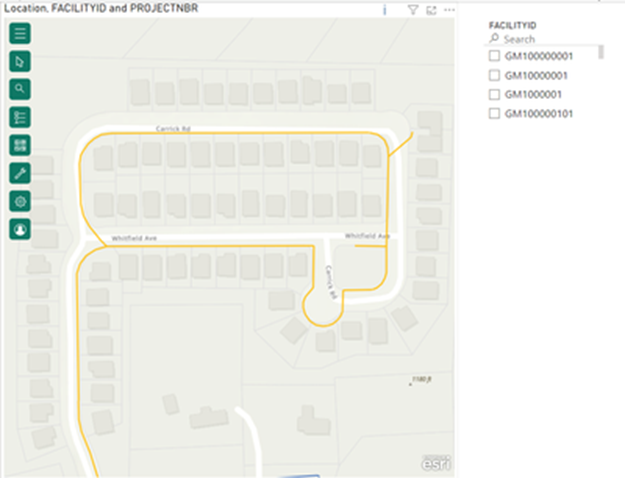
Hier ist der Bereich vor dem Filtern nach der ID eines Stücks Hauptleitung parallel zur Carrick Road.
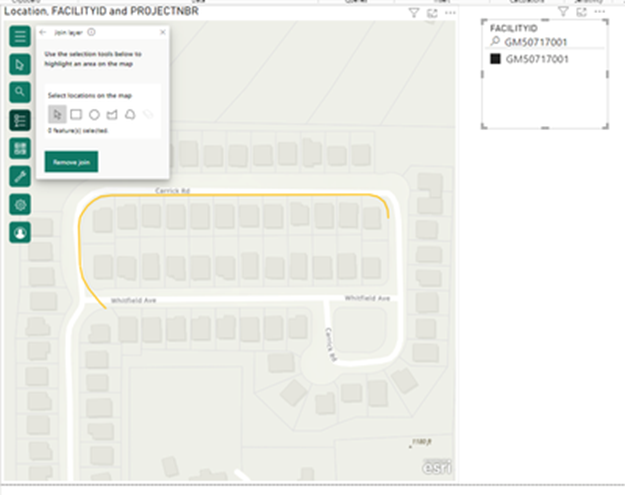
Hier ist der Filter zum Slicer für das Stück Hauptleitung parallel zur Carrick Road hinzugefügt. Man sieht, dass das AMPB Visual zum Feature zoomt und alle anderen Hauptleitungs-Features aus der Ansicht entfernt wurden, da sie vermutlich herausgefiltert wurden.
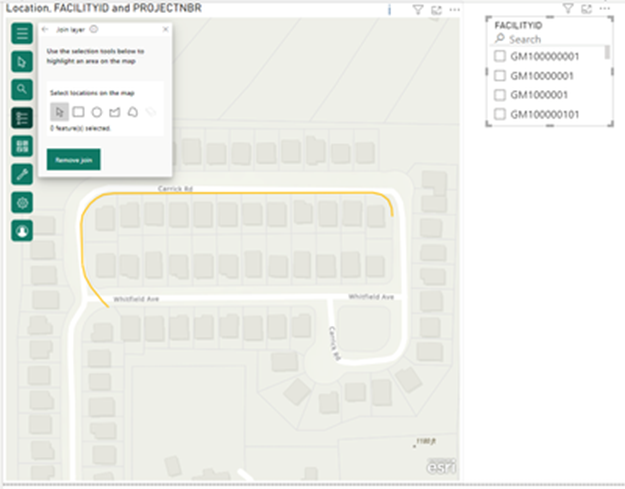
Wenn ich nun meine Filter lösche, erscheinen die zuvor sichtbaren Hauptleitungs-Features nicht wieder. Wie man sieht ist der Filter gelöscht und die Hauptleitungs-Features fehlen weiterhin. Allerdings kann ich weiterhin nach anderen Hauptleitungs-Features filtern und das AMPB Tool pannt zu ihnen und zeigt sie an.
Jetzt habe ich das Gas-Hauptleitungsfeature ausgewählt, um seine Attribute im Pop-up anzusehen.
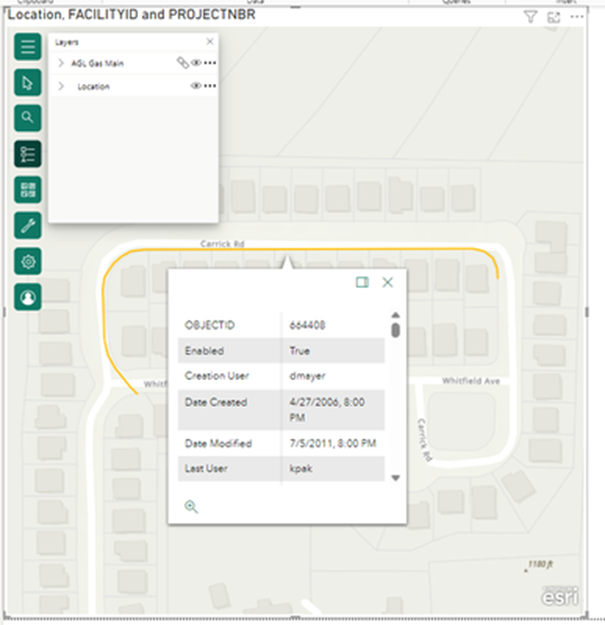
Nun habe ich für ein anderes Stück Hauptleitung gefiltert. Das AMPB Visual pannt tatsächlich zur korrekten Position auf der Karte, aber das Gas-Hauptleitungsfeature ist nicht sichtbar. Ich kann weiterhin nach Gas-Hauptleitungsfeatures filtern und das AMPB Visual pannt weiter zu deren Positionen, aber es gibt nichts zum Anzeigen oder Auswählen.
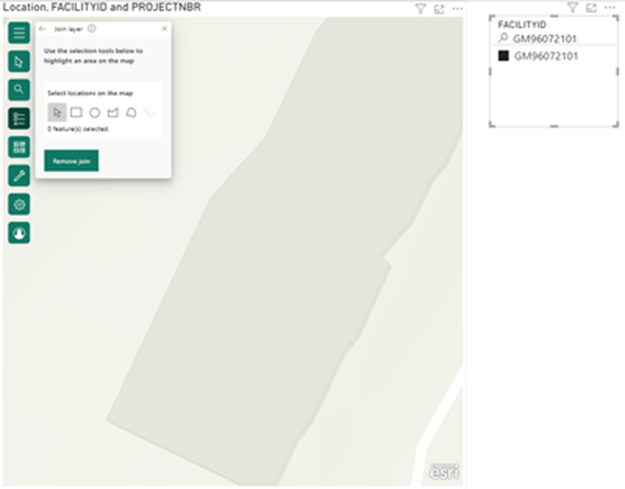
Egal wie viel ich in der Karte pannen, es sind keine Gas-Hauptleitungsfeatures zum Anzeigen oder Auswählen vorhanden. Die einzige Möglichkeit sie wieder erscheinen zu lassen ist die Referenzebene zu trennen, erneut zu verbinden und den Join wiederherzustellen. Also im Grunde genommen von vorne anzufangen beim Erstellen des Visuals.
