Automatisierung mit Lookup Tables
Teil 3 von 5
Von Tom DeWitte und Tom Coolidge
Unser erster Blog dieser Serie gab einen Überblick über die Schritte, die ein Versorgungsunternehmen unternehmen kann, um die Produktivität des Außendienstmitarbeiters zu verbessern. Falls Sie ihn verpasst haben, können Sie ihn hier abrufen.
Der zweite Blog dieser Serie erklärte, wie Barcodes helfen können, die Feld-Datenerfassung zu automatisieren. Falls Sie ihn verpasst haben, können Sie ihn hier abrufen.
In diesem Blogartikel werden wir uns mit der zweiten Methode zur Automatisierung der Feld-Datenerfassung befassen. Die zweite Methode, um das Leben des Außendienstmitarbeiters zu erleichtern, besteht darin, eine Konfiguration von ArcGIS Field Maps einzusetzen, die Lookup Tables verwendet, um automatisch das auszufüllen, was die Organisation bereits über das Asset oder die Datenerfassungsaktivität weiß. Wie im ersten Blogartikel erwähnt, ist dies die zweite von vier Methoden zur Automatisierung der Feld-Datenerfassung.
- Minimieren Sie manuelle Dateneingaben
- Automatisch ausfüllen, was bereits bekannt ist
- Nutzen Sie Sensoren auf Ihrem mobilen Gerät
- Verwenden Sie Geographie
Das Stahlproblem lösen
Innerhalb von Rohrleitungsversorgungsunternehmen war die Automatisierung der Dokumentation von Stahlrohrkonstruktionen eine Herausforderung. Im Gegensatz zu Kunststoffrohren, Ventilen und Armaturen gibt es keinen branchenweit anerkannten Barcode-Standard für Stahl. Die Hersteller von Polyethylenrohren und -komponenten haben den ASTM F2897 Barcode-Standard übernommen. Stahl jedoch nicht.
Für viele Rohrleitungsunternehmen ist die Dokumentation von Stahlrohrkonstruktionen ein sehr manueller Prozess. Er erfordert vom Außendienstmitarbeiter des Versorgungsunternehmens:
- Beschaffung der Herstellerunterlagen oder einer Kopie davon, um Informationen über die Stahlkomponenten zu erhalten.
- Durchlesen der vielen Seiten Dokumentation, um die gewünschten Informationen zu finden.
- Manuelles Eingeben der abgerufenen Informationen in die mobile Anwendung.
- Jetzt das Fahrzeug verlassen, zum Baustellengraben oder Direktrammbohrung gehen und GNSS-Koordinaten der Stahlkomponenten erfassen.
- Zurück zum Fahrzeug gehen, um die Informationen für die nächste einzigartige Stahlkomponente abzurufen.
- Diesen Vorgang für jedes einzelne Stahlrohr, Stahlventil und jede Stahlarmatur wiederholen.
Die Automatisierung der Dokumentation von Stahlkonstruktionen erfordert eine andere Methode zur Vereinfachung der Dateneingabe. Lookup Tables können diese Methode sein.
Was sind Lookup Tables
Lookup Tables sind Esri-Geodatabase-Tabellen. Der Zweck dieser Tabellen besteht darin, Informationen zu speichern, die die Organisation bereits über die Spezifikationen des Rohrsegments oder der Rohrkomponente vor der Konstruktion kennt. In der Entwurfs- und Kostenschätzungsphase eines Projekts werden diese Informationen oft als kompatible Einheiten bezeichnet.

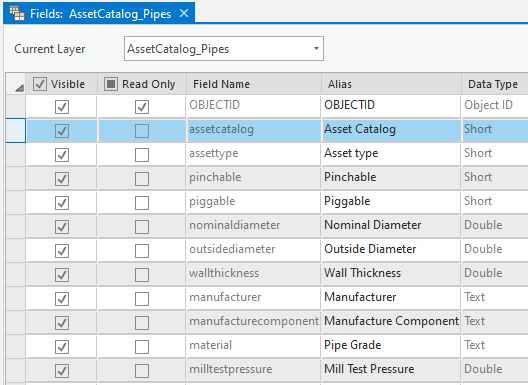
Um Komplikationen bei der Verwendung dieser Geodatabase-Tabellen zur automatischen Befüllung eines Asset-Datensatzes zu vermeiden, sollte die Lookup Table eine Schema-Duplikation der Featureclass sein, die sie unterstützt. Zum Beispiel sollte es eine separate Asset-Katalog-Tabelle nur für Rohrdaten geben. Diese Geodatabase-Tabelle wäre eine Schema-Duplikation der PipelineLine Featureclass im Gas- und Pipeline-Branchen-Datenmodell UPDM.
Rohr-Asset-Katalog – PipelineLine-Schema
Geräte-Asset-Katalog – PipelineDevice-Schema
Armaturen-Asset-Katalog – PipelineJunction-Schema
Automatisch ausfüllen, was bekannt ist
Bei der Lösung des Problems der Dokumentation von Stahlkonstruktionen enthalten diese Lookup Tables die Informationen, die das Rohrleitungsunternehmen über das Stahlrohr oder die Komponente vor der Konstruktion kennt. Dies ist typischerweise mehr Information als durch Kunststoff-Barcodes bereitgestellt wird. Für Stahl beinhaltet dies das Wissen über zusätzliche Rohrmerkmale für Barlow's Gleichung, wie spezifizierte Mindeststreckgrenze (SMYS), Außendurchmesser und Konstruktionsfaktoren. Diese Tabellen können auch andere Merkmale von Stahlrohren oder Komponenten enthalten, wie Beschichtungsart und Rohrspezifikation.
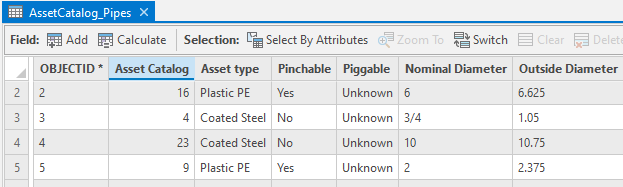
Diese Asset-Katalog-Tabellen sind mit den bekannten Informationen vorbefüllt. Diese Vorbefüllung erfolgt vor dem Eintritt des Projekts in die Bauphase. Bei vielen Gas- und Pipeline-Unternehmen ändert sich diese Liste zwischen Projekten nicht dramatisch. Gas- und Pipeline-Unternehmen folgen Codes und Standards und beziehen Rohre und Rohrkomponenten von einer ausgewählten Anzahl von Anbietern.
Bereitstellung der Automatisierung
Die Bereitstellung einer Technologie wie ArcGIS, welche ihre Fähigkeiten kontinuierlich und aggressiv erweitert, bedeutet manchmal unterschiedliche Bereitstellungsmuster für ArcGIS Field Maps mit einer bestimmten Version von ArcGIS Enterprise gegenüber ArcGIS Field Maps mit ArcGIS Online.
Für ArcGIS Enterprise 10.9.1 existierte beim Release im Dezember 2021 noch keine Möglichkeit zur Verwendung von Formularberechnungen in Field Maps. Für diese Umgebung müssen Sie Geodatabase-Attributregeln für die Automatisierung verwenden.
In diesem Artikel konzentrieren wir uns auf die Verwendung von ArcGIS Field Map Formularberechnungen, da dies eine konsistente Funktionalität für eine ArcGIS Online-Bereitstellung sowie eine ArcGIS Enterprise Version 11.0-Bereitstellung bietet. Ein wesentlicher Vorteil bei Verwendung von ArcGIS Field Map Formularberechnungen ist, dass sie sowohl in verbundenen als auch in nicht verbundenen Netzwerkumgebungen funktionieren.
Schritt 1: Erstellen Sie Asset-Katalog-Tabellen.
Beim Duplizieren des Schemas Ihrer System-of-Record-Layer ist es nützlich, das Tool Featureclass to XML Workspace in ArcGIS Pro zu verwenden. Dies bewahrt die codierten Wertdomänen, die den Datenfeldern zugewiesen sind.
Schritt 2: Fügen Sie das Datenfeld AssetCatalogID sowohl zur Asset-Katalog-Tabelle als auch zum Asset-Layer hinzu
Das Feld AssetCatalogID sollte ein Short Integer-Feld sein, um Probleme mit führenden oder nachgestellten Leerzeichen bei Abfragen der Tabelle nach dem Datensatz zu vermeiden.
Schritt 3: Befüllen Sie die Asset-Katalog-Tabellen mit Asset-Informationen.
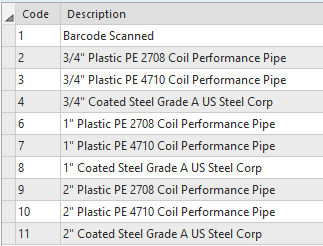
Schritt 4: Für jeden Asset-Layer zum Abfragen der Asset-Katalog-Tabellen erstellen Sie eine codierte Wertdomäne mit einer Auflistung aller Einträge im Asset-Katalog.
Der Code der codierten Wertdomäne wird verwendet, um den Datensatz im Asset-Katalog abzufragen, welcher die vom Versorgungsunternehmen bekannten Informationen über das Asset enthält.
Asset Layer assetcatalogid = asset catalog table assetcatalogid
Diese codierte Wertdomäne muss dem Feld „assetcatalogid“ zugewiesen werden, welches im Schritt 2 zum Asset-Layer hinzugefügt wurde. Die Beschreibung dieser codierten Wertdomäne wird das sein, was Feldbenutzer sehen, wenn sie einen Eintrag aus dem Asset-Katalog auswählen, um das neu errichtete Asset zu beschreiben.
Bei einem Subtyp-lastigen Asset-Layer wie PipelineJunction (Enterprise) gibt es einen separaten Subtyp für jede Art von Armatur. Für jeden Subtyp (d.h. Art der Armatur) sollte eine separate codierte Wertdomäne verwendet werden. Dies verkürzt die Auswahlliste für den Außendienstmitarbeiter erheblich. Diese verschiedenen codierten Wertdomänen können dennoch dieselbe Asset-Katalog-Tabelle abfragen.
Schritt 5: Weisen Sie das Arcade-Skript zur Abfrage der Asset-Katalog-Tabelle zu
Der letzte Teil dieser Konfiguration von Field Maps besteht darin, mit der ArcGIS Field Maps Webanwendung einen Formular-Ausdruck dem Feld des Assets zuzuweisen, das automatisiert werden soll. In diesem Beispiel wird dies das Herstellerfeld sein. Hier ist ein Beispiel für die Formularberechnung zur Zuweisung an Hersteller:
//Formularberechnung: Pipe_Barcode_Manufacturer
//Beschreibung: Lese den BARCODE, dekodiere ihn und fülle dann den MANUFACTURER-Wert aus dem BARCODE-Wert aus.<\/FONT><\/P>\/\/Beschreibung: Wenn ein ASSETCATALOG-Wert eingegeben wird, frage die AssetCatalog Pipes-Tabelle ab, um den MANUFACTURER-Wert abzurufen.<\/FONT><\/P>\/\/Feld: MANUFACTURER<\/FONT><\/P>\/\/Bearbeitungsszenario 1: Ein Barcode wurde eingegeben<\/FONT><\/P>if ($feature.barcode != null) <\/P> return mid($feature.barcode,0,2)<\/P>\/\/Bearbeitungsszenario 2: Kein Barcode, kein Asset Catalog-Eintrag <\/FONT><\/P>else if ($feature.assetcatalog == null)<\/P> return ($feature.manufacturer)<\/P>\/\/Bearbeitungsszenario 3: Kein Barcode, AssetCatalog-Wert wurde eingegeben<\/FONT><\/P>var assetcatalogId = $feature.assetcatalog;<\/P>if (assetcatalogId == null) {<\/P> return;<\/P>}<\/P>\/\/Abfrage der assetcatalog-Tabelle zum Abrufen der MANUFACTURER-Werte<\/FONT><\/P>var cuTable = FeatureSetByName($map, "AssetCatalog Pipes", ['manufacturer'], false);<\/P> <\/P>\/\/Filtere die ausgewählten Assetcatalog-Tabelleneinträge basierend auf dem assetcatalogid-Wert<\/FONT><\/P>\/\/Verwende den ersten Datensatz, der von der Abfrage zurückgegeben wird<\/FONT><\/P>var cuAttribute = First(Filter(cuTable, 'assetcatalog = @assetcatalogId'));<\/P>if (cuAttribute == null) {<\/P> return;<\/P>}<\/P>else {<\/P> return cuAttribute.manufacturer<\/P> }<\/P>Mit den bereitgestellten Asset Catalog-Tabellen und dem Formularausdruck zur Abfrage der Tabelle ist diese Automatisierung bereit, Ihren Feldbenutzern zur Verfügung gestellt zu werden.<\/P>Auf ins Feld<\/H2>Die Benutzererfahrung ist für den Feldbenutzer sehr intuitiv. Tippen Sie einfach auf das Asset Catalog-Datenfeld. Dadurch wird die Liste der codierten Wertedomänen geöffnet. Der Feldbenutzer tippt auf den gewünschten Anlagentyp, um ihn aus der Liste auszuwählen.<\/P> <\/P>Sobald ausgewählt, starten die Formelausdrücke sofort. Dies füllt das Bearbeitungsformular mit den aus der Asset Catalog-Tabelle abgerufenen Daten.<\/P>
 <\/P>Mit den abgerufenen und ausgefüllten Stahl-Anlagendaten kann sich der Feldbenutzer darauf konzentrieren, den Rest des Bearbeitungsformulars auszufüllen.<\/P>Automatisierung der Dateneingabe<\/H2>Die Gas- und Pipelinebranche hat lange damit gerungen, wie die Dokumentation neuer Stahlrohrkonstruktionen automatisiert werden kann. Lookup-Tabellen in ArcGIS Field Maps sind ein Ansatz zur Lösung dieser Ineffizienz und zusätzlichen Kosten.<\/P>Die Verwendung von Lookup-Tabellen ist eine sehr einfache Methode zur Automatisierung der Dateneingabe durch Feldbenutzer. Diese Automatisierungsmethode ist in vielen Fällen anwendbar, in denen Feldbenutzer Informationen eingeben sollen, die der Organisation bereits bekannt sind.<\/P>Über diese Blog-Serie<\/H2>Dieser Blogartikel ist der dritte in einer Serie von fünf Blogartikeln. Künftige Blogs werden weiterhin ausführlicher erklären, wie die Esri ArcGIS Field Maps Mobile-Anwendung konfiguriert wird, um diese Beispiele bereitzustellen.<\/EM><\/P>BITTE BEACHTEN SIE: Die Beiträge auf dieser Seite sind unsere eigenen und stellen nicht unbedingt die Positionen, Strategien oder Meinungen von Esri dar.<\/EM><\/P>
