Viele Organisationen möchten Datensätze in ihren CRMs (oder anderen Geschäftssystemen) mit demografischen oder Marktdaten erweitern. Die Geoenrich-Aktion im ArcGIS for Power Automate Connector ermöglicht es dem Flow, eine Adresse an Geoenrichment Services zu übergeben und demografische und Geschäftsinformationen zurückzugeben für den Standort des Datensatzes. In diesem Beispiel erweitern wir einen Salesforce-Datensatz, aber es könnte genauso gut ein Datensatz aus einer SharePoint-Liste, ein Dynamics 365-Datensatz oder eine Zeile in einer Tabelle sein.<\/P>
Der erste Schritt besteht darin, das Salesforce-Objekt mit benutzerdefinierten Feldern zu erweitern, um die demografischen Details zu speichern. Gehen Sie dazu zum Objekt-Manager, wählen Sie das Objekt aus, das Sie erweitern möchten, klicken Sie auf das Menü Felder & Beziehungen, und erstellen Sie ein neues Feld im Account-Objekt, um die Daten zu speichern. Für dieses Beispiel wird der Flow Einzelhandelsmarktdaten zu Haushalten hinzufügen, die in den letzten sechs Monaten Bio-Lebensmittel gekauft haben.<\/P>
 Details für das neue benutzerdefinierte Feld im Salesforce Objekt-Manager<\/span><\/P> <\/P>Nachdem das Feld erstellt wurde, kann der Flow eine Verbindung zu Salesforce herstellen und einen Trigger erstellen, der auf neue Datensätze hört und das Feld automatisch befüllt. Wenn dies das erste Mal ist, dass Sie sich in Power Automate mit Salesforce verbinden, müssen Sie Ihre Anmeldedaten zur Authentifizierung eingeben.<\/P>
 Auswahl des Salesforce-Triggers zum Überwachen neu erstellter Datensätze<\/span><\/P>
 Auswahl des Account-Objekts zum Überwachen neuer Datensätze<\/span><\/P>Wir müssen die Adresse erhalten, an der sich das Unternehmen befindet. Verwenden Sie eine Compose-Aktion, um die dynamischen Inhalte von Salesforce zu nutzen und eine Adresse zusammenzusetzen.<\/P>
 Auswahl der Rechnungsadresse zur Erstellung einer neuen Adresse aus dem Salesforce Account<\/span><\/P> <\/P>Übergeben Sie die Adresse an die Geoenrichment-Aktion im ArcGIS for Power Automate Connector, um den Studienbereich zu definieren und Land, Datensammlung sowie die interessierende Variable auszuwählen. <\/P>
 Festlegen des Studienbereichs und Definieren des Standorts, der Datensammlung und der interessierenden Variable<\/span><\/P>Aktualisieren Sie abschließend den Salesforce-Kontodatensatz mit den Informationen, die vom Geoenrichment-Service zurückgegeben wurden. Verwenden Sie die Salesforce Update record (v3)-Aktion und ordnen Sie die Werte den entsprechenden Feldern zu, einschließlich des vom Geoenrichment-Service zurückgegebenen Werts.<\/P>
 Zuordnung der Werte zu den entsprechenden Feldern<\/span><\/P> <\/P>Am Ende ist es ein relativ einfacher Flow, um einen neuen Datensatz in Salesforce geoanreichern zu können. Der Flow kann den Geoenrichment-Service so oft aufrufen wie gewünscht, um Attributierungen aus vielen verschiedenen Variablen zu erhalten – je nach Ihrem Anwendungsfall.<\/P>
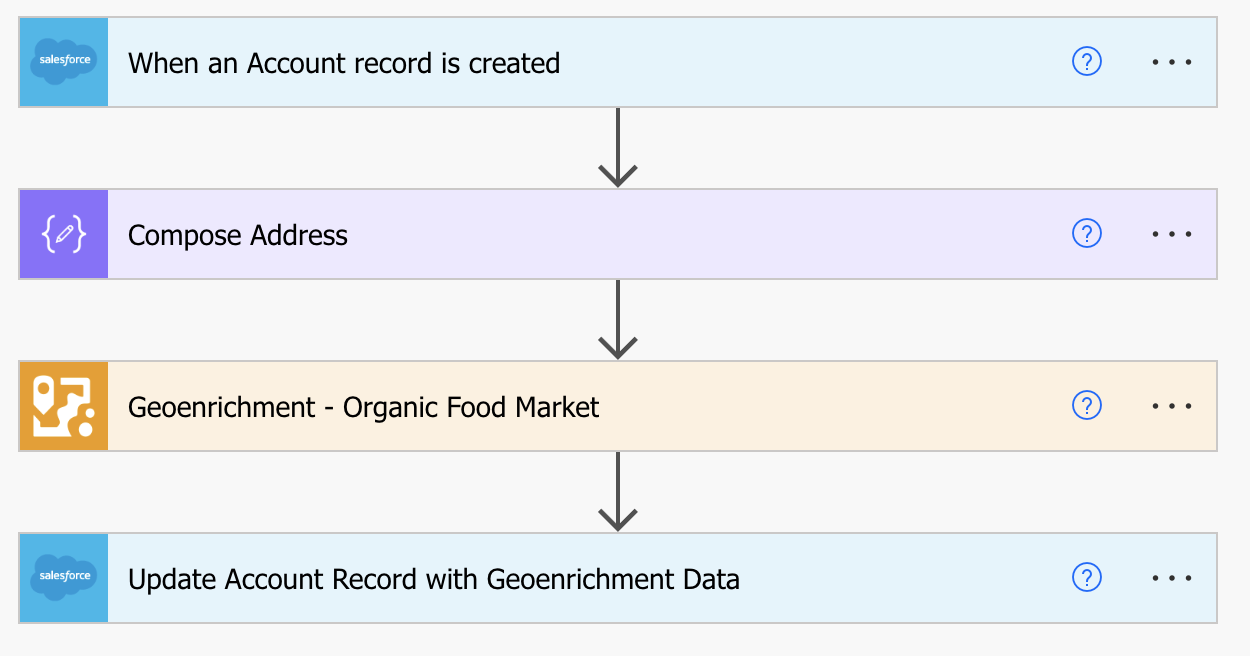 <\/P> Nach dem Erstellen eines neuen Datensatzes in Salesforce wird der Geoenrichment-Service aufgerufen und der Datensatz automatisch mit dem Wert der Variable aktualisiert.<\/P>
 Feld "Organic Households", gefüllt mit Informationen vom Geoenrichment-Service<\/span><\/P> <\/P>Bitte beachten Sie:<\/STRONG> Organisationen sollten die Datenquellenangaben und Master Agreement überprüfen, um sicherzustellen, dass sie bei der Geoanreicherung von Daten und deren Bereitstellung in anderen Systemen konform sind. Bitte wenden Sie sich an Ihren Account Manager, wenn Sie Fragen haben.<\/P>
