Neue Learn Lessons
Eine Learn Lesson ist ein Schritt-für-Schritt-Tutorial, das ein realweltliches Szenario verwendet, um wichtige ArcGIS-Werkzeuge und Arbeitsabläufe vorzustellen. Hier ist eine Zusammenfassung neuer Lektionen in der Learn ArcGIS Galerie, die im letzten Monat erschienen sind.<\/SPAN>
<\/DIV>
Erstellen Sie eine Webszene zur Unterstützung der Bauplanung (ArcGIS Pro, ArcGIS Online)<\/STRONG><\/H5>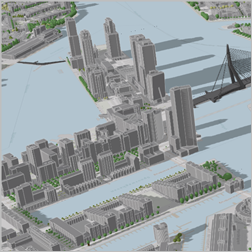 <\/span>In dieser Lektion bauen Sie als GIS-Datenmanager der Stadt Rotterdam, Niederlande, eine 3D-Szene, die das Stadtzentrum von Rotterdam darstellt. Zuerst erstellen Sie eine leere lokale Szene im nationalen Koordinatensystem der Niederlande in <\/SPAN>ArcGIS Pro<\/SPAN>. Dann fügen Sie eine Grundkarte, Höheninformationen und Objekte wie Gebäude, Brücken, Bäume und Straßenlaternen hinzu. Schließlich veröffentlichen Sie die Szene auf <\/SPAN>ArcGIS Online<\/SPAN>. Am Ende der Lektion ist die Szene bereit zur Nutzung als webbrowserzugänglicher Hintergrund zur Visualisierung eines neu geplanten Bauprojekts.<\/SPAN><\/P><\/DIV> <\/P> <\/H5> <\/H5>Ozean-Bathymetrie-Daten finden (ArcGIS Pro, ArcGIS Online)<\/STRONG><\/H5>
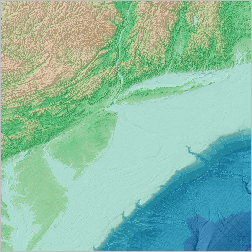 <\/span>In dieser Lektion sind Sie Student am Anfang eines Forschungsprojekts zur Untersuchung des Meeresbodens vor der Ostküste der Vereinigten Staaten. Bevor Sie mit Ihrer Analyse beginnen können, müssen Sie Daten zusammenstellen. Sie besuchen verschiedene Online-Datenportale, um unterschiedliche bathymetrische Datensätze zu finden. Diese Daten fügen Sie einem <\/SPAN>ArcGIS Pro<\/SPAN> <\/SPAN>Projekt sowohl als Dienste als auch als heruntergeladene Dateien hinzu.<\/P>Nach Abschluss haben Sie ein <\/SPAN>ArcGIS Pro<\/SPAN> <\/SPAN>Projekt mit nützlichen Datensätzen für den Rest Ihrer Forschung eingerichtet. Dabei lernen Sie, wo und wie man Bathymetrie-Daten erhält, verschiedene Datentypen in der Ozeanographie und wie man sie in Karten in <\/SPAN>ArcGIS Pro<\/SPAN> hinzufügt.<\/P><\/DIV> <\/DIV><\/DIV><\/DIV>Erste Schritte mit Notebooks in ArcGIS Pro (ArcGIS Pro)<\/STRONG><\/H5>
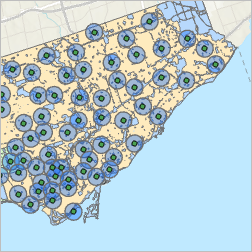 <\/span>Python-Skripting kann verwendet werden, um Arbeitsabläufe in <\/SPAN>ArcGIS Pro<\/SPAN> zu automatisieren. Notebooks, die mit <\/SPAN>ArcGIS Pro<\/SPAN> enthalten sind, bieten eine gute Umgebung zum Schreiben von Python-Code. In dieser Lektion schreiben Sie Code, um Bereiche mit geringem Zugang zu Feuerwehrdiensten zu finden. Sie lernen einige Grundlagen der Python-Syntax kennen. Code, der in einem Notebook geschrieben wurde, kann in ein Python-Skript exportiert werden, das außerhalb von <\/SPAN>ArcGIS Pro<\/SPAN> geöffnet, modifiziert und ausgeführt werden kann.<\/SPAN> <\/P> <\/H5> <\/H5> <\/H5> <\/H5>Visualisieren Sie einen Ozean-Canyon in 2D und 3D (ArcGIS Pro)<\/STRONG><\/H5>
 <\/span>Die Fähigkeit, bathymetrische Daten zu kartieren, zu messen und zu visualisieren, ist entscheidend für das Management von Ressourcen im Ozean- und Küstenumfeld, wo zahlreiche Aktivitäten mit Konfliktpotenzial stattfinden, darunter Offshore-Energie (fossile Brennstoffe sowie Nutzung nachhaltiger Wind-, Gezeiten- und Wellenenergiequellen), Meeresbodenschürfung, nationale Sicherheit, maritime Transporte und Fischereiaktivitäten. In dieser Lektion erwerben Sie Fähigkeiten zum Erstellen von Karten und Messen des bathymetrischen Geländes sowohl in 2D als auch in 3D. Außerdem erstellen und exportieren Sie eine kurze Animation des Canyons.<\/SPAN>
<\/H5> <\/H5> <\/P> <\/H5>Erstellen Sie ein interaktives Dashboard (ArcGIS Online, ArcGIS Dashboards)<\/STRONG><\/H5> < \/ span >< SPAN > In dieser Lektion erstellen Sie ein interaktives Dashboard, das es Benutzern ermöglicht Ladestationen für Elektrofahrzeuge in Kanada zu finden. Da Elektrofahrzeuge immer beliebter werden, ist es wichtig zu wissen, wo Ladestationen sind. Ausreichender Zugang zu Stationen kann die Entscheidung für ein Elektrofahrzeug erleichtern. Es ist auch wichtig zu wissen, dass man sich auf den Zugang zu Stationen beim Reisen verlassen kann. Beim Finden von Ladestationen müssen nicht alle Standorte angezeigt werden, sondern nur diejenigen, die für Ihren Standort und Ihr Fahrzeug relevant sind. Sie konfigurieren das Dashboard so, dass Benutzer die Daten nach Provinz, Stadt und Steckertyp filtern können.< / SPAN >< / DIV >< DIV class= " " >< H5 id= "toc-hId-1115745485 " > & nbsp ; < / H5 >< H5 id= "toc-hId--691708978 " > & nbsp ; < / H5 >< DIV class= " " >< DIV class= " " >< DIV class= " " >< P > & nbsp ; < / P >< / DIV >< / DIV >< / DIV >< / DIV >< P > & nbsp ; < / P >< P >< SPAN >< STRONG > Neue Learn Paths < / STRONG >< / SPAN >< / P >< P > Ein Learn Path ist eine sequenzierte Sammlung von Ressourcen zum Lernen über ein bestimmtes Thema.& nbsp ; Hier ist eine Zusammenfassung einiger neuer Pfade in der Learn ArcGIS Galerie, die im letzten Monat erschienen sind.& nbsp ; < / P >< H5 id= "toc-hId-1795803855 " > & nbsp ; < / H5 >< H5 id= "toc-hId--11650608 " >< STRONG >< A title= "Try ArcGIS Image for ArcGIS Online " href= "https://learn.arcgis.com/en/paths/work-with-imagery-in-the-cloud/ " target= "_blank " rel= "nofollow noopener noreferrer " > Probieren Sie ArcGIS Image für ArcGIS Online aus < / A >& nbsp ; (ArcGIS Online , ArcGIS Image for ArcGIS Online ) < / STRONG >< / H5 >< span class= " lia-inline-image-display-wrapper lia-image-align-right " image-alt= "imagery_agol.png " style= {{ width : 252px }} >< img src= "https://us.v-cdn.net/6038851/uploads/images/39714iB1662FB9C50D0997/imagery_agol.png " role= "button " title= "imagery_agol.png " alt= "imagery_agol.png " \/ >< \/ span >< SPAN > Verwenden Sie ArcGIS Image für ArcGIS Online zum Hosten , Analysieren und Streamen von Bildern und Rasterkollektionen in der Cloud . < / SPAN > < / DIV > < DIV class = " "> & nbsp ; < / DIV > < DIV class = " "> & nbsp ; < / DIV > < DIV class = " "> & nbsp ; < / DIV > < DIV class = " "> & nbsp ; < / DIV > < DIV class = " "> & nbsp ; < / DIV > < DIV class = " "> & nbsp ; < / DIV > < DIV class = " "> & nbsp ; < / DIV > < DIV class = " "> & nbsp ; < / DIV > < DIV class = " "> & nbsp ; < / DIV > < DIV class = " "> & nbsp ; < / DIV > < DIV class = " "> & nbsp ; < / DIV >
