Zjevně nerozumím homografům<\/P><\/DIV>Jak jsme psali v části I, přístup k Chrome Developer Tools je snadný pomocí klávesových zkratek (Control + Shift + I) nebo navigací do pravého horního rohu prohlížeče, kliknutím na hamburger a výběrem „More Tools“, poté „Developer tools“.Jakmile jsou Developer Tools otevřeny (jiné Developer Tools jsou dostupné v jiných prohlížečích), máte přístup k několika záložkám. Zde se zaměříme na Console. Pokud chcete otevřít záložku Console přímo v Chrome Developer Tools, použijte tuto klávesovou zkratku: Control + Shift + J (písmeno „J“ znamená jocular). Pro další užitečné tipy si prosím přečtěte oficiální dokumentaci Google o
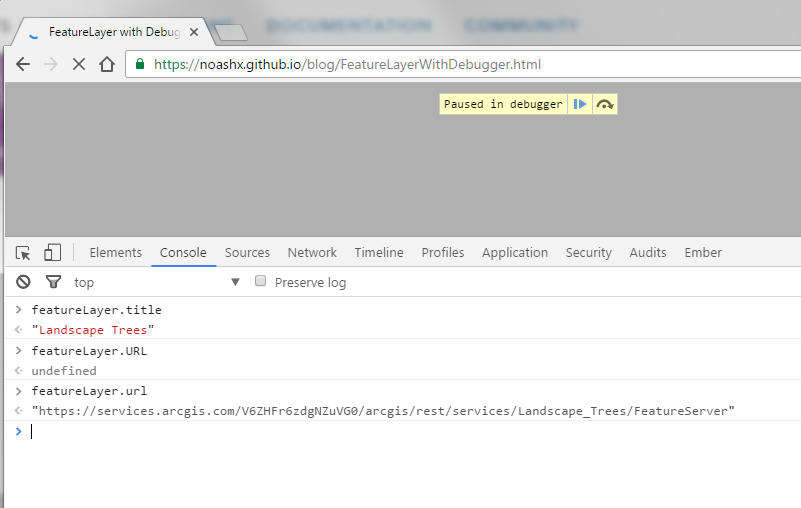
Příkazy JavaScript console.log<\/P><\/DIV>Zde je snímek obrazovky výstupu příkazů „console.log“. Vidíme očekávané relevantní informace. Také si všimněte, že výstup pro „featureLayer.URL“ je „undefined“. Je to proto, že položky v konzoli jsou citlivé na velikost písmen. Platná vlastnost je „featureLater.url“ a neplatné vlastnosti nevyvolávají chybu, místo toho vracejí hodnotu undefined. To může být složitá věc k zachycení, ale později v tomto blogu se podíváme na některé tipy, jak s tímto problémem pracovat.
Výstup JavaScript Console z console.log<\/P><\/DIV>S konzolí stále otevřenou zkuste zadat stejné hodnoty vlastností z kódu:
featureLayer.title<\/STRONG>featureLayer.URL<\/STRONG>featureLayer.url<\/STRONG><\/P>Všimněte si, že všechny<\EM> tyto vlastnosti nyní vracejí chybu místo skutečné hodnoty (nebo dokonce „undefined“). Je to proto, že lokální proměnné již nejsou po inicializaci aplikace ve scope, takže ani objekt „featureLayer“ nelze rozpoznat. Zde je snímek obrazovky výstupu nových příkazů konzole.
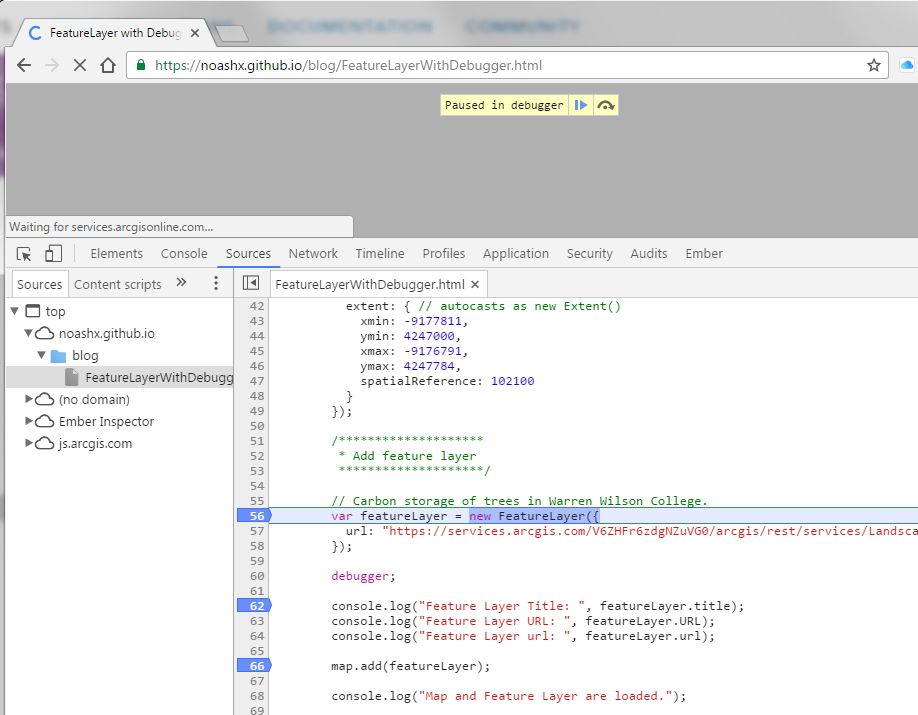
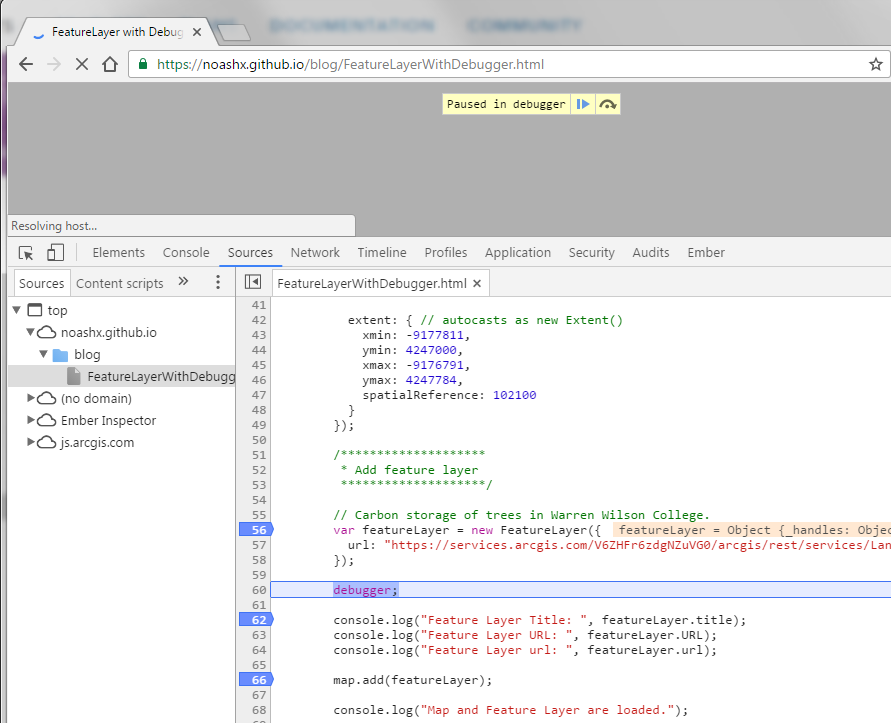
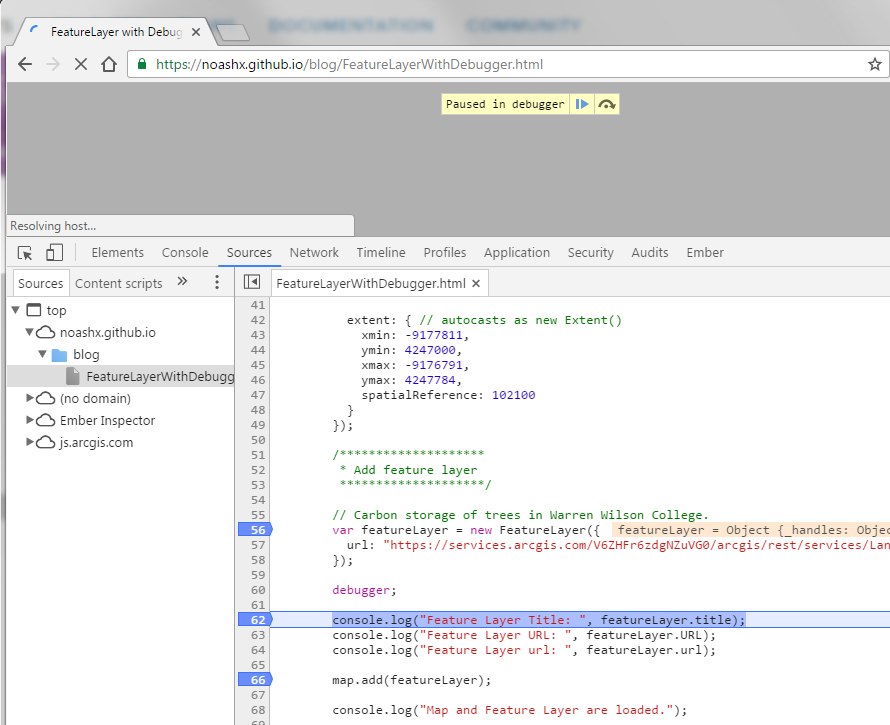
Výstup JavaScript Console po načtení aplikace<\/P><\/DIV>Kdybychom udělali „featureLayer“ globální proměnnou, pak bychom viděli v konzoli vrácenou hodnotu „undefined“ pro objekt (proměnná je známá, ale detaily nejsou stále přístupné). Podstata je takováto: pouze proměnné ve scope<\EM> lze v konzoli dotazovat. Můžeme tedy používat konzoli interaktivně a zadávat hodnoty vlastností? Pojďme to zjistit.Další věc, kterou můžeme udělat v našem vzorovém appu, je přidat příkaz „debugger;“ do kódu. Vezmeme další upravený vzorek hostovaný na GitHubu, který najdete zde:
Here is a blog I wrote that is along the same lines of teaching techniques on how to approach web development:
How to customize a web app using JavaScript, the DOM, Chrome DevTools, and Chrome's debuggerBlog Post created by Andres Castillo on Jul 24, 2019https://community.esri.com/people/andrescastillo08/blog/2019/07/24/how-to-customize-an-app-using-javascript-the-dom-chrome-devtools-and-chromes-debugger
Whohoo! Noah, that's awesome. Thanks for sharing, somehow I missed the third installment! Keep going.i
Well buckle-up Arne, because "JavaScript Debugging Tips Part III" dropped a few months after this blog was published, so if you've only read parts 1 & 2, you're in luck:
https://community.esri.com/groups/technical-support/blog/2017/06/14/javascript-debugging-tips-part-iii-advanced-google-chrome-developer-tools-tips
Thanks for writing Part 2. But it's been 2 years again. This should be a monthly installment thing. Following the API documentation and samples is great. But what I struggle with most is debugging. Chrome Dev Tools documentation helps. But tailoring some documentation to the ArcGIS JSAPI developer, especially the "accidental developer" type would be a terrific resources. ESRI's got such savvy folks...Please keep going!
Přihlášení členové mohou přispívat, sledovat aktualizace a další. Nový zde? Zaregistrujte si bezplatný účet.
Find useful guides, FAQs, and documents to help you navigate and make the most of Esri Community.