<\/HEAD>
Jako support analytik dostáváme k posouzení řadu zajímavých problémů. Tyto problémy mohou být specifické pro uživatelovo prostředí, data, pracovní postup atd. Někdy si můžeme všimnout nárůstu hovorů týkajících se jednoho pracovního postupu. Když se to stane, znovu zkontrolujeme zdroje, které mají naši uživatelé k dispozici, a zajistíme, že dokumentace jasně popisuje, jak provádět pracovní postupy.<\/P>
Jedním z těchto problémů s pracovním postupem, které jsme v poslední době viděli v call centru, bylo práce se změnami schématu v replikách. Například po vytvoření repliky zjistíte, že je potřeba přidat pole do určité třídy prvků nebo odebrat doménu, která již není nutná. Tento blog si klade za cíl učinit tento pracovní postup intuitivnějším pomocí několika triků, které pomohou guru replik efektivně řešit změny schématu.<\/P>
Pojďme si shrnout: když je replika vytvořena, data a schéma objektů, které jsou replikovány, jsou registrovány v rodičovské geodatabázi i v potomkové geodatabázi. Data jsou definována jako řádky v tabulce a používají hodnoty GlobalId jako spojení mezi rodičem a potomkem, zatímco schéma sestává z polí, domén, podtypů a dalších vlastností popisujících replikovaná data. Pamatujte, pokud použijete Distributed Geodatabase toolbar v ArcMap k vytvoření repliky a zvolíte možnost 'Register existing data only', pak může mít replika při vytvoření odlišná schémata. To je povoleno, protože některé organizace mají pro tento diagram potřebu, takže je na tvůrci repliky zajistit, že data jsou připravena podle jejich vlastních potřeb před vytvořením repliky.
Ideálně jsou schémata během vytváření repliky na obou replikách identická, ale časem mohou být na každém schématu repliky provedeny změny. Například jedna replika může vyžadovat další pole k dokončení projektu, zatímco příslušná replika může potřebovat aplikovat novou doménu na existující pole. Když se to stane, schémata replik již nejsou stejná. Opět není požadováno mít identická schémata v rodičovských a potomkových geodatabázích; nicméně pokud rozdíly nejsou zamýšlené, můžete zaznamenat neočekávané chování.
Co se může stát, pokud jsou ve replikovaných datech rozdíly ve schématu?
- Úpravy, které se nesynchronizují<\/STRONG> - Synchronizace dat importuje pouze změny pro tabulky a pole společné oběma replikám.Poznámka: Pokud se schémata při synchronizaci dat neshodují, data jsou označena jako odeslaná do své příslušné repliky. Pamatujte, že replika nevyžaduje shodu schémat, ale všechny úpravy budou během synchronizace označeny jako synchronizované bez ohledu na to, zda existuje odpovídající schéma (například pole) v příslušné replice pro přijetí úprav.<\/EM><\/EM><\/LI><\/UL><\/LI>Neplatné hodnoty<\/STRONG> - Změny porušující domény, podtypy, pravidla konektivity a pravidla vztahů jsou aplikovány při synchronizaci změn. <\/STRONG>nástroje pro validaci<\/A><\/STRONG> v editoru lze použít ke kontrole nově importovaných hodnot.<\/LI>Chyby synchronizace dat - <\/STRONG>Toto může nastat při ruční změně schématu u obou replik. Například můžete chtít přidat pole do tabulky. Pokud to uděláte, ujistěte se, že provedete přesně stejnou změnu schématu ve všech případech. Pokud existuje rozdíl (například pole je na jedné replice řetězec a na druhé celé číslo), dojde k chybě synchronizace dat.
 <\/A>
<\/A> Chyba synchronizace kvůli neshodným typům polí mezi replikami.<\/P><\/DIV><\/LI><\/UL>
- Nepodporované změny - <\/STRONG>Některé typy změn schématu mohou způsobit selhání synchronizace bez zobrazení varování při provedení změny. Tyto změny nejsou detekovatelné systémem replikace geodatabáze. Zahrnují operace na úrovni databáze jako změnu oprávnění u tabulek v databázi. Pokud jsou oprávnění změněna na pouze pro čtení u replikovaných dat, dojde k selhání při importu změn z příslušné repliky.<\/LI><\/UL>Aplikace změn schématu napříč replikami - <\/STRONG>Úprava schématu repliky tak, aby odpovídalo schématu příslušné repliky je zcela samostatný proces od synchronizace dat. Pokud máte podezření na některé z výše popsaných neočekávaných chování, můžete použít následující nástroje.
Jsou poskytovány tři nástroje pro aktualizaci schémat replik:
Export Replica Schema<\/A> <\/STRONG>- Používá se k exportu schématu z geodatabáze, která má schéma chcete aplikovat na příslušnou repliku. Obvykle se používá pouze pro odpojená prostředí nebo skriptování.<\/LI>Compare Replica Schema<\/A><\/STRONG> - Používá se k nalezení rozdílů mezi dvěma geodatabázemi v replice. Vždy se to dělá z geodatabáze, do které chcete změny aplikovat. To je první krok při práci v připojeném prostředí.<\/LI>Import Replica Schema<\/A> <\/STRONG>- Používá se k importu rozdílů nalezených během porovnání replik do geodatabáze, do které chcete změny aplikovat.<\/LI><\/OL>
Nástroje jsou dostupné v kontextové nabídce Distributed Geodatabase po kliknutí pravým tlačítkem myši ve stromu Catalogu, na Distributed Geodatabase toolbaru v ArcMap a jako geoprocessingové nástroje. <\/A>
<\/A> Kontextová nabídka Distributed Geodatabase po kliknutí pravým tlačítkem myši v ArcCatalogu<\/P><\/DIV>
 Distributed Geodatabase toolbar v ArcMapu
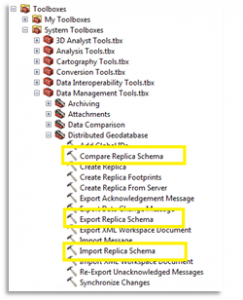 Nástroje geoprocessingu Data Management
Je důležité poznamenat, že mezi těmito třemi metodami existují velmi malé rozdíly. Například průvodce Import Replica Schema v kontextové nabídce Distributed Geodatabase po kliknutí pravým tlačítkem myši z ArcCatalogu a Distributed Geodatabase toolbaru v ArcMap uvádí seznam změn, které si uživatel může vybrat aplikovat nebo neaplikovat, zatímco geoprocessingové nástroje (které se častěji používají v odpojených prostředích nebo automatických skriptovaných procesech) nikoli.
Nakonec mějte na paměti, že geoprocessingové nástroje se typicky používají &vacute;sledkem tříkrokového procesu (Exportovat, Porovnat a Importovat) a většinou když je tento proces součástí plánované úlohy. &Distributed Geodatabase toolbar v ArcMap a kontextová nabídka Distributed Geodatabase po kliknutí pravým tlačítkem myši mohou být použity v připojeném prostředí a pouze ve dvou krocích (Porovnat a Importovat).
I když vynechání kroku Export Replica Schema vám může ušetřit čas, pokud máte pochybnosti o tom, které schéma geodatabáze by mělo být vstupem pro nástroje nebo o tom, které změny jsou propagovány, zjistil jsem, že metoda tříkrokového geoprocessingového nástroje může být mnohem intuitivnější. Prvním nástrojem bude vždy Export Schema Changes geoprocessingový nástroj. Tento nástroj má pouze jeden vstupní parametr geodatabáze (geodatabáze s požadovaným schématem pro propagaci do příslušné repliky) a vytváří jediný výstupní XML soubor.
Nyní spustíme Compare Replica Schemas geoprocessingový nástroj kde je naším vstupem relativní geodatabáze a XML soubor, který jsme právě vytvořili. Výstupem nástroje Compare Replica Schema Geoprocessing je jeden XML soubor. Nakonec je naším třetím krokem spuštění Import Replica Schema. Naším vstupem bude geodatabáze - relativní k vstupu, který zadáme v nástroji Export Replica Schema, a compare.XML, který jsme právě vytvořili. I když geoprocessingové nástroje nemají organizované uživatelské rozhraní, které by zobrazovalo rozpoznané rozdíly ve schématu, tato metoda může objasnit jakékoli nejasnosti ohledně toho, odkud jsou změny převzaty a kam jsou odesílány.Viz dokumenty zdrojů:<\/STRONG>Práce se změnami schématu<\/A><\/STRONG><\/STRONG><\/LI>Změny schématu<\/A><\/STRONG><\/STRONG><\/LI><\/UL>Tina M. - Geodata Support Analyst<\/EM>
<\/BODY><\/HTML>


