Aktualizováno 21. března 2024
Před několika lety bylo na Training site vydání, které představilo nový vzhled, několik nových stránek a další krok pro celoživotní vzdělávání zde v Esri. Jedním z hlavních bodů tohoto vydání byly učební plány.
Co je na učebních plánech tak zvláštního? No, vyvinuly se.
Původně byl učební plán sada vzdělávacích zdrojů na zaměřené téma, navržená kolem definovaných vzdělávacích cílů. Tyto učební plány byly (a stále jsou) vytvářeny naším týmem specialistů na kurikulum.
Dnes jsou učební plány mnohem robustnějším nástrojem. Ještě lepší je, že jsou otevřeným nástrojem. Každý může vytvořit učební plán a snadno jej sdílet s konkrétními lidmi nebo veřejně s komunitou studentů na Training site. A kdokoli může přiřadit učební plán, volitelně přidat termín dokončení a sledovat pokrok studenta v plánu.
Toto jsou užitečné funkce, o které mnoho lidí požádalo. Jak tedy tyto funkce uvést do praxe? Pojďme se ponořit a projít kroky k vytvoření, úpravě, sdílení a přiřazení učebního plánu.
Krok 1: Vytvořte učební plán.
Existují dva způsoby, jak vytvořit vlastní učební plán.
- Zkopírujte existující plán a upravte jej.
- Interaktivně přidejte položky z katalogu nebo vašeho seznamu přání a sestavte plán od začátku.
Představte si, že jste GIS profesionál, který chce naučit se vytvářet Python skripty. Odkládali jste to, ale projekty přicházejí rychle a intenzivně. Víte, že skripty vám ušetří čas, ale nemáte tušení, jak začít s učením Python kódu a syntaxe. Učební plán je tu na pomoc!
Vždy je dobré začít prozkoumáním toho, co už je k dispozici. Proč vynalézat kolo znovu?
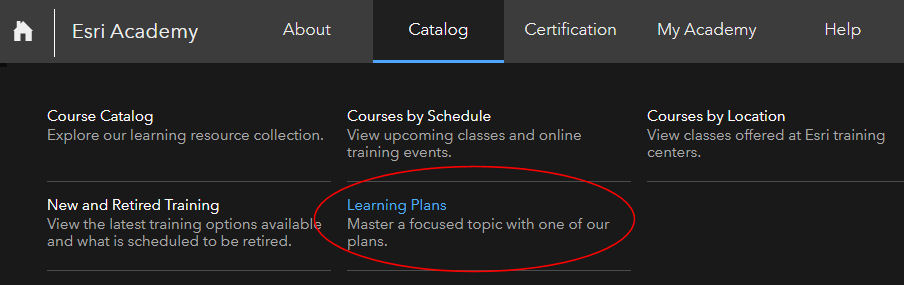
Existují učební plány o Pythonu vytvořené různými uživateli, ale žádný z nich nesplňuje vaše specifické potřeby. Dobrá zpráva je, že můžete vytvořit vlastní. Je to velmi jednoduché.
- Přejděte do katalogu a vyhledejte "python."
 Dostupné zdroje Python v Training katalogu..
Nyní vidíte desítky zdrojů, které vám mohou pomoci naučit se Python skriptování. Protože pracujete s ArcGIS Pro, můžete výsledky hledání dále zúžit.
- V rozbalovacím seznamu Produkty klikněte na ArcGIS Pro.
Výsledky hledání se sníží na polovinu. Po prozkoumání detailů každého zdroje se rozhodnete, že pět zdrojů bude nejvíce užitečných. Chcete je přidat do učebního plánu. Postupujte takto:
- Na kartě první položky klikněte na znaménko plus

- Klikněte na Přidat do Learning Plan.
- Přihlaste se pomocí svého účtu ArcGIS.
- V dialogovém okně Přidat do Learning Plan klikněte na Vybrat plán a poté klikněte na "Add course to new plan."
Každý učební plán na Training site musí mít název a volitelně popis. Pokud plánujete veřejně sdílet učební plán, název musí být jedinečný a popis je nutností. Stejně jako jiné formy metadata by popis měl poskytnout dostatek informací, aby ostatní uživatelé pochopili účel a obsah plánu a rozhodli se, zda se chtějí do něj zapsat.
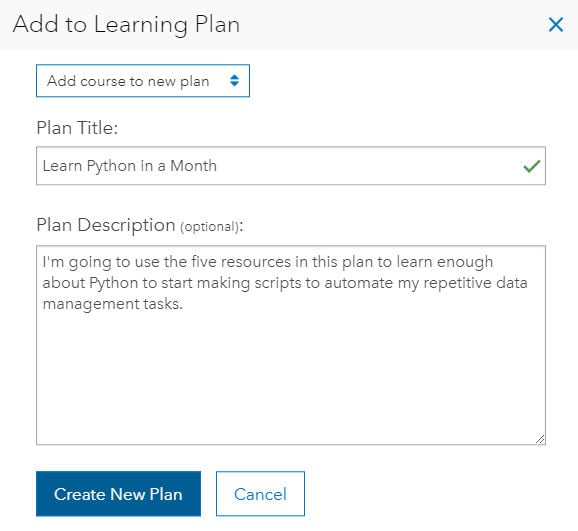
- Po přidání názvu a popisu klikněte na Vytvořit nový plán a poté zavřete dialogové okno.
- Opakujte proces pro přidání dalších čtyř zdrojů do nového plánu (klikněte na znaménko plus u každé karty a klikněte na Přidat do Learning Plan).
Váš nový učební plán je přístupný z vaší stránky Moje učební plány.
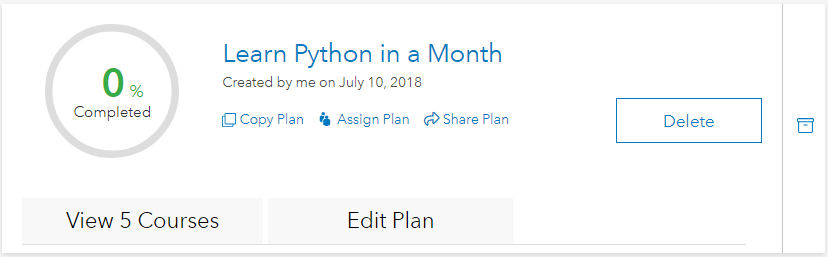
Kdykoli můžete kliknout na kartu Zobrazit kurzy pro otevření zdroje a okamžité zahájení učení. Jak postupujete zdroji v plánu, váš pokrok (procento dokončeno) se aktualizuje.
Všimněte si, že jeden ze zdrojů v tomto plánu má vlevo od názvu přerušovaný kruh, zatímco ostatní mají plný kruh.
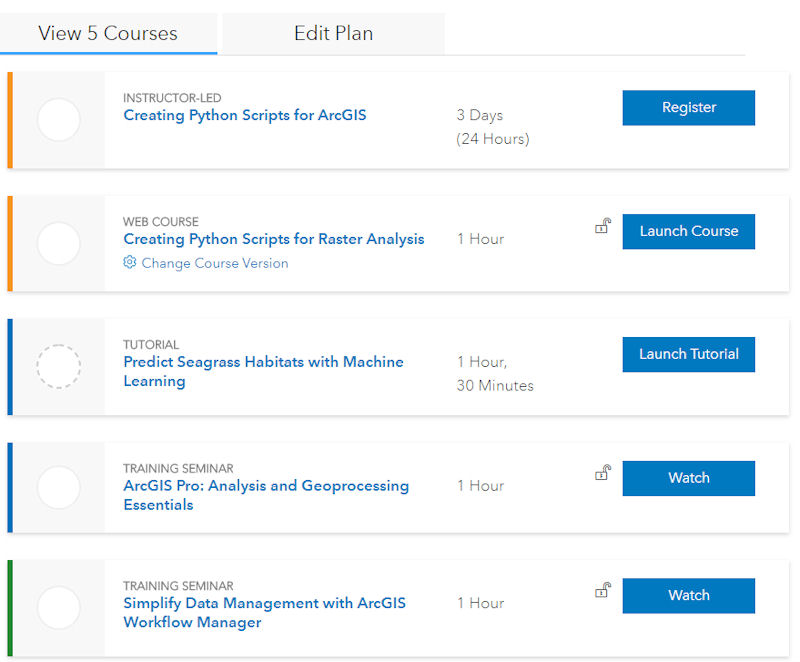
Přerušovaný kruh znamená, že budete muset sami nahlásit dokončení (stačí kliknout dovnitř kruhu po dokončení tutoriálu). Training site sleduje dokončení kurzů vedených instruktorem, webových kurzů, školících seminářů, videí a MOOC. Momentálně nemůže automaticky sledovat dokončení tutoriálů, story maps, dokumentů a zdrojů pro učitele.
Učební plány jsou dynamické. Jako tvůrce plánu můžete kdykoli přidávat nebo odebírat položky.
Představte si, že navštívíte katalog Training asi týden poté a vidíte několik nových zajímavých Python zdrojů (každý týden přidáváme nové zdroje). Můžete snadno přidat nové zdroje do svého učebního plánu.
Krok 2: Upravte učební plán.
- V katalogu klikněte na kartu zdroje a vyberte Přidat do Learning Plan.
- Vyberte název svého učebního plánu v rozbalovacím seznamu dialogového okna.
- Klikněte na Přidat do Plánu.
- Opakujte podle potřeby.
Nebo pokud znáte název, můžete přidat katalogový zdroj přímo ze stránky svého učebního plánu.
- Najděte učební plán na své stránce Moje učební plány.
- Klikněte na kartu Upravit plán.
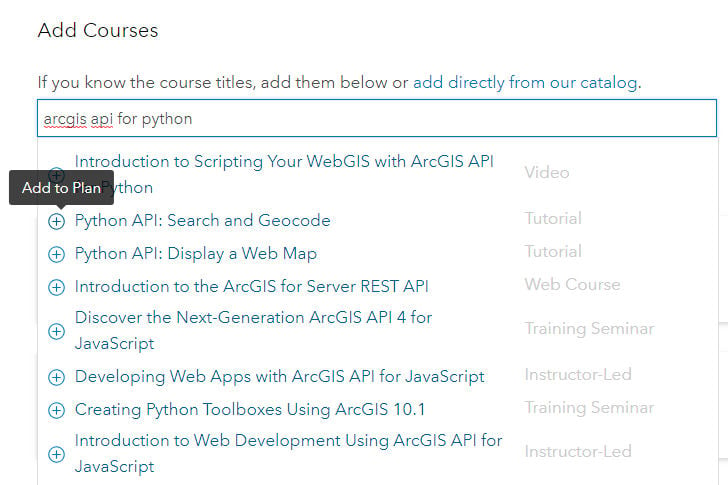
- Začněte psát název do pole pod Přidat kurzy.
- V zobrazeném seznamu klikněte na název zdroje a poté klikněte na Přidat do Plánu.
- Klikněte na Uložit plán.
Krok 3: Sdílejte učební plán.
Po rozhovoru s vámi kolega projevil zájem také naučit se Python. Aby mu pomohl, budete sdílet svůj učební plán.
- Najděte učební plán na své stránce Moje učební plány.
- Pod názvem plánu klikněte na Sdílet plán.
Můžete si vybrat zkopírovat/vložit zobrazenou URL nebo přímo z dialogu Sdílení můžete poslat e-mail nebo sdílet odkaz na Facebook či Twitter a zmínit osobu pomocí @. Budete sdílet e-mailem.
- Klikněte na ikonu e-mailu.
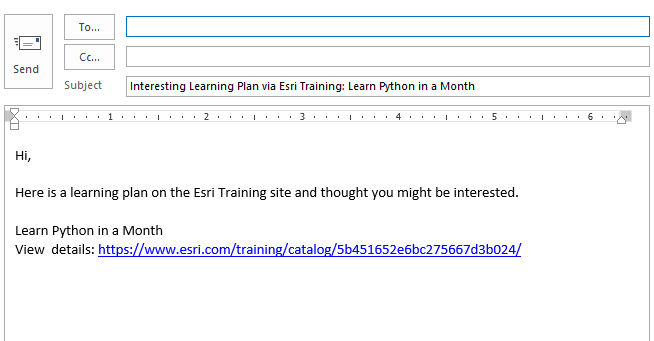
V okně zprávy e-mailu jsou předvyplněny řádek Předmět a krátká zpráva obsahující odkaz.
- Stačí zadat e-mailovou adresu osoby do řádku Komu, případně upravit obsah zprávy a poté kliknout Odeslat.
Krok 4: Přiřaďte učební plán.
Už uplynulo šest měsíců od vytvoření vašeho Python učebního plánu. Gratulujeme! Právě jste byli povýšeni na pozici vedoucího. Už nemusíte sami provádět úkoly správy dat. Protože jste dokončili svůj Python učební plán a dokázali jste díky skriptování těchto úkolů výrazně ušetřit čas, chcete také své přímé podřízené naučit Python. Skripty, které jste vytvořili, pravděpodobně bude třeba někdy aktualizovat a vytvořit nové.
- Z vaší stránky Moje učební plány najděte plán a klinkněte Přiřadit plán pod jeho názvem.
- V dialogovém okně Přiřadit plán napište nebo zkopírujte/vložte e-mailové adresy svých přímých podřízených oddělené mezerou nebo čárkou.
- Tip: Do pole můžete zadat neomezený počet e-mailových adres. Kopírování/vkládání z Excel tabulky ukládající e-maily ve sloupci bez hlavičky nebo z CSV či textového souboru je snadné a rychlé.
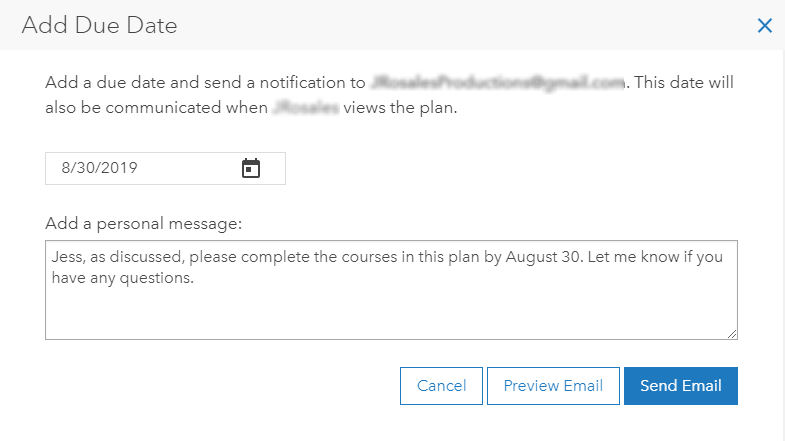
- Klikněte Přidat termín dokončení pro přiřazení termínů dokončení jednomu nebo více studentům podle potřeby.
- Poznámka: Osoby přiřazující mohou termíny dokončení kdykoli upravit.
- Přidejte osobní poznámku k přednastavenému textu e-mailu podle potřeby.
- Náhled e-mailu podle potřeby a poté klikněte Odeslat pozvánku.
 height="340" \/><\/P>
Vaši přímí podřízení obdrží e-mail od GIStraining@esri.com<\/A> s odkazem pro přihlášení do plánu. Po kliknutí na odkaz se budou muset přihlásit pomocí svého účtu ArcGIS a přijmout podmínky (tím potvrdí, že budete moci vidět jméno a e-mailovou adresu spojenou s jejich účtem a jejich pokrok v plánu).<\/P>Pro sledování jejich pokroku:<\/P>
stránce Moje učební plány<\/A> a klikněte na kartu Zobrazit úkoly pod názvem.<\/LI><\/UL>Sloupec Stav ukazuje, zda se osoba zapsala. "Nepřijato" znamená, že osoba neklikla na odkaz v pozvánkovém e-mailu. V případě potřeby můžete e-mail znovu odeslat. Když se účastníci začnou učebním plánem procházet, uvidíte jejich pokrok v každém zdroji a datum dokončení každého zdroje.<\/P>
<\/P>
 <\/P>
<\/P>
Nyní víte, jak snadné je přizpůsobit učební plány svým jedinečným potřebám, sdílet je s ostatními, kteří by mohli mít prospěch, a přiřazovat je k rozvoji geospatial dovedností a znalostí ve vaší organizaci nebo škole. Doufáme, že využijete těchto možností k podpoře profesního rozvoje a generování více datově řízených poznatků pro vaši organizaci.<\/P>
Související příspěvek: <\/STRONG>
Změny přicházející na Training Site<\/A><\/P>





