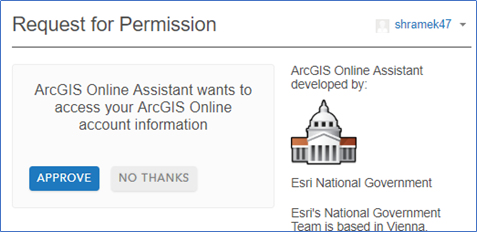
Možná navštěvujete kurz nebo Esri MOOC<\/SPAN> a používáte dočasný organizační účet ArcGIS, nebo možná přijdete o přístup k organizačnímu účtu, který jste používali ve škole nebo v práci. Vytvořili jste skvělé mapy a aplikace a opravdu byste je chtěli zachovat! Pokud vám to je dovoleno, existují způsoby, jak to udělat. Pojďme to prozkoumat:<\/P>Snímky obrazovky<\/STRONG><\/H4>Nejprve, pokud chcete jen ukázat některé věci, které jste vytvořili, například jako portfolio při hledání práce, pamatujte, že můžete pořizovat snímky obrazovky map, aplikací, kódu atd. To je nejjednodušší cesta.<\/P>Na počítači s Windows podržte klávesu Alt a stiskněte PrtScn. Tím se snímek uloží do schránky, takže jej můžete vložit do grafické aplikace jako Paint a poté uložit jako soubor JPEG nebo PNG.<\/P>U mobilních aplikací na telefonu podržte současně tlačítka napájení a zvýšení hlasitosti, nebo tlačítka napájení a domů u starších iPhonů.<\/P>Exportování<\/STRONG><\/H4>Můžete exportovat některé položky, jako jsou soubory a vrstvy prvků (včetně vrstev výsledků ArcGIS Survey123), do různých formátů. Poté je jednoduše znovu publikujete ze svého jiného účtu ArcGIS. Exportovat můžete ze stránky Podrobnosti položky:<\/P>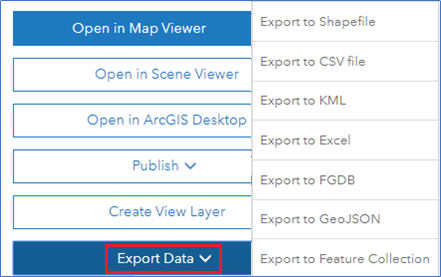 <\/P> <\/P>Můžete také uložit webovou mapu v jiné organizaci, pokud je povolena možnost umožnit ostatním ukládat mapu.<\/P>Kopírování<\/STRONG><\/H4>Můžete také přímo kopírovat některé položky do jiného účtu ArcGIS. Existují různé možnosti použití jiných účtů.<\/P>Nejlepší možností by bylo mít další organizační účet ArcGIS, který můžete použít, například v organizaci vaší školy nebo zaměstnavatele. Další možnosti zahrnují:<\/P>Získat bezplatný ArcGIS Developer účet.<\/LI>Získat ArcGIS for Personal Use (malý roční poplatek, liší se podle země) zahrnuje přístup k softwaru ArcGIS, školení a organizační účet ArcGIS.<\/LI>Můžete použít (zdarma) veřejný účet, ale nebudete moci přesunout hostované vrstvy prvků.<\/LI><\/UL>Zde jsou nástroje pro kopírování, o kterých vím, že stojí za vyzkoušení. Nástroje GEO Jobe nabízejí nejvíce funkcí v prémiovém nástroji, zatímco funkčnost je omezenější ve verzi zdarma. Doporučuji vyzkoušet nástroj AGO Assistant, který je zdarma a nepodporovaný. <\/P>Nástroj AGO Assistant<\/SPAN><\/STRONG><\/H4>Přejděte na https://ago-assistant.esri.com. <\/STRONG><\/P>Budete se muset přihlásit svým účtem ArcGIS.<\/P>Poznámka<\/EM>: Pokud se zobrazí vyskakovací okno Žádost o povolení, váš webový prohlížeč vás mohl automaticky přihlásit pomocí vašeho Esri účtu, který nemusí být stejný jako váš účet ArcGIS. Klikněte na své uživatelské jméno v pravém horním rohu a přepněte na přihlášení pomocí AO účtu.<\/P>
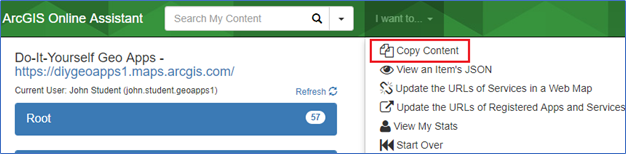
 <\/P> <\/P>Na levé straně uvidíte seznam svých položek.<\/P>Nahoře klikněte na Chci.. a vyberte Kopírovat obsah.<\/P>
 <\/P> <\/P>V dialogovém okně klikněte na Jiný účet.<\/P>Vyberte ArcGIS jako cílový účet a klikněte na Přihlásit se (do druhého účtu, kam kopírujete).<\/P>Položky z tohoto účtu se pak zobrazí na pravé straně.<\/P>Otevřete složku vlevo, například Root, a přetáhněte položky, které chcete uložit, do složky napravo.<\/P>U některých položek se zobrazí vyskakovací okno pro výběr mezi jednoduchým a úplným typem kopie.<\/P>
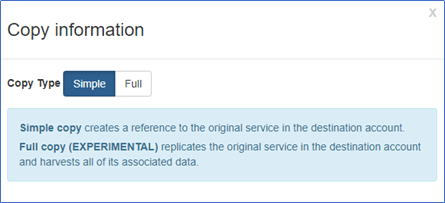 <\/P>Klikněte na Úplné.<\/P>Jednoduchá kopie je pouze odkaz zpět na položku ve vašem studentském účtu, která bude smazána. U jakéhokoli nástroje pro kopírování obsahu musíte ověřit, že nástroj stahuje a publikuje nové vrstvy a neodkazuje nadále na vrstvy v MOOC organizaci.<\/P>Když se vrátíte do ArcGIS a přihlásíte do druhého účtu, uvidíte zkopírované položky na stránce Obsah.<\/P>Poznámka<\/EM>: Nepodporované nástroje nejsou dokonalé ani zaručené, ale stále se zlepšují.<\/P>Nástroje GEO Jobe<\/STRONG><\/SPAN><\/H4>Pokud chcete vyzkoušet nástroje GEO Jobe, přejděte na http://www.geo-jobe.com/admin-tools/. Můžete si vybrat mezi bezplatnými a placenými nástroji. Pro bezplatný nástroj:<\/SPAN>
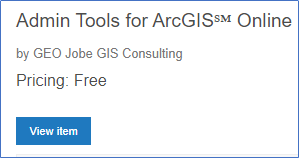
Klikněte na Admin Tools (https://marketplace.arcgis.com/listing.html?id=c34019b0623041608df4d06970a7a96a).<\/P>
Klikněte na Zobrazit položku.<\/P>
<\/P>
Důležité<\/EM>: Nejprve se ujistěte, že jste přihlášeni do organizace, ze které chcete kopírovat.<\/P>Poté klikněte na Zobrazit aplikaci (https://apps.geopowered.com/admin-tools/basic/#)<\/P>Do vyhledávacího pole začněte psát "copy", poté klikněte na Kopírovat položky.<\/P>Existuje také samostatný nástroj GEO Jobe pro portály organizací ArcGIS Enterprise. Ve skutečnosti se mnoho těchto informací vztahuje i na portály. Existuje také koncept Enterprise collaborations, které umožňují snadné sdílení mezi organizacemi.<\/P> <\/P>Kopírování Dashboardů<\/STRONG>Některé položky zatím nelze kopírovat (alespoň s bezplatnými nástroji), včetně dashboardů. Pro tyto byste je museli jednoduše znovu vytvořit v druhém účtu pomocí vrstev, které zkopírujete nebo exportujete a poté znovu publikujete. Možná budete také schopni dashboard zkopírovat. Pamatujte však, že kopie dashboardu nevytváří kopii webové mapy(y) nebo vrstvy(y), které používá, takže je budete muset mít zkopírované nebo znovu publikované ve svém druhém účtu.<\/P>Přejděte na domovskou stránku Dashboardů. Můžete použít App Launcher. Nebo zadejte URL přímo například:<\/P>https://YourOrg.maps.arcgis.com/apps/opsdashboard/index.html#/home
Poznámka<\/EM>: Nahraďte YourOrg <\/SPAN> názvem organizace vašeho účtu. Technicky není nutné mít název organizace vůbec, funguje to i bez něj (https://arcgis.com/...), ale tím obejdete některé bezpečnostní kontroly.<\/SPAN>
Klikněte na tlačítko Vytvořit Dashboard. Budete přesměrováni na: https://YourOrg.maps.arcgis.com/apps/opsdashboard/index.html#/new
</ P >< P >< SPAN >< BR \/ > Zkopírujte ID položky dashboardu, který chcete uložit jako kopii, například následující:< / SPAN >< / P >< P >< SPAN >< A target = " _blank " > https: //www.arcgis.com/apps/opsdashboard/index.html#/ </ A > 9ef296f66f724c36bcaf01fc69768ecd & nbsp ; < / SPAN >< / P >< P >< SPAN >< BR \/ > Přidejte & nbsp ; ?id= & nbsp ; & lt ; ID položky & gt ; & nbsp ; k URL Vytvořit Dashboard a stiskněte Enter (pro obnovení stránky): < / SPAN >< / P >< P >< SPAN >< A target = " _blank " > https: //YourOrg.maps.arcgis.com/apps/opsdashboard/index.html#/new </ A > ?id=9ef296f66f724c36bcaf01fc69768ecd < / SPAN >< / P >< P >< SPAN > Stránka se načte s již vyplněným názvem, štítky a shrnutím dashboardu, který kopírujete. < / SPAN >< / P >< P >< SPAN >< STRONG >< BR \/ > < IMG src = " https: //us.v-cdn.net/6038851/uploads/legacyfs/online/424215_pastedImage_11.png " border = " 0 " /> < BR \/ > < / STRONG > < / SPAN >< / P >< P > Klikněte na Vytvořit Dashboard. < / P >< P > Otevře se zkopírovaný dashboard v režimu úprav a můžete ho upravit a uložit do této organizace. < / P >< P > Hodně štěstí! < / P >< P > Pokud neznáte program Esri MOOC,< A title = " Esri MOOC Program " href = " https: //www.esri.com/training/mooc " target = " _blank " rel = " noopener nofollow noreferrer " > podívejte se zde na kurzy </ A > . < / P >< P > Poděkování Davidu Nyenhuisovi , Kelly Gerrowové a dalším za některé informace - díky! < / P >


