console.table<\/P><\/DIV>Každý řádek v tabulce zobrazuje všechny atributy pro konkrétní okres. Dále použijeme console.log<\/STRONG>, abychom porovnali console.log a console.table. Tato funkce vytiskne řádek s polem objektů.
console.log<\/P><\/DIV>Po rozbalení pole můžeme objekty zobrazit v seznamu.
console.log rozbaleno<\/P><\/DIV>Pro zobrazení atributů musíme objekty v seznamu rozbalit.
console.log rozbaleno s atributy<\/P><\/DIV>Zatímco u console.log můžeme přistupovat k atributům jednoho prvku, u console.table můžeme zobrazit všechny atributy všech prvků najednou! Obrázek níže ukazuje obě funkce v okně konzole.
console.table & console.log<\/P><\/DIV>Část 2: podmíněné breakpointy<\/STRONG>V
Poznámka: můžeme se sem také dostat tak, že nejprve klikneme pravým tlačítkem myši na řádek 301 a vybereme „Add conditional breakpoint…“.
Výraz přerušení (Breakpoint Expression)<\/P><\/DIV>5. Pokud zadáme „test“ do pole „Contact:“ a klikneme na „Update incident info“, dosáhne se přerušení a aplikace se pozastaví.
Podmínka splněna (Condition Met)<\/P><\/DIV>Tyto podmíněné přerušení mohou být užitečné pro testování, když chcete zajistit, že data jsou správně odeslána zpět na server, nebo pro zpracování chyb, když chcete, aby se aplikace pozastavila, abyste mohli zkontrolovat objekt(y) zájmu místo toho, aby převzalo kontrolu vaše chybové zpracování.Část 3: Blackboxing<\/STRONG><\/SPAN>Nastavení přerušení je skvělý způsob, jak si projít kód a lépe mu porozumět, ale tento proces vás může občas vyhodit ze souboru zájmu do jiného zdrojového souboru nebo do knihovny JavaScript třetí strany.Například si prohlédněme ukázku.1. Otevřete
Pozastaveno na řádku 49<\/P><\/DIV>4. Pokud kliknete na tlačítko "Step Over" asi pětkrát, opustíte hlavní .html soubor a dostanete se do souboru init.js knihovny ArcGIS API for JavaScript. Můžete prozkoumat soubor init.js, ale chceme se zaměřit na kód, který jsme napsali. Klikněte na tlačítko "Play", abyste se bezpečně vrátili domů.
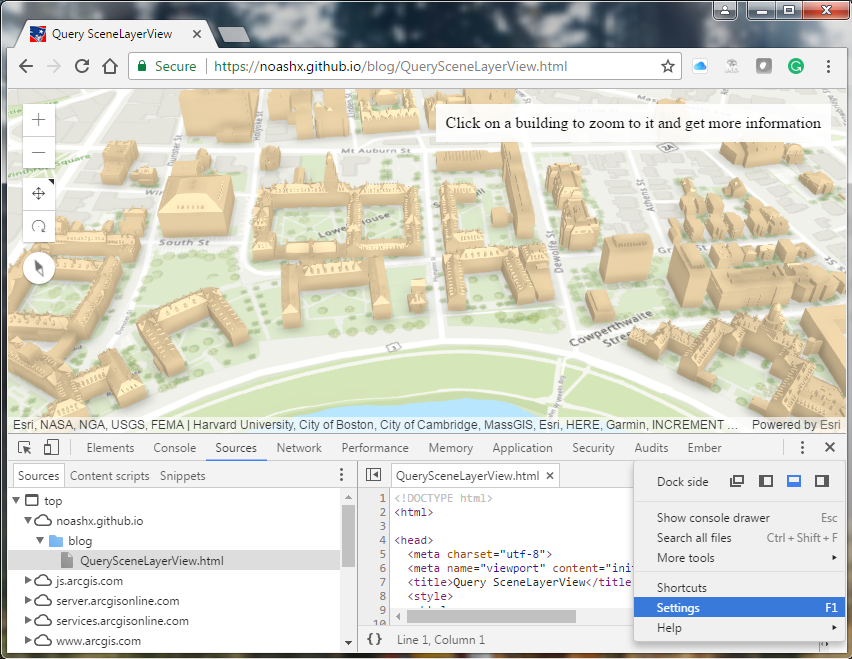
Debugger v souboru init.js<\/P><\/DIV>Na scénu přichází blackboxing jako řešení. Blackboxing je metoda vyloučení souborů a knihoven z debuggeru, takže vaše pozornost zůstává na vašem souboru/souborech zájmu. Podívejme se, jak můžeme blackboxovat knihovnu ArcGIS API for JavaScript, abychom mohli krokovat pouze hlavním souborem zájmu.1. S otevřenými Developer Tools klikněte na tři svislé tečky v pravém panelu okna a vyberte Nastavení (Settings).
Nastavení nástrojů pro vývojáře (Developer Tool Settings)<\/P><\/DIV>
Here is a blog I wrote that is along the same lines of teaching techniques on how to approach web development:
How to customize a web app using JavaScript, the DOM, Chrome DevTools, and Chrome's debuggerBlog Post created by Andres Castillo on Jul 24, 2019https://community.esri.com/people/andrescastillo08/blog/2019/07/24/how-to-customize-an-app-using-javascript-the-dom-chrome-devtools-and-chromes-debugger
Přihlášení členové mohou přispívat, sledovat aktualizace a další. Nový zde? Zaregistrujte si bezplatný účet.
Find useful guides, FAQs, and documents to help you navigate and make the most of Esri Community.