Podívejte se na tento ArcGIS Blog <\/A> o vlastních rolích!<\/P>Co mají společného sendviče s ponorkou a ArcGIS Online? Jsou lepší s vlastními rolemi.<\/P>Co to je za vtip?!? Vlastní role jsou užitečný nástroj, který umožňuje administrátorům doladit schopnosti a úrovně přístupu, které mají členové jejich organizace ArcGIS Online. ArcGIS Online má čtyři výchozí role: Viewer, User, Publisher a Administrator, které umožňují členům organizace dokončit širokou škálu pracovních postupů. Jak počet a velikost organizací ArcGIS Online rostly (je více než 995 000 uživatelů organizací), role a způsoby správy členů a obsahu se změnily. V současné době používá více než 13 000 vlastních rolí organizací, které poskytují uživatelům mírně odlišnou sadu oprávnění než ta, která jsou k dispozici prostřednictvím výchozích rolí. Tento blog představí 4 vlastní role a oprávnění potřebná k provedení konkrétních pracovních postupů v organizaci ArcGIS Online.<\/P>Existují dva typy oprávnění dostupných při konfiguraci vlastních rolí — obecná oprávnění a administrativní oprávnění. Obecná oprávnění umožňují členům provádět úkoly založené na uživateli, jako je vytváření obsahu, sdílení a úpravy, které jsou nezbytné pro dokončení jejich práce. Administrativní oprávnění zahrnují další schopnosti pro správu členů, skupin a obsahu v rámci organizace. Je důležité pochopit, jaký typ práce každý člen potřebuje dokončit, a přiřadit pouze vhodná oprávnění, aby vaši členové mohli být úspěšní. Níže uvedené role popisují dvě běžné uživatelské role pro tvůrce obsahu s různými potřebami sdílení a dvě běžné administrativní role, které umožňují správu obsahu a členů.<\/P><\/P>Chcete-li vytvořit vlastní roli<\/A>, přejděte do Moje organizace a vyberte tlačítko Upravit nastavení. Klikněte na kartu role a poté na tlačítko vytvořit roli. Při nastavování vlastní role vyberte šablonu role nebo existující roli jako výchozí bod. Šablony jsou vytvořeny s běžnými oprávněními k provedení konkrétního úkolu. Protože uživatelé mohou mít v každé organizaci různé odpovědnosti, vytvoření vlastní role ze šablony přidáním a odebráním oprávnění pomáhá doladit potřeby přístupu a schopností členů vaší organizace. Na obrázcích příkladových rolí červený rámeček označuje oprávnění, která byla ze šablony zakázána, a modré rámečky označují místa, kde byla povolena další oprávnění.<\/P>Uživatelská role: Content Author <\/STRONG><\/P>Běžnou rolí v organizacích ArcGIS Online je Content Author<\/STRONG>. Tento uživatel je zodpovědný za vytváření obsahu pro organizaci, jako jsou vrstvy, mapy a aplikace, ale není zodpovědný za vytváření a správu skupin ani za veřejné publikování obsahu. Jakmile je obsah připraven ke sdílení, musí být zkontrolován Content Managerem<\/STRONG> a poté sdílen s příslušným publikem. Často u Content Authora<\/STRONG> probíhá proces kontroly a publikování, aby bylo zajištěno, že veřejný obsah je publikován autoritativním účtem v organizaci a že byly dodrženy všechny standardy produktových informací. (Podívejte se na tento Geonet blog<\/A>, který popisuje ukázkový pracovní postup pro publikování autoritativních dat.)<\/SPAN><\/P><\/A><\/P>Pro nastavení vlastní role pro Content Authora<\/STRONG> použijte šablonu Author jako výchozí bod. Protože je tento uživatel zodpovědný za tvorbu obsahu v rámci organizace, nebude mít oprávnění vytvářet skupiny ani se připojovat ke skupinám z jiných organizací, ale může zobrazovat skupiny sdílené s organizací (A). Content Author<\/STRONG> bude moci vytvářet všechny typy obsahu (B). V rámci oprávnění ke sdílení může tento uživatel sdílet s organizací a skupinami, ale nebude mít možnost sdílet obsah veřejně (C). Content Author<\/STRONG> bude také potřebovat přístup k GeoEnrichment a Demographic Services pro vytváření obsahu pomocí dat Esri a zahrnutí demografických mapových služeb do svých map. Tato oprávnění jsou povolena navíc k výchozím prémiovým obsahům pro šablonu autora (D).<\/P><\/><\/><\/><\/><\/><\/><\/><\/><\/><\/><\/><\/><\/><\/><\/><\/><\/><\/><\/><\/><\/><\/><\/><\/> #ffffff; border: 0px; font-size: 14px; margin: 0px 0px 10px;">The Content Manager je role pro uživatele, který je zodpovědný za kontrolu a sdílení obsahu vytvořeného Content Author a následné sdílení obsahu se správným publikem, v tomto příkladu veřejností. Content Manager bude potřebovat některá administrativní oprávnění, aby mohl spravovat obsah ostatních členů tím, že bude podle potřeby přidělovat a upravovat data.<\/P><\/A><\/P>Pro Content Manager začněte s Publisher Template, který umožňuje většinu obecných oprávnění. Tento uživatel bude muset být schopen přidělovat obsah jiným členům organizace. Z tohoto důvodu potřebuje oprávnění zobrazit všechny členy (A). Tento uživatel bude moci vytvářet skupiny pomocí obecných oprávnění udělených prostřednictvím Publisher Template. Pro tuto příkladovou roli je content manager odpovědný pouze za kontrolu obsahu pro své oddělení, který mu byl konkrétně sdílen. Z tohoto důvodu zaškrtněte všechna administrativní oprávnění k obsahu a odškrtněte View all privilege (žlutá)(C). View all content je zdělené oprávnění a musí být konkrétně zakázáno, aby se omezila viditelnost veškerého obsahu pro tohoto uživatele.<\/P>Administrative Role: Member Manager<\/P>The Member Manager jde o roli, která poskytuje uživateli oprávnění k provádění úkolů specifických pro členy. Když je do organizace přidán nový člen, member manager musí zajistit, že uživatel je pozván, má přiřazenou správnou roli, licence a je členem správné skupiny. Když uživatel opustí organizaci, member manager musí odebrat jeho oprávnění a přidělit jeho obsah novým vlastníkům.<\/P>Pro tuto roli začněte s Publisher Template a povolte všechna administrativní oprávnění pro členy a skupiny. To umožní member managerovi vytvářet skupiny, přidávat uživatele do skupin a mazat skupiny (B). Administrativní oprávnění pro členy umožní member managerovi provádět všechny úkoly potřebné pro přidávání a odebírání uživatele z organizace (A).<\/P>
Co mají společného sendviče s ponorkou a ArcGIS Online? Jsou lepší s vlastními rolemi.<\/P>
Co to je za vtip?!? Vlastní role jsou užitečný nástroj, který umožňuje administrátorům doladit schopnosti a úrovně přístupu, které mají členové jejich organizace ArcGIS Online. ArcGIS Online má čtyři výchozí role: Viewer, User, Publisher a Administrator, které umožňují členům organizace dokončit širokou škálu pracovních postupů. Jak počet a velikost organizací ArcGIS Online rostly (je více než 995 000 uživatelů organizací), role a způsoby správy členů a obsahu se změnily. V současné době používá více než 13 000 vlastních rolí organizací, které poskytují uživatelům mírně odlišnou sadu oprávnění než ta, která jsou k dispozici prostřednictvím výchozích rolí. Tento blog představí 4 vlastní role a oprávnění potřebná k provedení konkrétních pracovních postupů v organizaci ArcGIS Online.<\/P>
Existují dva typy oprávnění dostupných při konfiguraci vlastních rolí — obecná oprávnění a administrativní oprávnění. Obecná oprávnění umožňují členům provádět úkoly založené na uživateli, jako je vytváření obsahu, sdílení a úpravy, které jsou nezbytné pro dokončení jejich práce. Administrativní oprávnění zahrnují další schopnosti pro správu členů, skupin a obsahu v rámci organizace. Je důležité pochopit, jaký typ práce každý člen potřebuje dokončit, a přiřadit pouze vhodná oprávnění, aby vaši členové mohli být úspěšní. Níže uvedené role popisují dvě běžné uživatelské role pro tvůrce obsahu s různými potřebami sdílení a dvě běžné administrativní role, které umožňují správu obsahu a členů.<\/P>
<\/P>
Chcete-li vytvořit
Uživatelská role: Content Author <\/STRONG><\/P>Běžnou rolí v organizacích ArcGIS Online je Content Author<\/STRONG>. Tento uživatel je zodpovědný za vytváření obsahu pro organizaci, jako jsou vrstvy, mapy a aplikace, ale není zodpovědný za vytváření a správu skupin ani za veřejné publikování obsahu. Jakmile je obsah připraven ke sdílení, musí být zkontrolován Content Managerem<\/STRONG> a poté sdílen s příslušným publikem. Často u Content Authora<\/STRONG> probíhá proces kontroly a publikování, aby bylo zajištěno, že veřejný obsah je publikován autoritativním účtem v organizaci a že byly dodrženy všechny standardy produktových informací. (
Pro nastavení vlastní role pro Content Authora<\/STRONG> použijte šablonu Author jako výchozí bod. Protože je tento uživatel zodpovědný za tvorbu obsahu v rámci organizace, nebude mít oprávnění vytvářet skupiny ani se připojovat ke skupinám z jiných organizací, ale může zobrazovat skupiny sdílené s organizací (A). Content Author<\/STRONG> bude moci vytvářet všechny typy obsahu (B). V rámci oprávnění ke sdílení může tento uživatel sdílet s organizací a skupinami, ale nebude mít možnost sdílet obsah veřejně (C). Content Author<\/STRONG> bude také potřebovat přístup k GeoEnrichment a Demographic Services pro vytváření obsahu pomocí dat Esri a zahrnutí demografických mapových služeb do svých map. Tato oprávnění jsou povolena navíc k výchozím prémiovým obsahům pro šablonu autora (D).<\/P>
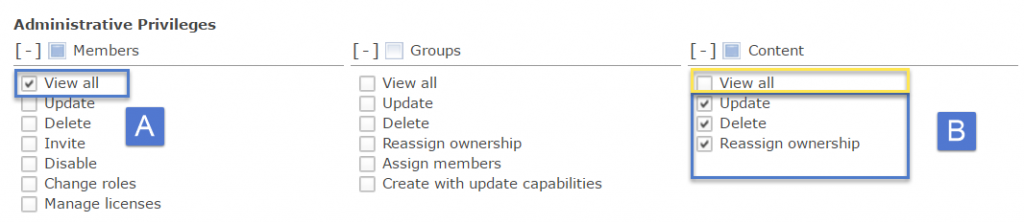
Pro Content Manager začněte s Publisher Template, který umožňuje většinu obecných oprávnění. Tento uživatel bude muset být schopen přidělovat obsah jiným členům organizace. Z tohoto důvodu potřebuje oprávnění zobrazit všechny členy (A). Tento uživatel bude moci vytvářet skupiny pomocí obecných oprávnění udělených prostřednictvím Publisher Template. Pro tuto příkladovou roli je content manager odpovědný pouze za kontrolu obsahu pro své oddělení, který mu byl konkrétně sdílen. Z tohoto důvodu zaškrtněte všechna administrativní oprávnění k obsahu a odškrtněte View all privilege (žlutá)(C). View all content je zdělené oprávnění a musí být konkrétně zakázáno, aby se omezila viditelnost veškerého obsahu pro tohoto uživatele.<\/P>
Administrative Role: Member Manager<\/P>
The Member Manager jde o roli, která poskytuje uživateli oprávnění k provádění úkolů specifických pro členy. Když je do organizace přidán nový člen, member manager musí zajistit, že uživatel je pozván, má přiřazenou správnou roli, licence a je členem správné skupiny. Když uživatel opustí organizaci, member manager musí odebrat jeho oprávnění a přidělit jeho obsah novým vlastníkům.<\/P>
Pro tuto roli začněte s Publisher Template a povolte všechna administrativní oprávnění pro členy a skupiny. To umožní member managerovi vytvářet skupiny, přidávat uživatele do skupin a mazat skupiny (B). Administrativní oprávnění pro členy umožní member managerovi provádět všechny úkoly potřebné pro
<\/A><\/P>Když je uživatel odebrán z organizace, nemůže mít přiřazenou licenci, vlastnit skupinu ani vlastnit obsah. Zajištění toho, že člen nevlastní obsah, je často obtížné pro Member Managery při rozhodování, zda obsah smazat nebo přidělit znovu. Tomuto uživateli nebudou udělena oprávnění k aktualizaci nebo mazání obsahu, protože musí zajistit, že při odchodu uživatele z organizace nedojde ke ztrátě dat. Z tohoto důvodu může pouze přidělovat obsah (C).<\/P>
Když je uživatel
Jakmile jsou tyto čtyři vlastní role vytvořeny, mohou být přiřazeny členům tak, aby mohli vykonávat specifické úkoly požadované jejich prací. Některé role také zabraňují uživatelům v možnosti zobrazovat obsah a vykonávat specifické úkoly, které nejsou vyžadovány jejich prací. Podívejte se na následující blog, kde uvidíte, jak jsou tyto role aplikovány na specifický content management workflow.<\/P>
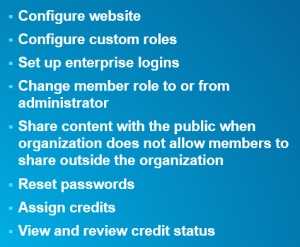
Poznámka: Výchozí role administrátora zahrnuje plnou sadu oprávnění, která lze přiřadit prostřednictvím vlastních rolí, stejně jako některá oprávnění vyhrazená pouze pro výchozí administrátory. Konfigurace vlastních rolí je vyhrazené oprávnění, které může provést pouze výchozí administrátor. Pokud člen potřebuje některé z oprávnění v tomto bloku vyhrazených oprávnění, musí mu být přiřazena výchozí role administrátora.<\/P><\/DIV>
Užitečné odkazy:<\/P>
Update capability groups<\/P><\/BODY><\/HTML>
Great article, one question...if there's an organization with many departments, can a Content Manager role be created that has pervue only over a specific department, for example, the ability to reassign ownership of an item, vs all of the departments in an organization. If yes, how?
Přihlášení členové mohou přispívat, sledovat aktualizace a další. Nový zde? Zaregistrujte si bezplatný účet.
Find useful guides, FAQs, and documents to help you navigate and make the most of Esri Community.