<\/HEAD>
Vaše škola nabízí kurzy, které využívají Esri training courses jako součást svého učebního plánu.<\/P>
<\/P>
Jako profesor je jednou z vašich povinností nastavit účty vašich studentů tak, aby měli přístup k Esri Academy<\/A>, tréninkovému webu Esri. Aby mohli absolvovat školení, musí být vaši studenti připojeni k vaší organizaci v My Esri. Toto připojení umožňuje Esri Academy vědět, ke které organizaci vaši studenti patří.<\/P><\/P>
Zde je návod, jak to dosáhnout.<\/P>
<\/P>
Staňte se Training Sub Adminem<\/H2>Požádejte o oprávnění správce My Esri vaší organizace pomocí formuláře na My Organizations > Overview > Request Permissions. Toto musíte udělat pouze v případě, že již nemáte plná administrátorská oprávnění k My Esri (to znamená, že nemáte Assign permissions<\/STRONG><\/SPAN> Administrator<\/STRONG> oprávnění).<\/P><\/P>Požádejte je, aby vám udělili oprávnění Assign training permissions<\/STRONG>, které vám umožní spravovat studenty. Uživatelé s tímto oprávněním se nazývají Training Sub Admins<\/STRONG>.<\/P><\/P>Proč potřebujete oprávnění? Na My Esri určují oprávnění, jak vy a vaši studenti interagujete s webem. Oprávnění jsou to, co vás spojuje s vaší organizací.<\/P><\/P>Správce My Esri vaší organizace bude o vaší žádosti informován a udělí vám oprávnění. Obdržíte e-mail s tokenem a instrukcemi, jak token použít k připojení k My Esri. Po dodržení instrukcí budete připojeni k vaší organizaci a můžete pokračovat dalším krokem.<\/P><\/P> <\/P><\/P><\/P>Pozvěte své studenty<\/H2>Nyní, když jste Training Sub Adminem pro vaši organizaci na My Esri, použijte My Organizations > Users > Invite Users k odeslání pozvánek vašim studentům.<\/P><\/P>Zadejte e-mailové adresy každého studenta, kterého chcete pozvat.<\/P><\/P>Můžete zadat každou adresu jednotlivě nebo vložit seznam do vstupního pole. Nebo můžete nahrát soubor ve formátu comma separate value (CSV) nebo Microsoft Excel (XLXS) pomocí Upload Users<\/STRONG>. Pro nejlepší výsledky by váš soubor měl obsahovat pouze jeden sloupec s e-mailovou adresou na každém řádku nebo řádku tabulky.<\/P><\/P>Můžete pozvat až 1000 studentů najednou.<\/P><\/P>
 <\/P><\/P><\/P>Pokud některé e-mailové adresy nejsou správně formátovány, budou označeny jako neplatné. Můžete kliknout na X a odstranit je jednotlivě nebo kliknout na Remove invalid email addresses<\/STRONG>, abyste odstranili všechny neplatné adresy najednou. Všimněte si, že tlačítko Next<\/STRONG> je deaktivováno, dokud nejsou všechny adresy platné.<\/P><\/P>
 If you9ve entered an email address of a user who is already connected to your organization, My Esri will let you know. It9s OK to leave these matched users on the list; they will be granted the e-Learning permission if they didn9t have it already.
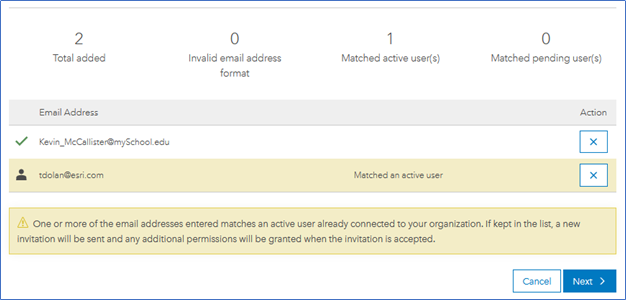
You can both add addresses from a file and input them manually until you are satisfied with the list.
Once all of the email addresses are valid, click Next.
Step 2 is for specifying which permissions to grant. However, since you are a Training Sub Admin, you can only set one permission to your students: Access e-Learning. Since this is the only permission you can grant, the other permissions aren9t shown.
Most students only need to be connected to the school9s account for the duration of the class. If you want to limit the time frame in which your students can take classes for your school, set a time limit.
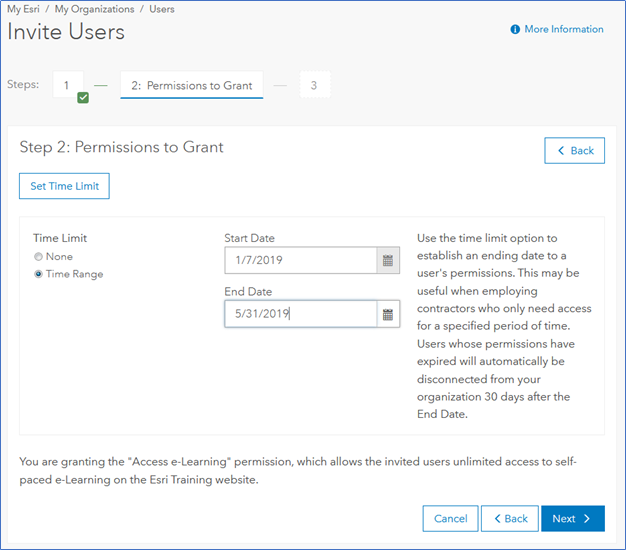
As it states on this step, users whose permissions have expired will automatically be disconnected from your organization 30 days after the End Date. This relieves you from having to disconnect possibly hundreds of students at the end of each term. Should your class be extended, or should your students continue on in another class, you can update all of their time limits at once. More on that below.
Once you have the time limit set, it9s on to Step 3.

Here9s your chance to add a Tag. These tags can help you keep your student lists organized. Later on, when you view your list of students on My Organizations / Users / Manage Users, you9ll be able to distinguish one set of students from another. However, this is optional.
If your students use a different language than the one you are using in My Esri, you can select any of the supported languages for your invitation.
You can include a custom message in your invitation. This message will appear in a separate box in the invitation. This is optional.
You can add a note that will appear in the My Organizations / Users / Permissions Log for full admins to see. This is also optional.
Use Preview Email to Users to see the full text of the invitation email, along with any custom message your provide, in the language you selected. When you9re doing looking over the Preview, click the X in the upper corner of the popup preview window.
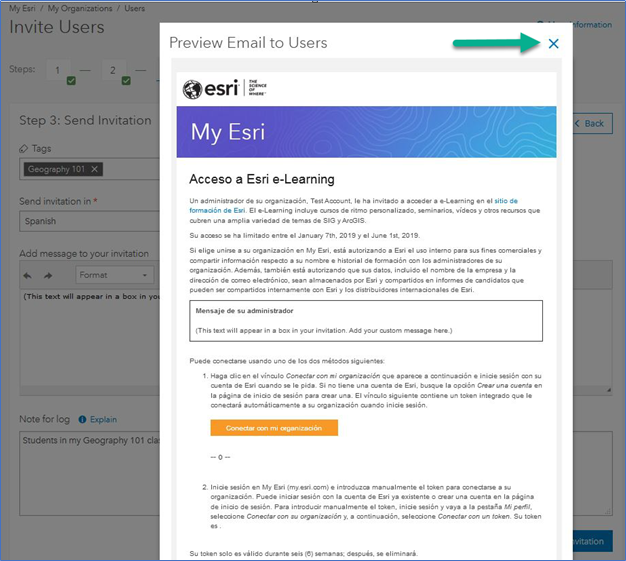
You can go back to a previous step at any time to make changes if you missed anything. Either click Back or click the step number along the top of the form.
Once you are satisfied with all the parameters, send the invitations.
About Tokens and Esri Accounts
To take training on the Esri Academy, each student must have a public Esri Account.
The username and password for that account is what they9ll use to accept the token in the invitation email. They should create this public account in advance by visiting Esri9s website at esri.com and clicking Sign In in the upper corner.
Later, your students may use this same Sign In link to sign in to the Esri Academy to take their course.

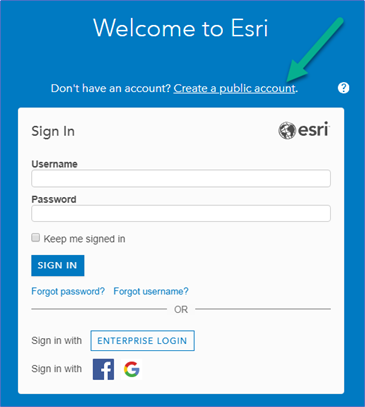
Each invitation email includes a unique token, which My Esri uses to identify each student. If students share computers, they must ensure they are signed in with the account they want to assign to the token.
Each token may be used only once; they cannot be shared.
The email explains the way for them to manually enter the token after they sign in.
Tokens must be accepted within 6 weeks of issuance; unused tokens that are older than 6 weeks are deleted. The email that your students receive will tell them this, but you may need to remind them not to wait until the last week of class to accept their tokens.
The semester has ended. Now what?
Když váš semestr nebo čtvrtletí či kurz skončí a studenti již nepotřebují přístup k vaší organizaci, máte několik možností správy jejich přístupu.
Z My Organizations > Users > Manage Users uvidíte předvyfiltrovaný seznam vašich studentů. Seznam můžete dále filtrovat podle tagu nebo podle toho, zda je oprávnění aktivní či čekající například.<\ / P >
Zde můžete upravit každého studenta jednotlivě.<\ / P >
Aktivní účet je ten, kde student přijal token; čekající pozvánka znamená, že student token ještě nepřijal. Pokud je jejich token stále čekající, můžete použít Znovu odeslat pozvánku<\ / STRONG >.<\ / P >
< IMG __jive_id = "438802 " class = "image-11 jive-image " src = "https://us.v-cdn.net/6038851/uploads/legacyfs/online/438802_pastedImage_26.png " /><\ / P >
Pamatujte si prosím , že spojení studenta s vaší organizací bude odstraněno 30 dní po posledním dni v časovém limitu , který jste nastavili .<\ / P >
Spojení je odstraněno , když jsou všechna oprávnění k organizaci odebrána . Všimněte si , že toto neodstraňuje jejich veřejný Esri Account – účet zůstává . Student může tento účet používat pro jiné účely – patří jim .<\ / P >
Pokud chcete , aby všichni tito studenti byli odstraněni v tento den , není potřeba další akce .<\ / P >
Pokud jen několik studentů bude pokračovat v novém kurzu , použijte Edit Permissions<\ / STRONG > (klikněte na ikonu tužky) pro prodloužení jejich časových limitů. Poté jejich připojení nebude odpojeno až do 30 dnů po novém datu ukončení.<\/P><\/P>Pokud student opustí váš kurz, můžete jej kdykoli odpojit kliknutím na X<\/STRONG>.<\/P><\/P>Pro aktualizaci všech studentů najednou použijte Permission Bulk Update<\/STRONG>. Tento nástroj najdete na stejné podzáložce Uživatelé jako Manage Users<\/STRONG> a Invite Users<\/STRONG>.<\/P><\/P>Seznam uživatelů, které můžete upravovat, je omezen na ty s oprávněním e-Learning. Použijte formulář založený na průvodci k provedení jakékoli z těchto akcí u oprávnění vašich studentů.<\/P><\/P> <\/P><\/P>Například, řekněme, že kurz byl prodloužen a chcete přidat týden k časovému limitu pro všechny vaše studenty ve třídě Geography 101.<\/P><\/P>Klikněte na Set a new time limit<\/STRONG>. Budete vyzváni k zadání nového časového rozsahu. Zadejte ho a pokračujte na další krok.<\/P>Protože jste označili všechny tyto uživatele, použijte Tag Filter k zúžení seznamu. Zaškrtněte políčka vedle studentů, které chcete aktualizovat. Všimněte si, že nemusíte vybírat všechny studenty – můžete vybrat jen několik, pokud chcete. Ale také si všimněte, že pokud kliknete na zaškrtávací políčko v panelu filtru pro výběr všech studentů, vybíráte pouze všechny studenty na aktuální stránce; přejděte na každou stránku, abyste se ujistili, že jste vybrali všechny studenty.<\/P><\/P>Krok 3 tohoto průvodce je velmi podobný Kroku 3 u Invite Users – můžete zadat poznámku pro protokol, poslat uživateli vlastní zprávu. Zde také můžete rozhodnout, zda chcete studentům vůbec poslat e-mail. Pokud vyberete No<\/STRONG> u Send email to user<\/STRONG>, žádné e-maily nebudou odeslány.<\/P><\/P>Zkontrolujte volby, které jste provedli v Kroku 4, na stránce Shrnutí. Použijte kroky v horní části formuláře nebo použijte Zpět pro návrat a změnu čehokoli, pokud je to nutné. Poté klikněte na Set Time Limit pro provedení specifikovaných změn.<\/P><\/P>Řešení problémů a tipy<\/H2>Vaše organizace nemá administrátora.<\/STRONG> Pokud vaše organizace nemá plného My Esri administrátora, váš požadavek na oprávnění je zaslán zástupci zákaznického servisu Esri (CSR) vaší organizace, pokud patříte do organizace ve Spojených státech, nebo vašemu distributorovi, pokud patříte do organizace mimo USA. Oni váš požadavek zpracují.<\/P><\/P>Jaká oprávnění mám?<\/STRONG> Všechna oprávnění, která vám byla již udělena, můžete vidět v My Profile > Profile Overview. V sekci Connected Organizations uvidíte kartu pro každou organizaci, ke které jste připojeni. Rozbalte oprávnění v každé kartě (nebo Rozbalit/Sbalit vše), abyste viděli, jaká oprávnění máte.<\/P><\/P>Vaši studenti se přihlašují do Esri Academy, ale zobrazí se chyba o údržbě.<\/STRONG> Kontaktujte svého CSR nebo distributora, aby zajistili aktuálnost údržby vaší organizace. Můžete použít formulář Ask a Question v My Esri k jejich kontaktování.<\/P><\/P>Token studenta vypršel.<\/STRONG> Pokud student příliš dlouho čeká s přijetím tokenu, který mu byl zaslán, budete mu muset poslat nový token. Pozvěte ho znovu.<\/P><\/P>Jsem plný administrátor – mohu to také dělat? <\/STRONG> Určitě! Všechny pokyny v tomto dokumentu platí jak pro Training Sub Admins tak i plné administrátory (ty s oprávněním Assign Permissions<\/SPAN> Administrator <\/STRONG>). Jediný rozdíl je v tom, že uvidíte více nástrojů a oprávnění během procesu.<\/P><\/P>Používám více než My Esri k řízení svých studentů. Kde mohu získat více informací o tom? <\/STRONG>Tato zdroje vám mohou pomoci lépe pochopit správu řešení napříč celou organizací a vysvětlit, jak spravovat studenty z ArcGIS Online.<\/P>Managing Enterprisewide Access to Esri E-Learning<\/A><\/LI>Education edition: How do students access ArcGIS Online with EVA code?<\/A><\/LI><A href="https:\/\/www.esri.com\/training\/unlimited-esri-training\/\


