<\/HEAD>
Co? <\/STRONG><\/H1>Co jsou oprávnění? <\/P><\/P>Oprávnění jsou NUTNOSTÍ pro každého uživatele My Esri. <\/P><\/P>Než začneme, pojďme si dát malý kvíz, abychom zjistili, kolik už o oprávněních na My Esri víte. <\/P><\/P>Otázka 1.<\/STRONG> Oprávnění mi umožňují dělat které z těchto věcí? Vyberte správnou odpověď. <\/P>Stahovat, poskytovat a licencovat svůj software<\/LI>Připojit se ke své organizaci<\/LI>Podávat požadavky na podporu<\/LI>Zobrazit registrace na User Conference<\/LI>Zobrazit historii objednávek<\/LI>Vše výše uvedené a ještě více<\/LI><\/OL><\/P>Otázka 2.<\/STRONG> Pravda nebo nepravda: K používání My Esri nepotřebuji oprávnění. <\/P><\/P>Otázka 3.<\/STRONG> Pravda nebo nepravda: Náhodní lidé v Esri rozhodují, k jakým informacím mám přístup na My Esri. <\/P><\/P>Otázka 4. <\/STRONG>Pravda nebo nepravda: Nejlepší způsob, jak zjistit, jaká oprávnění mám, je prozkoumávat a vidět, co mohu vidět. <\/P> <\/P>Zde jsou odpovědi; jak jste dopadli? <\/STRONG><\/P>Otázka 1 – f. Vše výše uvedené a ještě více <\/P><\/P>Otázka 2 – Toto je trochu záludná otázka; obě odpovědi jsou správné. Můžete přistupovat<\/EM> k My Esri bez jakýchkoli oprávnění, ale moc toho dělat nebudete moci. Pokud chcete využít skutečnou sílu webu, potřebujete oprávnění. <\/P><\/P>Otázka 3 – Nepravda. I když existují výjimky, většinou správce ve vaší vlastní organizaci určuje, k jakým informacím máte přístup tím, že vám udělí ta oprávnění, která považuje za vhodná. <\/P><\/P>Otázka 4 – Nepravda. I když můžete prozkoumávat, co chcete, snadno si můžete zobrazit, jaká oprávnění vám byla udělena na kartě My Profile na stránce Přehled. Stačí rozbalit panel a uvidíte podrobnosti. <\/P><\/P>Proč? <\/STRONG><\/H1>Proč potřebujete oprávnění? Na My Esri určují oprávnění, jak budete se stránkou interagovat. <\/P><\/P>Oprávnění určují, zda spravujete oprávnění ostatních uživatelů ve vaší organizaci. <\/P><\/P>Oprávnění jsou to, co vás spojuje s vaší organizací. JSOU TO MAGICKÉ KLÍČE.<\/STRONG> <\/P>  <\/STRONG><\/P><\/H1>Jak? <\/STRONG><\/H1>Takže, jak získáte oprávnění? A jak fungují? <\/P><\/P>Představme si, že jste úplně nový uživatel My Esri. Právě jste si vytvořili svůj Esri účet MyNewUsername<\/STRONG> a přihlásili se do My Esri. Prohlédnete si zajímavosti na kartě Dashboard, pak na kartě My Profile a poté kliknete na My Organizations a vidíte toto: <\/P>
  Kde sakra jsou informace o VAŠÍ organizaci? <\/P><\/P>V tuto chvíli My Esri neví, která organizace je vaše. My Esri má mnoho organizací, ale potřebuje, abyste mu řekli, s kterou organizací jste spojeni. <\/P></ P >< P > To uděláte tím , že požádáte o oprávnění . < \/ P >< P > < \/ P >< H1 id = "toc-hId-401802842" > < STRONG > Kdy ? < \/ STRONG >< \/ H1 >< P > Teď ! V postranním navigačním menu je odkaz na stránku Request Permissions . Protože chcete být spojeni se svou organizací , pokračujte z tohoto panelu . < \/ P >< P style = "padding-left: 210px;" > < IMG __jive_id = "420442" class = "image-3 jive-image" height = "219" src = "https:\/ \/ us.v-cdn.net \/ 6038851 \/ uploads \/ legacyfs \/ online \/ 420442_pastedImage_14.png" width = "294" \/ > < \/ P >< P > < \/ P >< P > Možnosti , které vidíte ve formuláři , závisí na některých věcech , které již známe z vašeho profilu . Například pokud váš profil uvádí , že žijete ve Spojených státech , budete požádáni o zadání svého zákaznického čísla Esri . < \/ P >< P style = "padding-left: 150px;" > < IMG __jive_id = "420443" class = "jive-image image-4" height = "471" src = "https:\/ \/ us.v-cdn.net \/ 6038851 \/ uploads \/ legacyfs \/ online \/ 420443_pastedImage_15.png" width = "390" \/ > < \/ P >< P > Zákaznické číslo je volitelné pro případ , že ho neznáte . Ale pokud ano , výrazně to urychlí proces . Ale nehádajte – žádosti o neplatná zákaznická čísla budou zamítnuty a budete muset začít znovu . < \/ P >< P >< \/ P >< P > Řekněte nám název své organizace . Termín „organizace“ se na My Esri používá trochu jinak než na ArcGIS , kde „organizace“ souvisí s předplatným . Organizace na My Esri odpovídá vašemu pracovišti , škole , vládní organizaci nebo jiné entitě . Každá organizace na My Esri má jedno zákaznické číslo . < \/ P >< P > Pomozte nám tím , že poskytnete co nejvíce informací , a my se pokusíme vás přiřadit k organizaci , ke které se chcete připojit . Pokud je vaše organizace známá jak pod korporátním názvem , tak pod zkratkou (například Environmental Systems Research Institute a ESRI), uveďte obojí , aby nám to pomohlo správně vás přiřadit . < \/ P >< P >< \/ P >< P > Některé velké organizace , jako univerzity , mají mnoho zákaznických čísel . Uvedení oddělení , jehož jste součástí , nám může pomoci přiřadit vás ke správnému zákaznickému číslu . < \/ P >< P >< \/ P >< P > Stejně tak má mnoho organizací kanceláře po celém světě . Uvedení vašeho města nám pomůže nezapojit vás do pobočky vaší společnosti na jiném kontinentu . < \/ P >< P >< \/ P >< P > Nakonec nám řekněte , co chcete s My Esri dělat . Některé návrhy jsou uvedeny ve formuláři . < \/ P >< P >< \/ P >< P > Po vyplnění formuláře klikněte na Odeslat žádost . < \/ P >< P >< \/ P >< H1 id = "toc-hId-2144613177" > < STRONG > Kdo ? < \/ STRONG >< \/ H1 >< P > E-maily nyní odcházejí na různá místa , aby upozornily lidi , že potřebujete být připojeni . Kdo jsou tito lidé ? < \/ P >< P > Lidé , kteří obdrží vaši žádost o přístup k oprávněním , závisí na několika faktorech . Ale v nejjednodušším modelu správce obdrží vaši žádost a zpracuje ji . Administrátor (zkráceně admin) je někdo , kdo je již spojen s vaší organizací s oprávněním „Administrator“ 1Assign Permissions7<\ /SPAN>. <\ /p >
Pokud žijete mimo USA, ve většině případů označený admin u vašeho distributora obdrží vaši žádost o přístup a zpracuje ji.
Pokud admin pozná vás, může ze seznamu dostupných oprávnění vybrat ta, která vám udělí podle toho, co o vás ví a co jste požadovali. Jste v nákupním oddělení své organizace? Mohou vám udělit oprávnění zobrazovat podkartu Transactions. Jste kontaktní osobou pro GIS související práci? Mohou vám udělit oprávnění zobrazovat podkarty Licensing, Downloads a Support. Nebo vám mohou udělit všechna tato oprávnění a ještě více. Admin určuje správnou kombinaci oprávnění pro vás.
Admin má plnou moc. Může vám udělit oprávnění k jejich organizaci. Ale také má možnost vaši žádost zamítnout.
Budete o tom informováni e-mailem v každém případě.
Protože admin v tomto scénáři ví, kdo jste díky dobrým informacím ve formuláři žádosti, udělil vám všechna požadovaná oprávnění. Zpráva přišla e-mailem s oznámením, že jste nyní připojeni.
Gratulujeme!
Až se příště přihlásíte do My Esri a kliknete na kartu My Organizations, uvidíte něco takového:
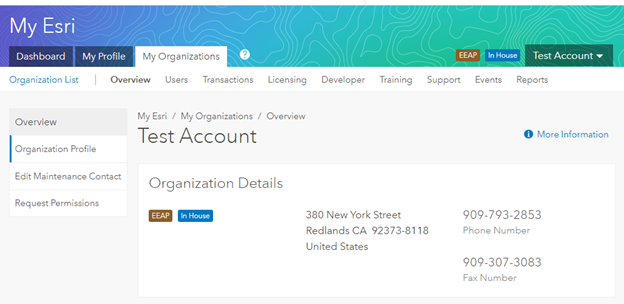
Které podkarty uvidíte (Users, Transactions, Licensing atd.) závisí na tom, jaká oprávnění vám admin udělil.
Pokud jste připojeni k více než jedné organizaci, uvidíte seznam organizací v liště podkaret Organization List. Odtud můžete vidět seznam organizací, ke kterým jste připojeni. Můžete přepínat mezi stránkou Organization List nebo použít snadno dostupný rozbalovací výběr napravo v banneru.
Řešení problémů
Ale už jsem připojen ke své organizaci na ArcGIS. Proč se musím připojit i na My Esri? Termín „organizace“ se používá trochu jinak na My Esri než na ArcGIS, kde „organizace“ souvisí s předplatným. Organizace na My Esri odpovídá vašemu pracovišti, škole, vládní organizaci nebo jiné entitě. Každá organizace na My Esri má jedno zákaznické číslo. Protože tyto organizace jsou různé entity, musíte mít oprávnění v každém systému.
Spojujete se s více než jednou organizací? Žádný problém – stačí požádat o oprávnění ke všem organizacím, ke kterým se chcete připojit. Neexistuje žádný limit.
Je žádost o oprávnění jediný způsob, jak se připojit ke své organizaci? Ne. Váš admin vám může poslat pozvánku. Pozvánkový e-mail bude obsahovat token. Přijetím tokenu budete připojeni ke své organizaci s oprávněním uděleným tokenem. Ale neotálejte; token je platný jen omezenou dobu. Pokud token vyprší, budete muset znovu požádat o oprávnění.
Mám oprávnění, ale chci víc! Jak je získám? Dobře, Veruca Saltová, jednoduše znovu vyplňte formulář Request Permissions a specifikujte další požadovaná oprávnění.
[AKTUALIZOVÁNO 25.4.2019, změna názvu oprávnění dříve známého jako „Assign Permissions“ na „Administrator“.]
