Klikněte zde<\/A> pro více informací o výhodách a jak začít s Data Translation Tools<\/SPAN><\/P><\/P>
Na UC jsme obdrželi žádosti o další dokumentaci a příklady. K vlákno byl přiložen zip pro balíček.<\/SPAN><\/P> <\/SPAN><\/P>Chceme přenést data z jedné file geodatabase do jiné file geodatabase. To je také známé jako Extract, Transfer, and Load (ETL). Nechť nastavím scénu.<\/SPAN><\/P> <\/SPAN><\/P>Máme file geodatabase, zkráceně fgdb. Nazvěme tuto fgdb naším zdrojem. Uvnitř této geodatabáze máme feature class nazvanou Cars. V této feature class máme tři subtypy: Red, Blue a Green. Každému z těchto subtypů jsou přiřazeny domény. Chci, aby všechna má data v této feature class byla přenesena do mé cílové file geodatabase. Tato cílová fgdb má feature class nazvanou Trucks s odlišným schématem. Schéma je termín zahrnující atributy, datové typy, domény a další koncepty správy dat. Feature class Trucks má také tři subtypy, ale jsou odlišné od těch v Cars. Jsou to One, Two a Three místo Red, Blue a Green.<\/SPAN><\/P> <\/SPAN><\/P>Existují tři způsoby, jak překládat data pomocí workbooku. První metoda provádí přímé mapování polí bez domén. Druhá metoda používá list jako vyhledávací tabulku pro domény. Nakonec poslední metoda používá pevně zakódovanou hodnotu k 'vypálení' hodnot. Každou metodu pokryji v tomto blogu.<\/SPAN><\/P> <\/SPAN><\/P>  <\/SPAN><\/P> <\/SPAN><\/P>Prvním nástrojem v naší sadě Data Translation toolbox je Create Mapping Workbooks. <\/SPAN><\/P> <\/SPAN>Otevřete nástroj GP Tool Create Mapping Workbooks v rámci Data Translation toolbox.<\/SPAN><\/LI> <\/SPAN>Nasměrujte každou vaši zdrojovou feature class na odpovídající cílovou feature class.<\/SPAN><\/LI> <\/SPAN>Určete složku výstupu pro vaše mapping workbooks.<\/SPAN><\/LI> <\/SPAN>(Volitelné) Zaškrtněte políčko pro Výpočet statistik počtu prvků <\/STRONG>pro generování informací o tom, která pole mají vyplněná data.<\/SPAN><\/LI><\/UL> <\/SPAN><\/P>
Jakmile nástroj proběhne, uvidíte složku Points obsahující mapping workbook nazvaný Cars a soubor mapping.xlsx, který bude později použit při použití nástroje Load Data from Workbook tool. Pojďme se podívat, jak vyplnit informace do těchto excelových workbooků.
Metoda jedna: Přímé mapování polí
Krok 1:
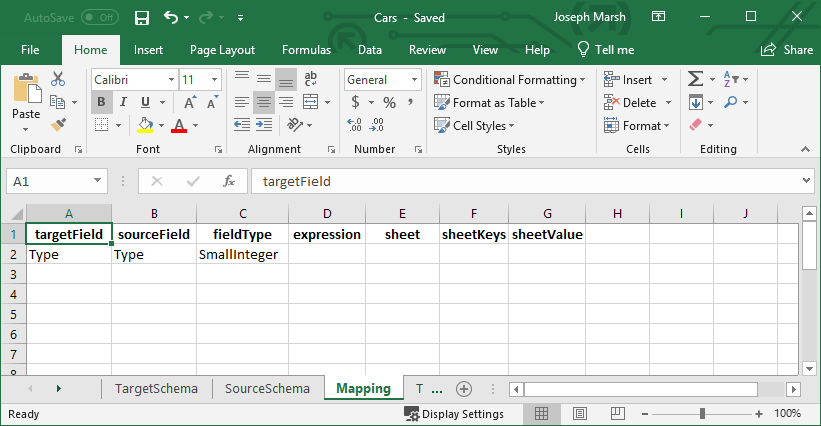
Otevřete Cars workbook a přejděte na list Mapping.
Máme sloupce targetField, sourceField a fieldType, které jsou všechny systémově odvozené.
Sloupce expression, sheet, sheetKeys a sheetValue se používají pro metody dvě a tři.
Tento výchozí workbook je nakonfigurován tak, aby přenášel data do vaší nové file geodatabase bez jakýchkoli překladů.
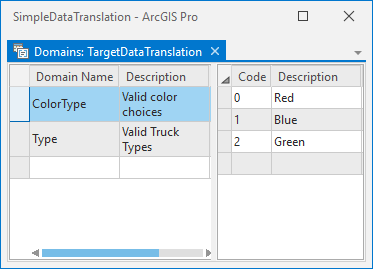
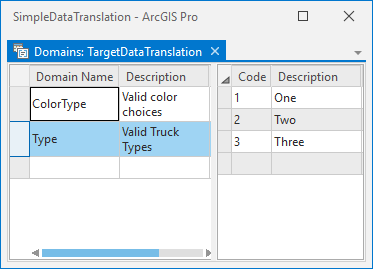
To znamená, že domény budou mapovány pomocí jejich kódů.
Například Red nebude mapováno na nic, protože v doméně "Type" naší cílové feature vrstvy není kód 0.
Blue bude mapováno jako One, protože sdílí kód domény 1.
Green bude mapováno jako Two, protože sdílí kód domény 2.
Krok 2:
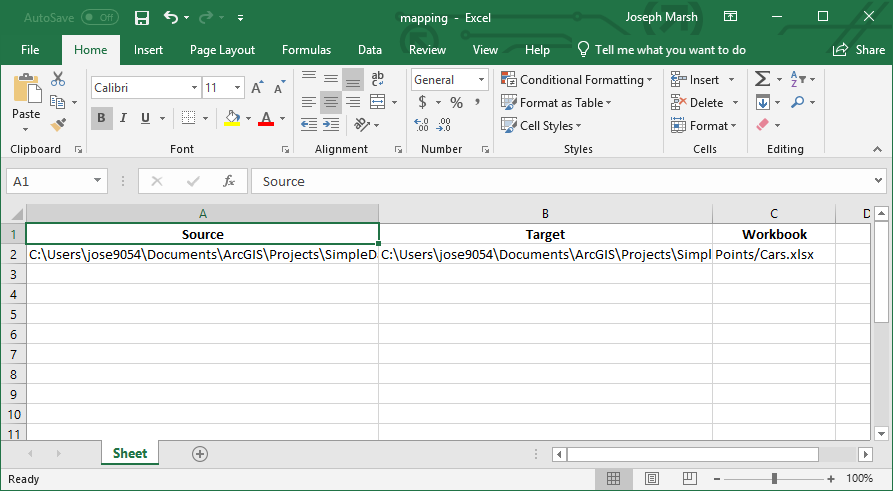
Než použijeme nástroj Load Data from Workbook tool k Extract, Transfer and Load našich dat, je čas zkontrolovat náš mapping.xlsx workbook.
Každý řádek v tomto workbooku instruuje nástroj nastavit zdrojovou databázi, nastavit cílovou databázi a nastavit lookup workbook.
Tento první řádek byl vytvořen při nasměrování naší Cars feature class na naši Trucks feature class během sekce Create Mapping Workbooks na začátku tohoto workflow.
Krok 3:
Nyní když jsem vše zkontroloval, je čas spustit nástroj Load Data from Workbook tool.
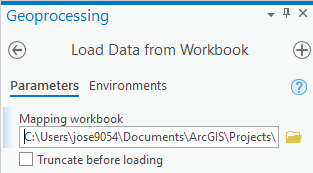
- Otevřete nástroj Load Data from Workbook tool v Data Translation toolbox.
- Určete umístění mapping workbook vytvořeného pomocí Create Mapping Workbooks tool.
- (Volitelné) Před načtením vyprázdnit cílovou geodatabázi.
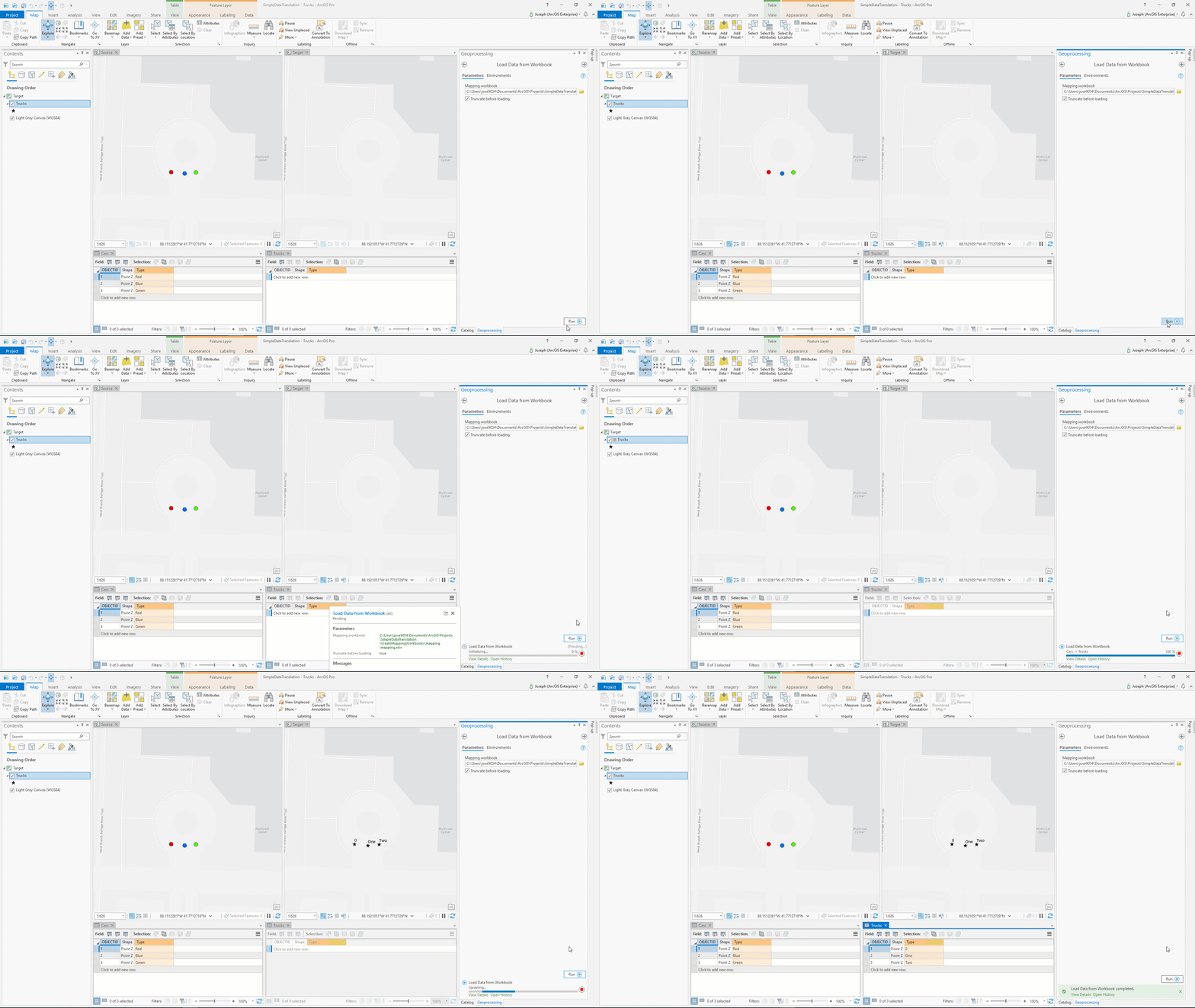
Když spustíme tento nástroj, vrátíme hodnoty 0, One a Two.
 19.35pt;"> <\/SPAN><\/P>Metoda dvě: Mapování polí s Lookup<\/STRONG><\/SPAN><\/P> <\/SPAN><\/P>Krok 1:<\/STRONG><\/SPAN><\/P>Otevřete sešit Cars a přejděte na list Mapping. Na tomto listu definujeme, které listy a sloupce použít jako lookup tabulku. Protože nepoužívám sourceField pro přímé mapování, odstraním Type ze sloupce sourceField<\/STRONG>. Na tomto listu jsou zvýrazněny hodnoty, které jsem zadal. Ve sloupci sheet<\/STRONG>, "Type", zvýrazněném žlutě, nástroj Load Data from Workbook používá k nalezení správného excelového listu při mapování na Type. Ve sloupci sheetKeys<\/STRONG>, "Type", zvýrazněném žlutě, nástroj Load Data from Workbook používá k nalezení správného sloupce (sloupců) na záložce Type při mapování na Type. Ve sloupci sheetValue<\/STRONG>, "NewType", zvýrazněném oranžově, nástroj Load Data from Workbook používá k určení, který sloupec použít jako lookup tabulku na záložce Type.<\/SPAN><\/P>
  <\/SPAN><\/P><\/P>Na záložce Type jsem zvýraznil sloupec Type žlutě, abych ukázal vztah k uživatelem definovanému sloupci v keys<\/STRONG> na mapovacím listu zmíněném výše. Také jsem zvýraznil uživatelem definovaný sloupec a hodnoty oranžově. Do sloupce C jsem zadal doménové hodnoty 1, 2 a 3 pro mapování na Red, Blue a Green. Také jsem do sloupce D zahrnul jejich popisy domény. Co jsem v tomto sešitu vytvořil, je lookup tabulka pro staré doménové hodnoty na nové doménové hodnoty. Kde Red Car používal doménovou hodnotu 0 pro popis Red, Truck One používá doménovou hodnotu 1 pro popis One.<\/SPAN><\/P> <\/SPAN><\/P>
 <\/SPAN><\/P><\/P>Opakujte kroky 2 a 3 výše z Metody jedna<\/STRONG><\/SPAN><\/P> <\/SPAN><\/P>Zde je náš konečný výstup.<\/SPAN><\/P> <\/SPAN><\/P>
 <\/SPAN><\/P> <\/STRONG><\/SPAN><\/P> <\/STRONG><\/SPAN><\/P>Metoda tři: Hard Code Burn-in<\/STRONG><\/P> <\/SPAN><\/P>Krok 1.<\/STRONG><\/SPAN><\/P>Otevřete sešit Cars a přejděte na list Mapping. Na tomto listu odstraňte všechny hodnoty zadané v Metodě 2. Jednoduše zadáme pevnou hodnotu „3“ do sloupce expression (výraz). Tímto způsobem se hodnota 3 zapíše napevno pro Red, Blue a Green.<\/SPAN><\/P> <\/>\\\<\/>\\\Opakujte kroky 2 a 3 výše z Metody jedna<\/>\
Zde je náš konečný výstup.


