Poznámka: Tento blogový příspěvek je prvním ze série tří plánovaných příspěvků o egdbhealth. Druhý v sérii se bude zabývat tím, jak nástroj použít k hodnocení stavu Enterprise Geodatabase. Třetí v sérii se bude zabývat použitím egdbhealth v kontextu návrhu systému.
Úvod
Egdbhealth je nástroj pro reportování různých charakteristik Enterprise Geodatabases (eGDBes). Poskytuje popisné informace o obsahu eGDB a poskytuje hodnotící informace o eGDB. Hodnotící informace jsou primárním účelem nástroje; odhalit existující nebo skryté problémy/výzvy s eGDB. Nástroj pracuje s eGDBes podporovanými Oracle, PostgreSQL a SQL Server.
Instalace a spuštění
Ačkoliv to není rozšíření ArcGIS Monitor, egdbhealth je k dispozici ke stažení z ArcGIS Monitor Gallery: https://arcgismonitor.maps.arcgis.com/home/item.html?id=f343f6b2bbcf434386f6dde1e468e7ab.
Instalace a předpoklady
Pro instalaci jednoduše stáhněte .zip archiv a rozbalte soubory do vámi zvoleného adresáře.
Existují některé předpoklady pro spuštění egdbhealth. Tyto úvahy jsou diskutovány v dokumentaci v .zip archivu (egdbhealth_README.docx). Ale na vysoké úrovni jsou předpoklady:
- Potřebujete databázového klienta pro typ databáze (Oracle, PostgreSQL nebo SQL Server), ke které se připojujete (http://desktop.arcgis.com/en/arcmap/latest/manage-data/databases/database-clients.htm).
- Pokud používáte „Operating System Authentication“ s SQL Serverem a vaše eGDB je vlastněna „dbo“ (místo „sde“), musíte spustit egdbhealth jako Windows uživatel, který je dbo. Jinými slovy, musíte se připojit jako „Geodatabase Administrator“ (http://desktop.arcgis.com/en/arcmap/latest/manage-data/gdbs-in-sql-server/geodatabase-administrator-sqlserver.htm). Musíte se připojit jako Geodatabase Administrator také u Oracle nebo PostgreSQL, ale to obvykle znamená připojení jako uživatel nazvaný „sde“.
- Pokud se připojujete k Oracle nebo PostgreSQL, musíte mít povolenou knihovnu typů ST_Geometry (http://desktop.arcgis.com/en/arcmap/latest/manage-data/databases/add-the-st-geometry-type-to-an-oracle-database.htm nebo http://desktop.arcgis.com/en/arcmap/latest/manage-data/databases/add-the-st-geometry-type-to-a-postgresql-database.htm).
Spuštění
Dvojklikem na egdbhealth.exe se spustí příkazové okno a Windows formulář.
Postupujte podle pokynů ve formuláři pro vyplnění přihlašovacích údajů k vaší databázi. Tooltipy poskytují nápovědu ohledně povahy požadovaných informací. Ale v zásadě jsou informace stejné, jaké byste poskytli ArcGIS pro připojení k databázi jako „Geodatabase Administrator“.
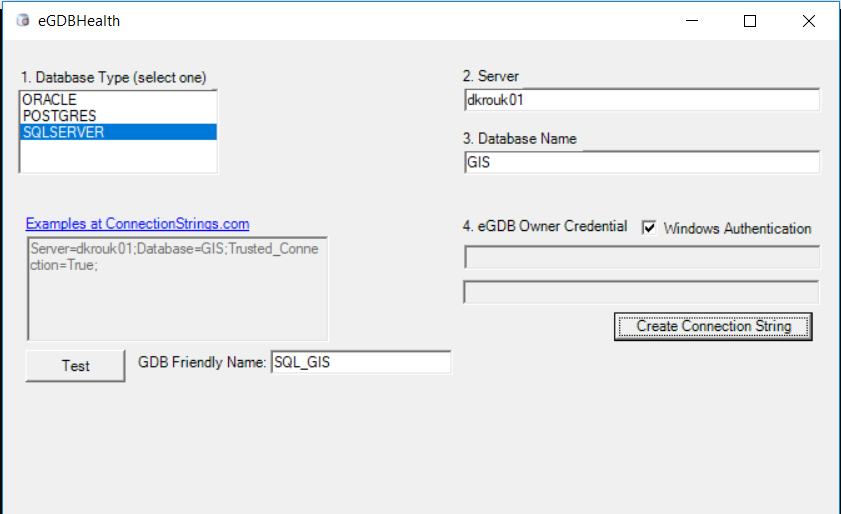
Tlačítko „Test“ se pokusí potvrdit, že se můžete připojit s požadovanými oprávněními k eGDB. Pokud je test úspěšný, tlačítko „Test“ se změní na tlačítko „Run“. Kliknutím na něj se formulář zavře a začne provádění nástroje v příkazovém okně.
Když nástroj dokončí práci, otevře podadresář „output“, který bude obsahovat pět výstupních souborů:
- HTML soubor obsahující metadata o dotazované eGDB a cílovém RDBMS a jak je spojení provedeno.
- „Context“ Excel soubor obsahující popisné informace o eGDB a cílovém RDBMS.
- „Expert“ Excel soubor obsahující hodnotící informace klasifikované jako „Critical“, „Warning“ a „Information“.
- png soubor zobrazující strom verzí.
- png soubor zobrazující stavový strom.
Představení výstupu
Příklad výstupních souborů je uveden níže:
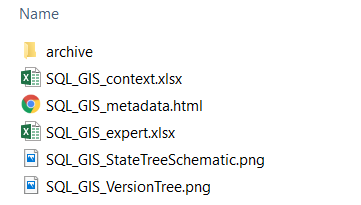
Soubory budou nést „GDB Friendly Name“, které jste zadali ve formuláři (v tomto příkladu „SQL_GIS“).
Expert Excel soubor
Expert Excel soubor je hlavní informační artefakt. Poskytuje hodnotící informace o cílovém systému eGDB. Například pokud eGDB nebyla nedávno komprimována, bude zde hodnocení, které toto uvádí jako problém.
Soubor má shrnující list, který poskytuje přehled hodnocení. Hodnocení jsou kategorizována podle obecného tématu (první sloupec, „Category“) a klasifikována (sloupce Critical, Warning a Informational), abyste mohli prioritizovat svou revizi informací.
Sloupec Description stručně vysvětluje účel hodnocení. Kde je v buňce Description červený marker, je tooltip s dalšími informacemi o tom, co je hodnoceno.
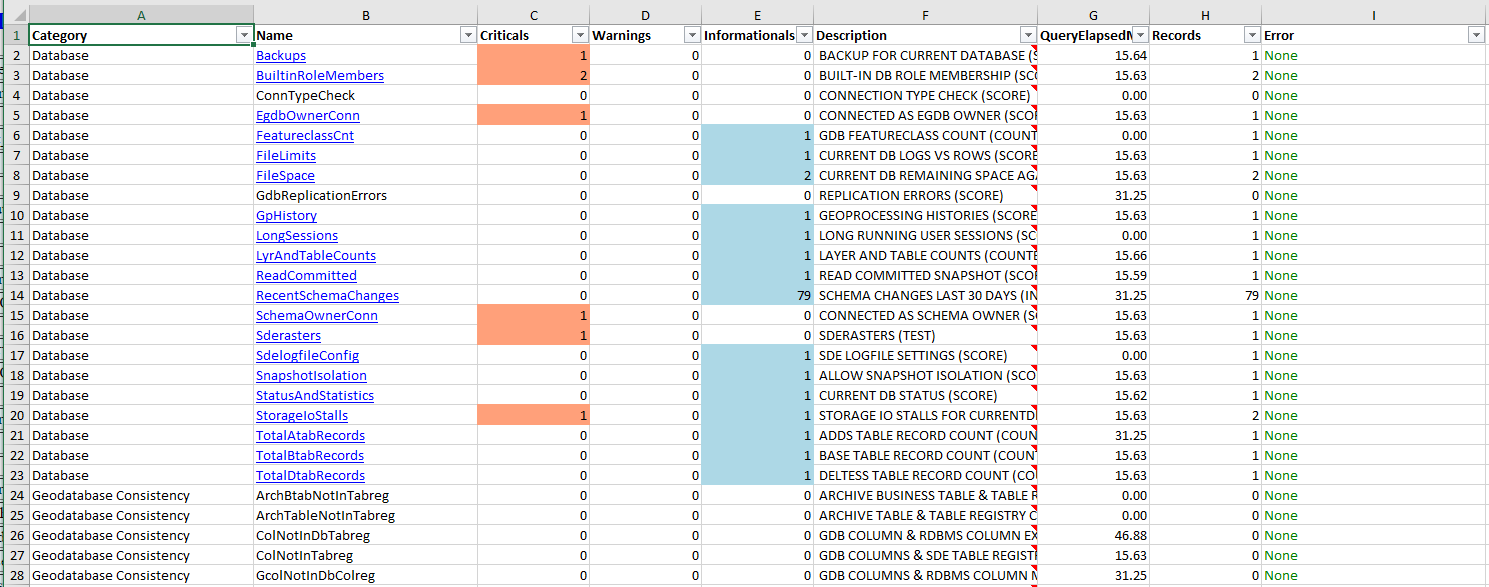
Některé nálezy nemají žádné záznamy k reportování. Například pokud není problém s daným druhem konzistence Geodatabáze, nebudou žádné záznamy. Nicméně mnoho nálezů bude mít nějaký počet záznamů různých klasifikací. V těchto případech bude jméno (druhý sloupec) obsahovat hypertextový odkaz na list v sešitu s podrobnými záznamy nálezů.
Context Excel soubor
Context Excel soubor má podobnou strukturu, ale postrádá sloupce expert (Critical-Warning-Informational) klasifikace. Informace jsou více popisné a méně hodnotící. Například v tomto souboru najdete seznam všech Geodatabase Domains a ObjectClasses, ke kterým jsou přiřazeny. Tyto informace nejsou ani dobré ani špatné (tj. nejsou hodnotící). Ale mohou být užitečné vědět.
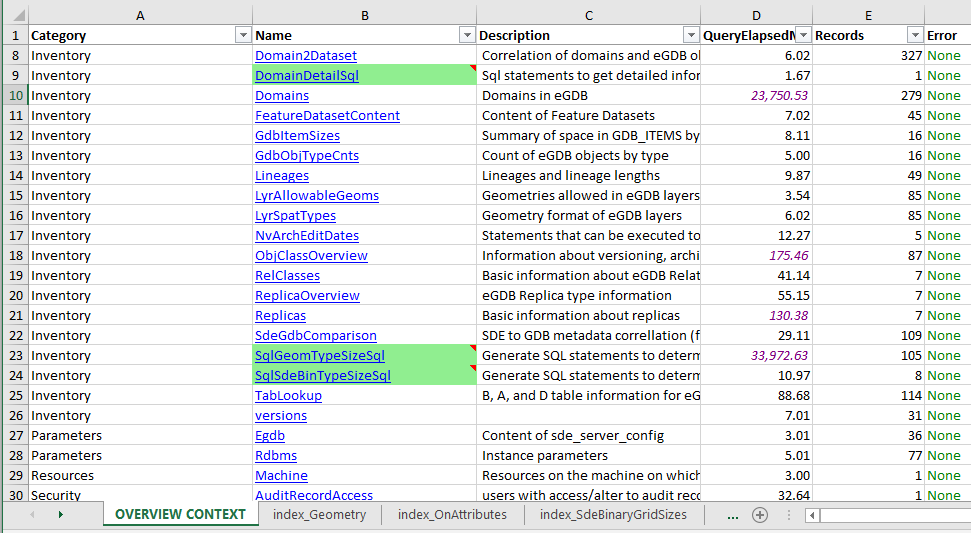
Záznamy zvýrazněné zeleně mají SQL příkazy, které můžete spustit pro další informace podle potřeby. Obvykle jsou tyto SQL příkazy příliš nákladné na spuštění nad celým obsahem eGDB.
Ale někdo, kdo je obeznámen s eGDB a problémy, které má, může mít nápady na to, které dotazy by bylo přesto užitečné spustit. Například list „SqlGeomTypeSizeSql“ obsahuje SQL dotaz pro každou FeatureClass v eGDB. Pokud spustíte jeden z těchto dotazů, zobrazí velikosti geometrií v jedné FeatureClass. Jedná se o dost nákladnou operaci, takže by nebylo vhodné ji spouštět ve výchozím nastavení na všech FeatureClasses. Ale pokud existuje FeatureClass, která má problém s výkonem, může být užitečné spustit dotaz pro tuto FeatureClass a prozkoumat velikosti jejích geometrií.<\/P>
<\/P>
The PNGes<\/H3>PNG soubory (diagram stromu verzí a diagram stromu stavů) jsou obvykle zajímavé, pokud váš eGDB obsahuje data registrovaná jako versioned.<\/P> <\/P>Graf stromu verzí ilustruje hierarchii stromu verzí. Barevné kódování (červená-žlutá-zelená) ukazuje relativní míru „zastaralosti“, tedy jak dlouho uplynulo od poslední úpravy nebo sloučení verze.<\/P> <\/P> <\/P> <\/P>Schéma stromu stavů ilustruje hloubku a strukturu stromu stavů (což je podrobná struktura, na které je strom verzí založen). Výchozí verze je zobrazena červeně a „State Zero“ je zobrazeno zeleně. Čím dále jsou tyto uzly od sebe, tím nákladnější je pro databázi vracet informace o výchozí verzi (nejčastěji používané verzi ve většině systémů).<\/P> <\/P>
 <\/P> <\/P>The HTML<\/H3>HTML poskytuje obecné informace o eGDB, RDBMS a stroji, který je cílem hodnocení. V mnoha případech může být jen okrajově zajímavý.<\/P> <\/P>
 <\/P> <\/P>Shrnutí<\/H2>Tento článek popsal účel egdbhealth, jak jej spustit a jaké jsou jeho výstupy. Jelikož výstupy nástroje obsahují poměrně hodně technických informací, další články se budou zabývat tím, jak tyto výstupy použít pro (a) pochopení a zlepšení zdraví eGDB (b) návrh GIS systémů.<\/SPAN><\/P> <\/P>Doufám, že vám to pomůže, neváhejte zde položit své otázky: https:\/\/community.esri.com\/thread\/231451-arcgis-architecture-series-tools-of-an-architect<\/SPAN><\/A><\/SPAN><\/P> <\/SPAN><\/P>Poznámka:<\/EM><\/STRONG> Výše uvedený obsah jsou doporučení, která obvykle zlepší výkon v mnoha scénářích. Nicméně v některých případech nemusí tato doporučení přinést lepší výsledky výkonu, v takovém případě může být potřeba další testování výkonu a úpravy konfigurace systému.<\/EM><\/SPAN><\/P>