<\/HEAD>
Autor: <\/SPAN>Jian Lange<\/A><\/SPAN><\/P>Existuje mnoho případů použití, kdy potřebujete naplánovat geoprocesní model nebo skriptovací nástroj tak, aby se spustil v konkrétních časech a dnech. Příklady zahrnují aktualizaci dat, zálohování projektů nebo provádění analýz mimo špičku. Naplánování geoprocesního nástroje vám umožňuje naplánovat a opakovat nástroj, který potřebujete pravidelně spouštět, nebo spustit dlouhý proces v vhodný čas. Jedním z našich nejoblíbenějších blogů byl příspěvek mého kolegy Dale Honeycutta z roku 2013 „ <\/SPAN>
Naplánování Python skriptu nebo modelu ke spuštění v určený čas<\/SPAN><\/A> ". Ve skutečnosti byl příspěvek natolik populární, že byl <\/SPAN>aktualizován <\/SPAN><\/A>v roce 2019, aby odrážel ArcGIS Pro, Windows 10 a Python 3. Navrhovaný přístup je začít s Python skriptem, zavolat geoprocesní nástroj nebo model a poté vytvořit úlohu pomocí Plánovače úloh Windows s Python skriptem jako úlohou. Zde je další <\/SPAN>příspěvek<\/SPAN><\/A> mého kolegy Bruce Harolda, který navrhuje podobný přístup k plánování ETL procesu pomocí Plánovače úloh Windows, tentokrát bez Python skriptu.<\/SPAN><\/SPAN><\/P><\/P>1sem rád, že mohu oznámit, že s verzí ArcGIS Pro 2.5 (která vyjde tento měsíc) nyní můžete naplánovat geoprocesní nástroj včetně modelového nástroje přímo v ArcGIS Pro z panelu geoprocesu!<\/SPAN><\/P>Pro podrobnější vysvětlení tohoto tématu použiji zjednodušený příklad modelového nástroje z ArcGIS Pro <\/SPAN>téma nápovědy o naplánování modelu<\/SPAN><\/A> <\/SPAN>modelu<\/SPAN><\/A>.<\/<\span>\/<\span>\/<\p>\/\/Následující model prochází všechny třídy prvků ve vstupním pracovním prostoru a poté vytvoří záložní kopii ve záložním pracovním prostoru určeném uživatelem.<\/<\span>\/ <\/<div> Chcete-li naplánovat tento model tak, aby se spouštěl každou neděli v konkrétní čas, otevřete modelový nástroj pojmenovaný "Záloha" v projektu ArcGIS Pro a poté určete potřebné parametry:<\/<\span> <\/<p> <\/<div> Použijte rozbalovací nabídku tlačítka Spustit pro výběr Plánovače.<\/<\span> <\/<p> <\/<div> V okně Plánovač jsem nastavil spuštění nástroje „Záloha“ týdně každou neděli a potvrdil to kliknutím na Naplánovat pro dokončení a naplánování „Zálohy“. <\/<span> Viz níže:<\/<span> <\/<p> <\/<div> To je vše. <1span>Hotovo! <1/span>Tedy jak vidíte, nastavení plánu pro spuštění geoprocesního nástroje je s ArcGIS Pro 2.5 poměrně jednoduché. <1/span>
Kromě toho také nabízíme několik způsobů správy naplánovaného nástroje v ArcGIS Pro.<0/span>
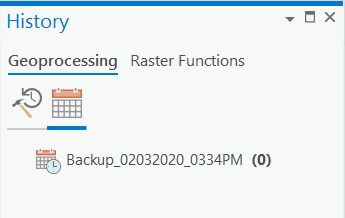
Jakmile je geoprocesní nástroj naplánován, zobrazí se v sekci Geoprocessing>>>>>>>>>>>>>>>>>>>>>>>>>>>>>>>>>>>>. Panel Historie.<0/span>
Sekce Plánování zobrazí všechny nástroje naplánované ke spuštění na počítači pomocí vašeho uživatelského účtu bez ohledu na projekt, ze kterého byly nástroje naplánovány.
Nicméně musíte být přihlášeni do počítače, abyste viděli své naplánované nástroje.<0/span>
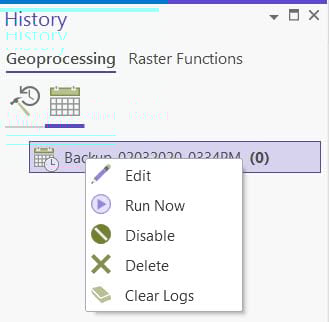
Můžete spravovat naplánované geoprocesní nástroje úpravou možností plánování jako datum a čas, opakování, vypršení platnosti a další možnosti.
Můžete pozastavit nebo odstranit naplánovaný nástroj nebo okamžitě spustit naplánovaný nástroj pro ověření jeho správné funkce.<0/span>
<\/DIV>
Každý nástroj v sekci Programováno bude obsahovat seznam historie spuštění nástroje. <\/SPAN>Pokaždé, když je naplánovaný nástroj spuštěn, bude pod položkou naplánovaného nástroje přidán nový časový záznam s ikonou, která indikuje, zda bylo spuštění úspěšné nebo selhalo:<\/SPAN><\/SPAN><\/P>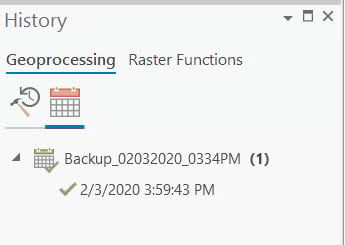 <\/DIV>Vezměte na vědomí, že můžete také spouštět naplánované geoprocesní nástroje mimo ArcGIS Pro, protože nástroje jsou naplánovány v aplikaci plánovače vašeho operačního systému. <\/SPAN>Pokud jsou všechny změny v projektu ArcGIS Pro uloženy a je vybrána možnost „Automatické přihlášení“ při použití licence určeného uživatele, není nutné, aby ArcGIS Pro byl otevřený a aktivní v době naplánovaného spuštění nástroje. <\/SPAN>Funkce plánování geoprocesu v ArcGIS Pro 2.5 také funguje s licencemi Single Use a Concurrent Use kromě licence určeného uživatele.<\/SPAN><\/SPAN><\/P>Poskytl jsem pouze příklad nového přístupu k plánování geoprocesního nástroje v ArcGIS Pro 2.5. <\/SPAN>Je toho mnohem více, co můžete dělat, a vyzkoušejte to, jakmile budete moci implementovat ArcGIS Pro 2.5.<\/SPAN><\/SPAN><\/P><\/BODY><\/HTML>