<\/HEAD>
Většina problémů spojených s neočekávaným ukončením v ArcGIS Pro a ArcMap se řeší aktualizací ovladačů grafické karty zařízení.<\/P>
** Pokud používáte počítač s integrovanou GPU, zvažte zvýšení systémové RAM pro kompenzaci sdílené paměti.<\/SPAN><\/EM><\/P>Postup aktualizace ovladačů je následující:<\/P><\/P>Zjištění grafické karty zařízení<\/STRONG><\/H1>Je třeba zkontrolovat v Správci zařízení>Adaptéry obrazovky<\/P> <\/P>NVIDIA<\/STRONG><\/H3>Pro instalaci nejnovějšího ovladače pro NVIDIA přejděte na webovou stránku NVIDIA<\/A> a klikněte na Ovladače a stahování> Stáhněte si nejnovější ovladače zde.<\/P>
 <\/P>
<\/P>
<\/STRONG><\/P>Vysvětlující video (třetí strana):
https:\/\/www.youtube.com\/watch?v=zEOUxqLWWWc<\/A><\/P><\/P>
Použití ArcGIS Pro - ArcMap s grafickou kartou<\/STRONG><\/H1><\/P>Doporučuje se v nastavení otevřít ArcGIS Pro nebo ArcMap s grafickou kartou:
1-Přejděte do ovladače a vyberte aplikaci, která se má otevírat s vybranou vysokovýkonnou grafickou kartou:
* Příklad pro grafickou kartu NVIDIA.

Nastavení zobrazení ArcGIS Pro<\/STRONG>
Jako řešení problémů s výkonem změňte následující nastavení v možnostech zobrazení v ArcGIS Pro.
1. Přejděte do <\span>Projects<\strong> > Options > Display.
2. Na záložce
Display:a. Změňte "Rendering quality" na Medium.
b. Změňte "Rendering engine" z DirectX na OpenGL.
c. Zrušte zaškrtnutí políčka "Enable hardware antialiasing".
d. Zaškrtněte políčko "Clear cache".
e. Klikněte na tlačítko "OK". Projekt se zavře, aby se provedly aktualizace nastavení.

Nastavení zobrazení ArcMap
Doporučuje se zrušit zaškrtnutí následujícího políčka, pokud je karta integrovaná nebo grafická karta není vysokovýkonná:
V Customize>ArcMap Options
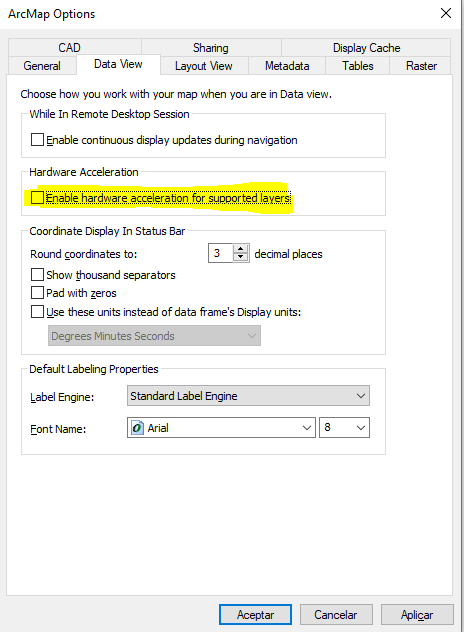
Zdroje: https://support.esri.com/en/technical-article/000019368
<\BODY><\HTML>
