Scene Viewer<\/A> <\/P> <\/P>
<\/P>
<\/P>
Poloprofesionální extrakce půdorysů budov z obrazových dat<\/SPAN><\/P> <\/SPAN>
<\/SPAN><\/P>Přiložen je nástroj pro ArcGIS Pro 1.3 pro Extract Buildings From Imagery. Budete potřebovat 3D Analyst a Spatial Analyst pro tento nástroj. Bere obrazová data segmentovaná pomocí nástroje Segment Mean Shift a převedená na vektory. Poté vyberete vektory, spustíte nástroj. Používá model k převodu na opravené budovy z původních rastrových vektorů a připojí je do feature class. Níže je příklad vybraných segmentačních vektorů a jejich zpracování nástrojem pro získání půdorysů budov. Doporučuji vybrat více budov a poté spustit nástroj. Nástroj je přiložen dole jako ExtractBuildingsFromImageryPro1_3v4.zip. Po rozbalení dat nezapomeňte použít definici projekce na building featureclass v output.gdb tak, aby odpovídala projekci vašich obrazových dat.<\/P><\/P><\/P>Byl problém s cestami, které neprocházely správně. Věřím, že je to nyní opraveno, protože workspace je definován jako in_memory. Pokud dostanete chybu, že cesta nebyla nalezena, otevřete model a změňte cesty v modelu z C:\Users\student\Documents\ArcGIS\Projects\ImageryExtraction\ImageryExtraction.gdb\seg<\/SPAN> na in_memory\seg. Toto budete muset udělat pro všechny dočasné soubory v modelu. Díky těm, kteří tuto chybu nahlásili.<\/P><\/P>
 <\/P>Stáhněte nástroj z mého blogu.<\/LI>Rozbalte nástroj.<\/LI>Získejte vysoce kvalitní obrazová data oblasti, ze které chcete extrahovat budovy (6 palců je nejlepší).<\/LI>Otevřete ArcGIS Pro (verze 1.3 nebo novější) Mapu<\/LI>Přidejte vaše obrazová data do Mapy<\/LI>V záložce Insert použijte Add Toolbox pro přidání toolboxu ExtractBuildingsFromImageryPro1_3.tbx.<\/LI>Spusťte nástroj Imagery Segmentation to Vector na vašich obrazových datech. Trvá to nějaký čas (5 minut pro soubor o velikosti 349 MB). Pokud jsou čtyři pásma, zadejte do Band Indexes hodnoty 4 2 1.
 <\/LI>Změňte symboliku výstupu na červenou a umístěte ji nad segment mean shift obrázek. Mělo by to vypadat takto:
 <\/LI>Vypněte Segmentation image a s originálními obrazovými daty pod ní vyberte polygony domů, které chcete převést na polygonové budovy.
Poprvé spusťte Define Projection na building featureclass tak, aby odpovídala vašim obrazovým datům.
Otevřete nástroj Segmentation Vectors to feature a spusťte jej po nastavení parametrů.  Zkontrolujte výsledky :
  < /OL> < P > < / P > < P > < / P > < P style = "text-align :center ;">Nástroj Regularize Building Footprint - Vyčistěte surové extrahované položky extrahované z lidar nebo obrazových dat.< /SPAN >< / P > < P > < / P > < P >Surové lidarové a rastrové extrahované budovy je třeba vyčistit a nástroj Regularize Building Footprint odvádí dobrou práci, ale je obtížné vědět, co zadat do parametrů nástroje. mám vytvořené modely k tomu a nyní mám< /SPAN > přidán model ke spuštění nástroje Regularize Building Footprint proti rastrovým extrahovaným budovám nazvaný Clean Extracted Buildings Using Regularize Building Footprint Tool. < /SPAN >< / P > < P > < / P > < P >Nástroj Clean Extracted Buildings Using Regularize Building Footprint Tool vyžaduje ArcGIS ArcMap 10.4 s ArcGIS for Desktop Advanced a vyžaduje rozšíření 3D Analyst.& nbsp;& nbsp;toto je první verze vydaná odvozená z níže uvedených procesů.& nbsp;& nbsp;& nbsp;& nbsp;nástupcem tohoto nástroje mohou být rastrové budovy automaticky extrahované z obrazových dat/digitálních map/tiskových map.& nbsp;& nbsp;& nbsp;použil jsem podobné procesy k extrakci budov z OS map, lidarových rastrů generovaných a dokonce klasifikovaných obrazových dat pro budovy.& nbsp;toto jde nad rámec výše uvedeného nástroje při čištění prvků pomocí Regularize Building Nástroj Footprint. <\/SPAN><\/P><\/P>Čas na spuštění obou operací (Varování: Nástroj využije většinu výpočetního výkonu vašeho systému):<\/SPAN><\/P><\/P>Intel Core i7 - 4600 CPU @ 2.10 GHz 2.70 GHz U s 8GB paměti (64bit) - 25 minut pro 10 000 prvků<\/SPAN><\/P>Intel Xeon CPU E5 -1620 0 @ 3.60GHz 3.60GHz s 32GB paměti (64bit) - 8 minut pro 10 000 prvků<\/SPAN><\/P><\/P>Níže v bílé barvě jsou původní surové lidar extrahované budovy a Aqua Green jsou extrahované CircleBuildings. 04ervené jsou výstupy budov. 04Budovy pod circlebuildings bude třeba odstranit<\/SPAN><\/P>
 <\/P>
<\/P> <\/P>1. Pro použití tohoto nástroje nejprve spusťte Dissolve na vašich prvcích s vypnutým multipart.<\/SPAN><\/P>
 <\/P><\/P>2. Stáhněte a rozbalte přiložený soubor Clean Extracted Buildings Using Regularize Building Footprint Tool.zip<\/P>Nejprve spusťte nástroj "1. Regularize Building Footprints For Circle (Feet Projection)".<\/P><\/P>3. Poté spusťte nástroj "2. Regularize Building Footprints All Non-Circle (Feet Projection)".<\/P><\/P>4. Nejprve zkontrolujte výstup CircleBuildings, nemělo by jich být mnoho a musíte ověřit, zda jsou skutečně<\/P>kruhy. 04Pokud ne, odstraňte je. 04Toto by mělo zachytit nádrže, kulaté budovy, altány atd. 04Pokud budova není úplně kulatá,<\/P>ale je jako šestiúhelník nebo něco podobného, zkuste použít tlačítko generalizace v úpravách s hodnotou 1,2 nebo3 pro narovnání stran jako šestiúhelník nebo osmiúhelník. 04 Přidejte další kruhové struktury, které vidíte, často jsou blízko sebe. 04Uložte po dokončení.<\/P><\/P>5.04 Přidejte vaši vrstvu Buildings a vyberte podle polohy ty, jejichž centroid je v CircleBuildings, poté odstraňte.<\/P><\/P>6.04 Zkontrolujte vaše budovy. 04Pokud máte obecné problémy s extrakcí, podívejte se na typ budovy. 04Vstupte do nástroje "2.04Regularize Building Footprints All Non-Circle (Feet Projection)" a upravte nastavení pomocí nápovědy k nástroji Regularize Building Footprint.<\/span>
Tolerance 1.6 s raw vektory pomocí dotazu definice Shape_Area <= 220 A Shape_Area > 175<\/SPAN><\/P>
Tolerance 1.8 s raw vektory pomocí dotazu definice Shape_Area <= 240 A Shape_Area > 220<\/SPAN><\/P>Tolerance 2 s raw vektory pomocí dotazu definice Shape_Area <= 1400 A Shape_Area > 240<\/SPAN><\/P>Tolerance 4 s raw vektory pomocí dotazu definice Shape_Area <= 2500 A Shape_Area > 1400<\/SPAN><\/P>Tolerance  ;5 s raw vektory pomocí dotazu definice Shape_Area < ;=3000  ;A Shape_Area > ;2500<\/SPAN><\/P>Tolerance  ;6 s raw vektory pomocí dotazu definice Shape_Area < ;=8000  ;A Shape_Area > ;3000<\/SPAN><\/P>Tolerance  ;8 s raw vektory pomocí dotazu definice Shape_Area < ;=12000  ;A Shape_Area > ;8000<\/SPAN><\/P>Tolerance 12 s raw vektory pomocí dotazu definice Shape_Area > ;12000<\/SPAN><\/SPAN><\/P> <\/SPAN><\/P>Sloučit výstup do BuildingsCircle a poté použít dotaz definice STATUS = 0. toto by mělo fungovat pro automatické extrahování kruhů.<\/SPAN><\/P>Doporučuji zkontrolovat kruhy, aby bylo zajištěno, že jsou správné, a odstranit ty, které nejsou. <\/SPAN><\/P>Budete chtít začít upravovat sloučené kruhy, vybrat vše a použít generalizaci s vstupem o velikosti 0,1 stopy.<\/SPAN><\/P> <\/SPAN><\/P> <\/P><\/P>Vyberte surové extrahované budovy, které nejsou kruhy, pomocí Vybrat podle umístění. . Proveďte Rozpustit s vypnutou volbou Vytvořit multipart prvky. <\/SPAN><\/P>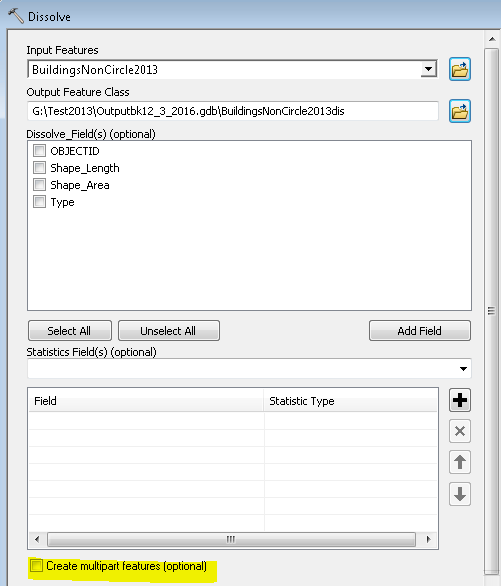
<\/P>
Rozdělte do tří skupin podle velikosti níže a spusťte Regularize Building Footprint s níže uvedenými hodnotami:<\/SPAN><\/P><\/P>Malé:" pevný; mso-style-textfill-fill-color: white; mso-style-textfill-fill-alpha: 100.0%;">Shape_Area<\/SPAN>"< 5000 čtverečních <\/SPAN>stop <\/SPAN><\/SPAN><\/P> Right_ANGELS<\/SPAN> Tolerance2, <\/SPAN>Densification2, Přesnost 0,25<\/SPAN> <\/SPAN><\/SPAN><\/SPAN><\/P><\/P><\/SPAN>Střední medium:"<\/SPAN>Shape_Area<\/SPAN>>= 5̀̀ AND <\/SPAN><\/SPAN><\/SPAN><= <\/span><25000 <\/span>  , <\/span>Precision 0,25, Diagonal Penalty 1,5<\/span> <\/span><\/span><\/span><\/p><\/p>Velký:<\/span>"<\/span><\/span>Shape_Area<\/span>">= <\/SPAN><\/SPAN>25000 <\/SPAN>Right_ANGLES_AND_DIAGONAL<\/SPAN><\/SPAN>
Tolerance 4, Densification 4, <\/SPAN> Precision 0.25, Diagonal Penalty 1.5<\/SPAN><\/SPAN><\/P><\/P><\/P>
 <\/SPAN><\/P><\/P>Po spuštění těchto skupin sloučte výsledek do BuildingsNonCircle a spusťte dissolve na prvcích. . Spusťte Eliminate Polygon Part na prvcích s minimálně 20 čtverečními stopami a eliminujte pouze vnitřní části. . Toto je k odstranění vnitřních děr v očištěných polygonech. . Spusťte Simplify Buildings s tolerancí zjednodušení 2 a poté znovu s tímto jako vstupem s tolerancí zjednodušení 4.<\/SPAN><\/P><\/P>
  <\/SPAN><\/P>
 <\/P><\/P>Sloučte své kruhové budovy a BuildingsNonCirclesb4, abyste získali hotové budovy. . Začněte kontrolovat budovy vůči snímkům / lidarovým datům, abyste našli chyby (zdá se, že chyby budou vždy).<\/P><\/P>Extrahování budov a stromů z Lidar<\/SPAN><\/P><\/P>Zde je také nástroj pro identifikaci budov a stromů z Lidar vyvinutý Joe McGlinchy a Roslyn Dunn. . Je to rozpracovaná verze a momentálně funguje pouze s ArcGIS Desktop 10.3.1.& nbsp;. Sbírá obrysy budov a kruhové stromy, které lze spustit přes nástroj Regularize Building Footprint výše.<\/P><\/P>Další nástroj pro extrahování stromů, který jsem vyvinul, používá Lidar a NAIP snímky, je