<\/HEAD>
ArcGIS (AGOL) <\/STRONG><\/SPAN>je důležitou součástí platformy ArcGIS <\/STRONG>, která nám umožňuje implementovat web GIS založený na cloudové službě Esri jako řešení pro kartografické zobrazení a analýzu k vytváření interaktivních webových map a aplikací, které lze sdílet s celou vaší organizací.<\/SPAN><\/P>Jak můžete využít ArcGIS? <\/STRONG><\/SPAN><\/P>Pokud má vaše organizace licenci ArcGIS for Desktop a má <\/SPAN>aktivní údržbu, pak můžete využít všechny výhody, které AGOL nabízí.<\/SPAN><\/P>Jaké jsou novinky v AGOL? <\/STRONG><\/SPAN><\/P>AGOL<\/STRONG><\/SPAN> se neustále aktualizuje a ve své nejnovější verzi přidal nové schopnosti inteligentního mapování jako je Mapa vztahů<\/SPAN>; také nám umožňuje interagovat s podzemními daty ve 3D scénách a další novinky, které poznáte v tomto článku.<\/SPAN><\/P>Mapa vztahů<\/STRONG><\/SPAN><\/P>Pomocí nového stylu mapování vztahů<\/STRONG> můžete prozkoumat a vizualizovat dvě témata v jedné mapě, tento nový styl <\/SPAN>vám pomůže zjistit, zda mohou být dva atributy vašich dat propojeny pomocí bivariantního koropletového mapování (kombinuje dvě různé sady grafických symbolů nebo barev).<\/SPAN><\/SPAN><\/SPAN><\/P><\/P> <\/SPAN><\/P><\/P>Jak vytvořit mapu vztahů? <\/STRONG><\/SPAN><\/P><\/P>Přihlaste se do <\/SPAN>vašeho účtu ArcGIS<\/A><\/SPAN>.<\/SPAN><\/P><\/LI>Na hlavním pásu karet klikněte na Mapa.<\/STRONG><\/SPAN><\/P><\/LI>Klikněte na Přidat <\/STRONG>a načtěte vaši službu prvků do mapy.<\/SPAN><\/P><\/LI>V panelu Obsah<\/STRONG> ukazujte na vaši vrstvu a klikněte na tlačítko Změnit styl.<\/STRONG><\/SPAN><\/P><\/LI>Vyberte dva atributy číselného typu (celé číslo, double, atd.)<\/SPAN><\/P><\/LI>Vyberte styl mapování „Vztah“.<\/SPAN><\/P><\/LI>Vizualizujte a analyzujte vaši mapu.<\/SPAN><\/P><\/LI><\/UL><\/P>Interakce s podzemními daty<\/STRONG>
P
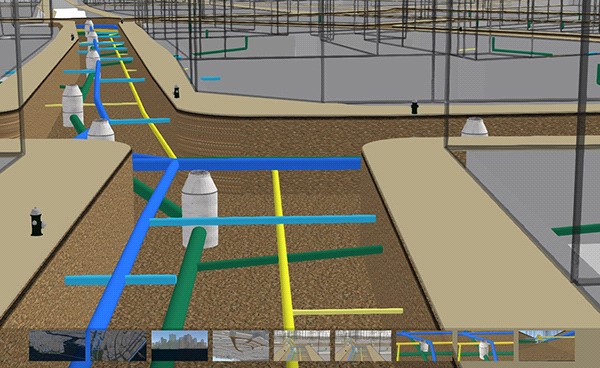
Tato nová verze umožňuje zobrazovat a prozkoumávat globální i lokální scény pod zemí.< / strong > Nový posuvník průhlednosti terénu vám umožňuje vidět skrz povrch terénu a odhalit podzemní charakteristiky jako seizmická měření nebo infrastrukturu veřejných služeb. Také můžete navigovat pod zemí v globálních scénách pro lepší vizualizaci a interakci s podzemními daty.< / span >< / p >< p styl = " text-align : justify ; "> < / p >< p >< strong styl = " color : black ; "> Jak můžete vizualizovat podzemní data? < / strong >< / p >< ul >< li >< span styl = " color : black ; "> Přihlaste se do < / span > vašeho < span styl = " color : #005e95 ; text-decoration : underline ; "> účtu ArcGIS . < li >< span styl = " color : black ; "> Na pásu karet klikněte na < strong > Scéna . </ strong > < li >< span styl = " color : black ; "> Vytvořte novou 3D scénu nebo použijte ty, které poskytuje AGOL . < li >< span styl = " color : black ; "> Klikněte na nástroj Základní mapa < img alt = " " class = " image-2 jive-image " height = "20" src = " https : //us.v-cdn.net/6038851/uploads/legacyfs/online/424598_dfadf.jpg " width = "20" /> pro otevření galerie . < li >< span styl = " color : black ; "> Klikněte na miniaturu základní mapy, která nejlépe zdůrazňuje vaši scénu . < li >< span styl = " color : black ; "> Nastavte posuvník průhlednosti půdy . < li styl = " text-align : justify ; "> Navigujte pod zemí .
Vector Tile Style Editor
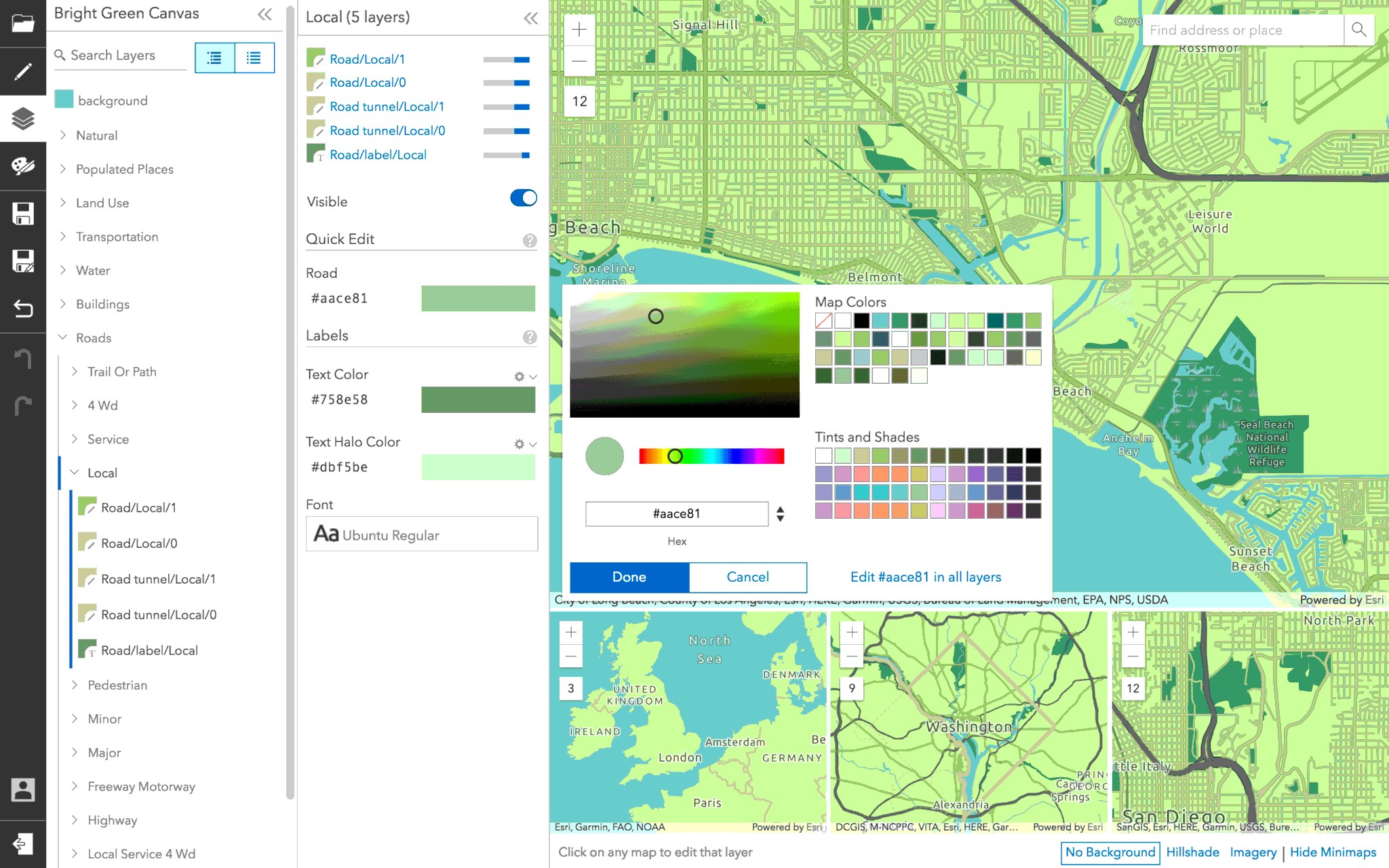
Pokud jste vývojářem, designérem nebo GIS profesionálem, tento nástroj vám nabízí rychlý a snadný způsob, jak vytvořit vlastní styl základní mapy, který odpovídá aplikaci, kterou vytváříte .
ArcGIS Vector Tile Style Editor usnadňuje vytváření vlastních stylů pro jakoukoli z Esri vektorových základních map a také jej můžete použít na vaše vlastní vrstvy vektorových dlaždic .
Personalizace základní mapy
Jak vytvořit vlastní základní mapu?
- Zadejte zde
- Klikněte na Začít .
- Vyberte styl mapy (například World Topographic Map)
- Přizpůsobte barvy vrstev a popisků .
- Upravte styly vrstev .
- Po dokončení klikněte na Uložit, data budou uložena jako položka v ArcGIS .
- Z AGOL můžete přejít do Můj Obsah a přistupovat ke své vlastní základní mapě.
Poznámka: Prohlížeč map nebo jakákoli vlastní aplikace může odkazovat na prvek pro zobrazení jeho vlastního základního mapového podkladu.<\/SPAN><\/P>
<\/STRONG><\/P>Má vaše organizace již ArcGIS? Která z novinek vás zaujala nejvíce<\/SPAN>?<\/STRONG><\/P>Pokud má vaše organizace aktivní údržbu a ještě nepoužívá ArcGIS, můžete kontaktovat náš tým soporte<\/SPAN><\/A><\/SPAN> pro více informací. Pokud již máte svůj AGOL, jakou novinku plánujete použít? Sdělte nám to v naší komunitě na GeoNet.<\/P><\/P> <\/SPAN><\/P><\/BODY><\/HTML>
