Praktické GIS mapování s JSON geometrickými daty
ArcGIS pro Excel přináší GIS mapovací schopnosti přímo do známého prostředí Microsoft Excel, což uživatelům umožňuje snadno a pohodlně mapovat a interpretovat geografické informace.
Cíl
Cílem tohoto blogu je prozkoumat tři jedinečné scénáře, které ukazují, jak lze nástroje pro mapování ArcGIS pro Excel efektivně použít v různých reálných situacích z různých uživatelských perspektiv.
Tyto výukové příklady ilustrují všestrannost a praktickou hodnotu kombinace GIS technologie s funkcemi správy dat v Excelu. Ať už jste datový analytik, pedagog nebo někdo zvědavý na prostorovou analýzu, následující příklady vám poskytnou vhled do toho, jak mapování s JSON geometrickými daty může vylepšit vaše projekty a rozhodování.
Scénář 1: Mapování cestovních tras
Tento scénář demonstruje, jak převést tabulková data o lokalitách na geometrie tras a zobrazit je jako cesty na mapě.
- Připravte data tras. Začněte s listem, který obsahuje jeden řádek pro každý ranní běh, včetně času začátku běhu a cíle nebo koncového bodu trasy.
- Vygenerujte geometrii trasy. V Function Builder použijte funkci FINDROUTEBYADDRESS ArcGIS a vyberte režim cestování „Walking Distance“.
- Zkontrolujte výstupní sloupce. Potvrďte, že výsledek obsahuje sloupce „Distance Traveled“ a „Route Shape“. Sloupec „Route Shape“ obsahuje EsriJSON polyliny, které představují každou běžeckou trasu.
- Přidejte trasy na mapu. Otevřete mapu, přidejte novou vrstvu, vyberte „EsriJSON Geometry“ jako typ lokace a zvolte „Route Shape“ jako vstupní sloupec.
Výsledek: Běžecké trasy se zobrazí jako liniové prvky, což uživatelům pomáhá porovnat vzdálenost, směr a pokrytí sousedství během měsíce.
Scénář 2: Mapování pomocí GeoJSON dat
Tento scénář ukazuje, jak importovat GeoJSON soubory do ArcGIS pro Excel a použít je jako geografické prvky připravené k mapování.
- Vysvětlete že GeoJSON je běžný formát pro sdílení geografických prvků jako jsou hranice, vodní toky a další dataset připravený pro mapy.
- Stáhněte data hranic. Požádejte studenty, aby si stáhli GeoJSON verzi administrativních hranic zemí z World Bank.
- Importujte GeoJSON soubor. V ArcGIS pro Excel vyberte Přidat Excel vrstvu, poté z rozbalovací nabídky „Data“ zvolte „JSON file“.
- Přidejte vrstvu. Klikněte na „Add“ pro zobrazení polygonů hranic země na mapě.
- Sdílejte výsledek. Zveřejněte namapovanou vrstvu na účet ArcGIS Online, aby mohla být sdílena a znovu použita.
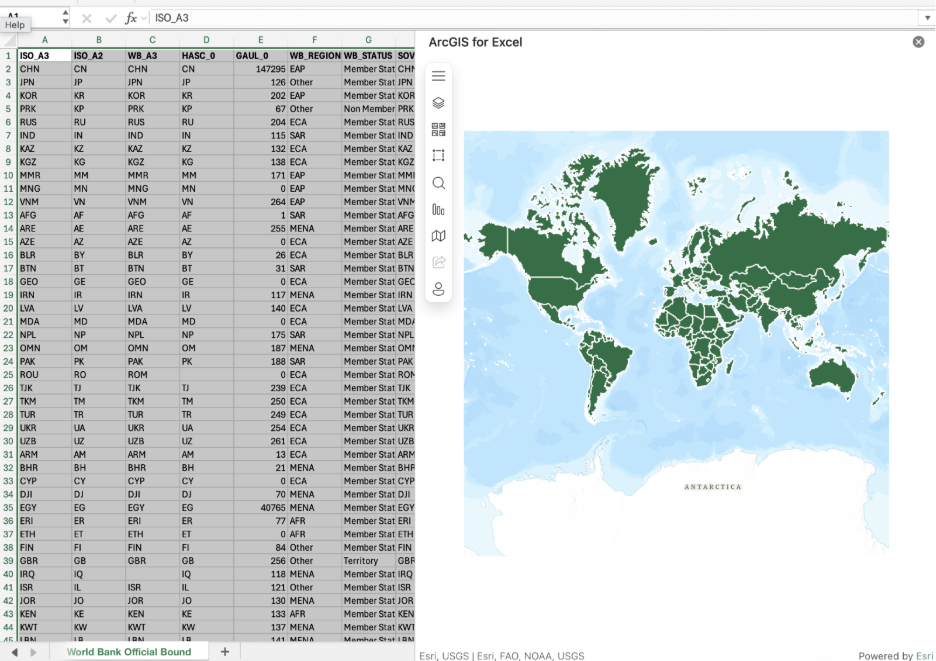
Tip: Používejte open-source GeoJSON datasetů k procvičování importu reálných geografických dat, porovnávání typů prvků a stylování vrstev map podle atributů.
- Přidejte geometrii vodních toků. Stáhněte GeoJSON soubor, importujte ho do Excelu a přidejte geometrie vodních toků na mapu.
- Stylujte podle kategorie. Otevřete „Symbology“, vyberte pole „waterway“ pod „Attributes“ a stylujte vrstvu podle unikátních hodnot.
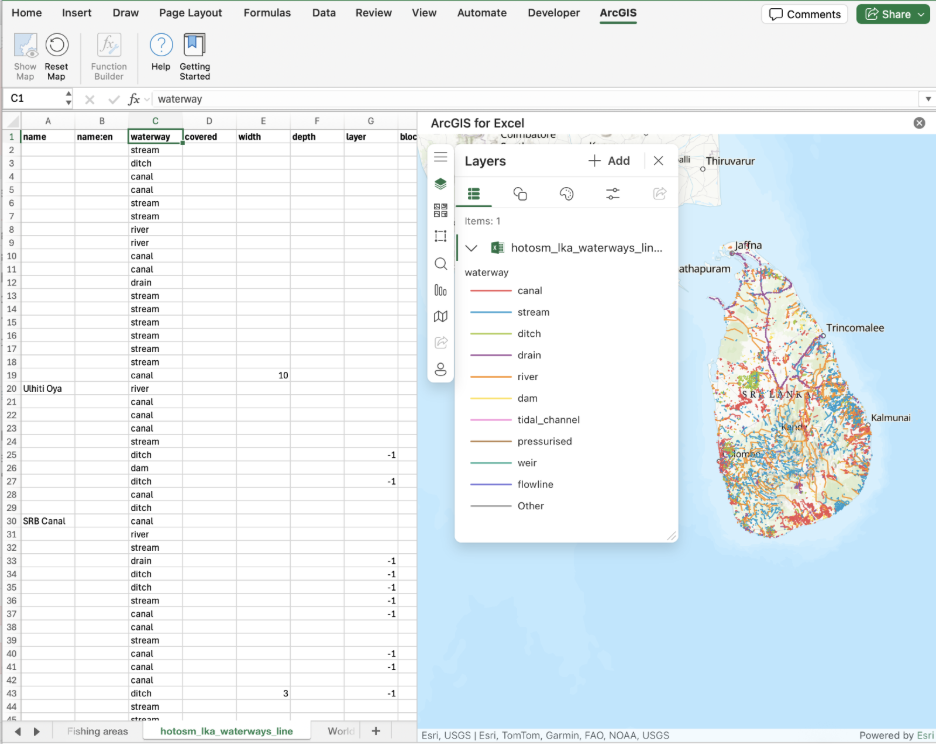
Výsledek: Studenti mohou porovnat různé typy prvků, jako jsou hranice zemí a vodní toky, a použít symboliku ke stylování kategorií pro jasnější vizuální interpretaci.
Scénář 3: Vytváření oblastních dělení a výpočet geometrie v Excelu
Tento scénář demonstruje, jak převést souřadnicová data na polygonální geometrie, namapovat je jako provozní oblasti a analyzovat je přímo v Excelu.
- Připravte data plavidel. Začněte se vzorovými daty obsahujícími fiktivní souřadnice tří rohů trojúhelníkové provozní oblasti každého plavidla v Jihočínském moři.
- Vytvořte polygonální geometrii. Použijte VERTICESTOESRIJSON k převodu tří vrcholových souřadnic na trojúhelníkové EsriJSON polygony.
- Přidejte polygony na mapu. Přidejte vygenerovaná EsriJSON polygonální data jako novou vrstvu na mapu.
- Spočítejte každou oblast. Použijte GETPOLYGONAREA k výpočtu velikosti každé rybářské zóny přímo v Excelu.
- Zkontrolujte překryvy. Spusťte funkci RELATEGEOMETRIES k určení, zda se rybářská oblast jednoho plavidla protíná s přidělenou oblastí jiného plavidla.
- Zvýrazněte potenciální konflikty. Použijte podmíněné formátování v listu k rychlé identifikaci plavidel s překrývajícími se oblastmi.
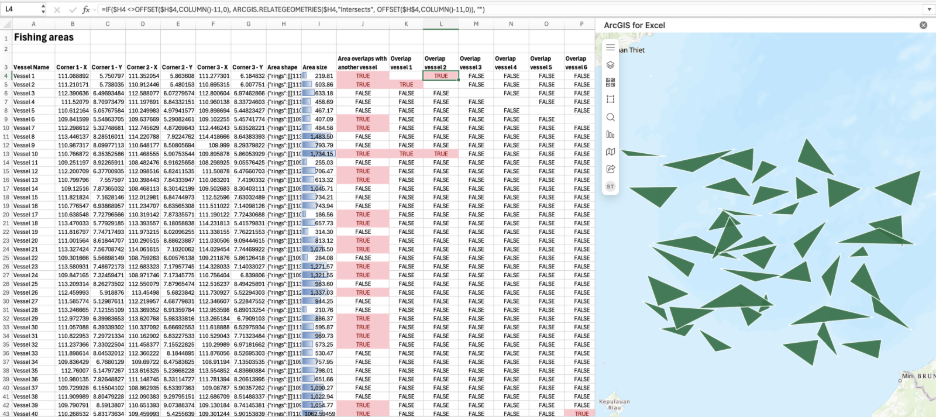
Výsledek: Analytici
mohou vypočítat pokrytí, vizualizovat přidělené zóny jednotlivých plavidel a označit překrývající se oblasti, které mohou vyžadovat následnou kontrolu.
Závěr
Tyto scénáře ukazují, jak může ArcGIS pro Excel proměnit JSON založená geometrická data ve využitelné vrstvy map bez opuštění tabulkového procesoru. Generováním EsriJSON z adres nebo souřadnic, importem GeoJSON souborů, stylováním prvků podle atributů a výpočtem prostorových vztahů mohou uživatelé i studenti podporovat širokou škálu mapovacích úloh, analýz a pracovních postupů přímo v Excelu.
