Existuje mnoho úloh ETL, které můžete chtít spouštět z mapy a postup, kterému se v tomto blogu budeme věnovat, vám s tím pomůže.
Zde je jeden příklad použití: spuštění webového nástroje ETL, který jako vstup přijímá plošné prvky z mapy. Webový nástroj vytváří mobilní geodatabázi, která se do mé relace Pro nebo analytického widgetu Experience Builder vrací jako místní soubor, ale můžete převádět data ETL odkudkoli kamkoli, v libovolném formátu. Data nemusí být v mapě, ani v projektu ArcGIS Pro.
Pozor (zvýrazněním zobrazíte)Upozorňujeme, že webový nástroj zde zobrazený při spuštění v prohlížeči map nevrátí mobilní geodatabázi; nejprve by bylo nutné ji zazipovat. S nástrojem pro zápis mobilní geodatabáze je to jednoduché: použijte název souboru s příponou .geodatabase.zip a soubor ZIP se vytvoří automaticky.Upozorňujeme, že webový nástroj zde zobrazený při spuštění v prohlížeči map nevrátí mobilní geodatabázi; nejprve by bylo nutné ji zazipovat. S nástrojem pro zápis mobilní geodatabáze je to jednoduché: použijte název souboru s příponou .geodatabase.zip a soubor ZIP se vytvoří automaticky.
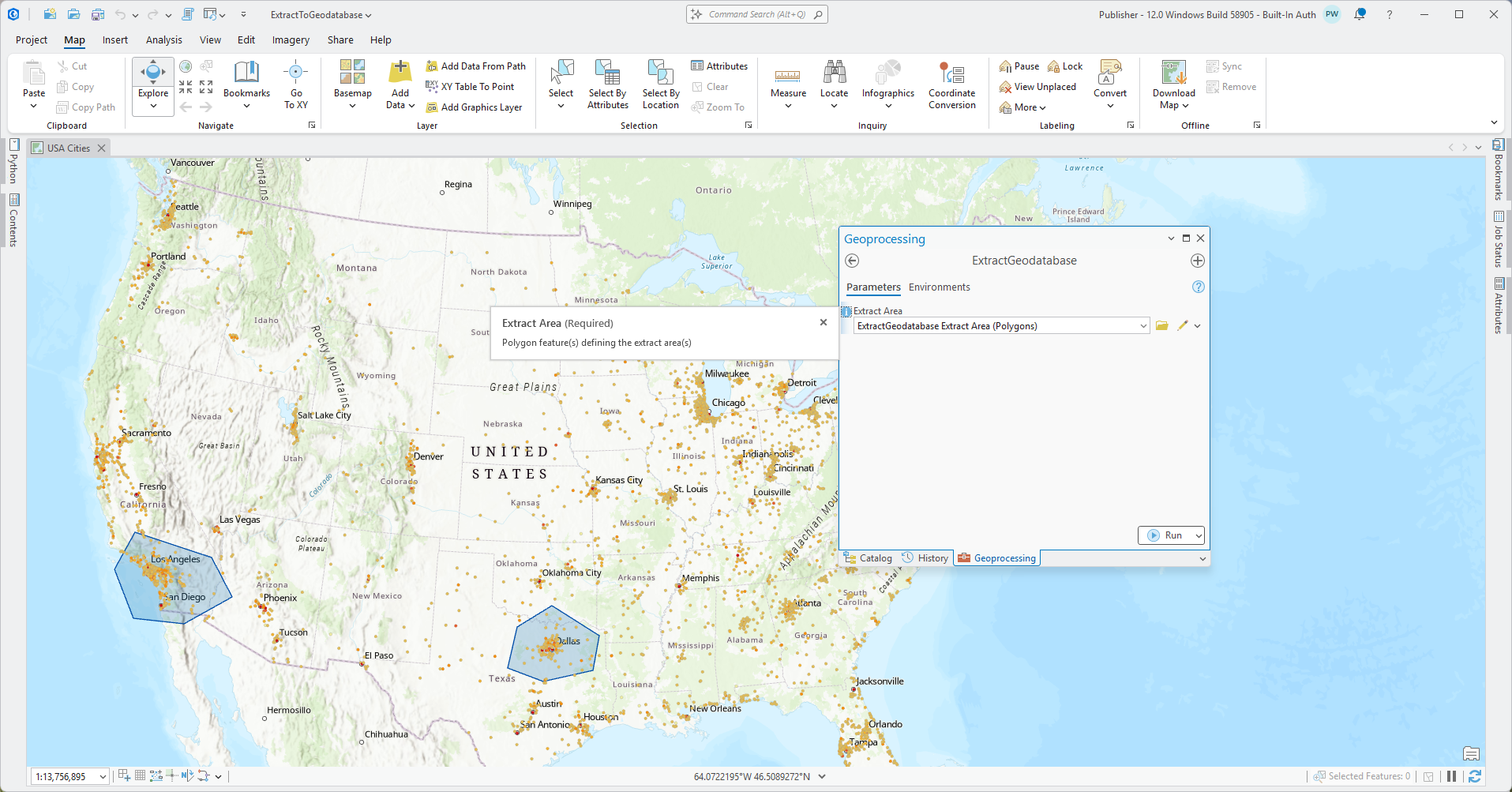
Spuštění webového nástroje ETL v Pro
V souborech ke stažení z blogu najdete mou ukázkovou sadu nástrojů, takže si projdeme jednotlivé kroky. Sada nástrojů z blogu obsahuje modelový nástroj a nástroj ETL; model obaluje nástroj ETL. Použil jsem ArcGIS Pro 3.6 a samozřejmě také ArcGIS Data Interoperability for Pro 3.6.
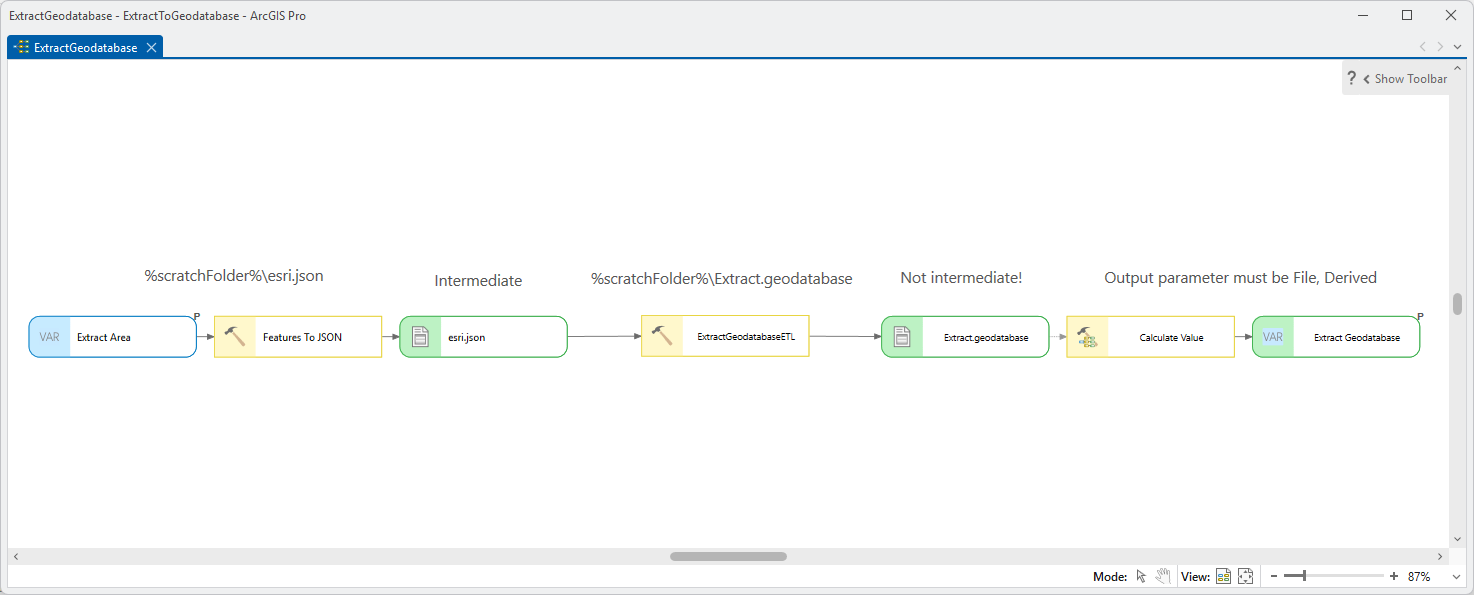
ModelBuilder obalující ETL
Vše začíná parametrem vstupu FeatureSet, v mém případě s polygonovou geometrií, která představuje jednu či více zájmových oblastí obsahujících libovolný počet měst v USA. Při spuštění můžete vybrat vrstvu mapy, procházet data nebo si vytvořit vlastní prvky od začátku. FeatureSet se pak zapíše jako data EsriJSON do cesty %scratchFolder%\esri.json. Pokud neznáte nahrazování proměnných za běhu v ModelBuilderu, přečtěte si o něm zde. Při místním spuštění nástroje bude tato cesta ve složce scratch projektu, při spuštění jako webový nástroj pak ve složce scratch úlohy.
Teď si trochu zacestujeme časem. Představte si, že vytváříte výše popsaný model a máte v něm pouze vstup FeatureSet a nástroj Features To JSON. Uložte jej a spusťte; ve složce scratch se vytvoří soubor esri.json. Nyní vytvořte nástroj ETL (vložený ve stejné sadě nástrojů jako model), který s vstupem EsriJSON provede požadované úkony. Tady je můj.
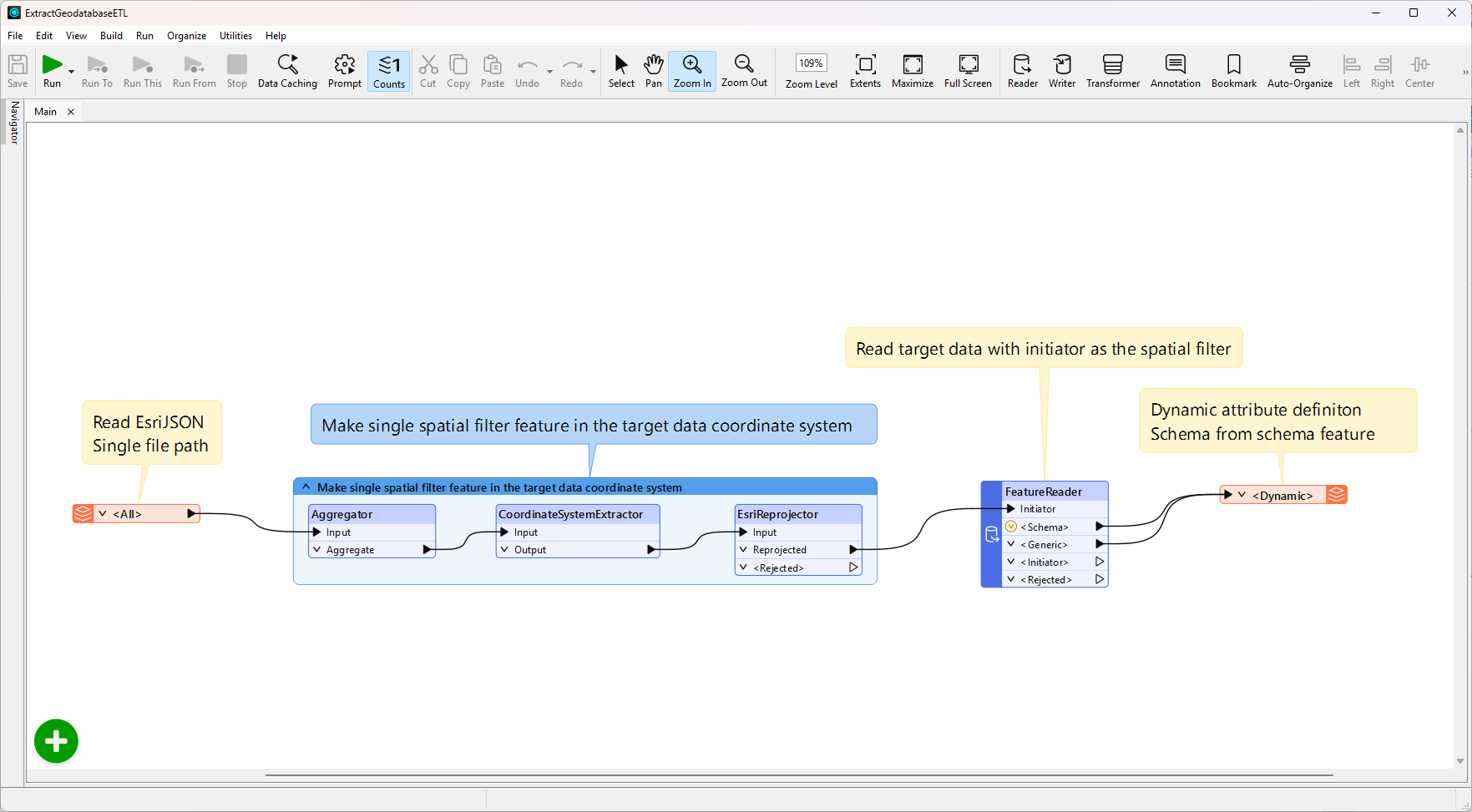
ETL, který načítá EsriJSON a provádí další zpracování
Jak napovídá popisek, čtečka EsriJSON (pozn.: s vlastností vstupu jediné cesty) načte můj vstup z mapy; prvky se sloučí (chci jeden prvek, vícedílné geometrie nevadí) a pak se promítnou podle potřeby navazujícího zpracování. V mém případě se výsledný prvek použije jako výchozí prvek a prostorový filtr ve FeatureReaderu, který extrahuje data z Living Atlas a zapíše je do mobilní geodatabáze s dynamickým schématem. Při zadávání cest k datům je ale jeden háček.
Upravuji zde uživatelské parametry nástroje ETL. Prvním z nich je skriptovaný parametr SCRATCHFOLDER, který získává hodnotu používanou ArcPy, ať už lokálně v Pro, nebo ve složce úlohy webového nástroje. Skriptované parametry se vyhodnocují ještě před zahájením zpracování dat.
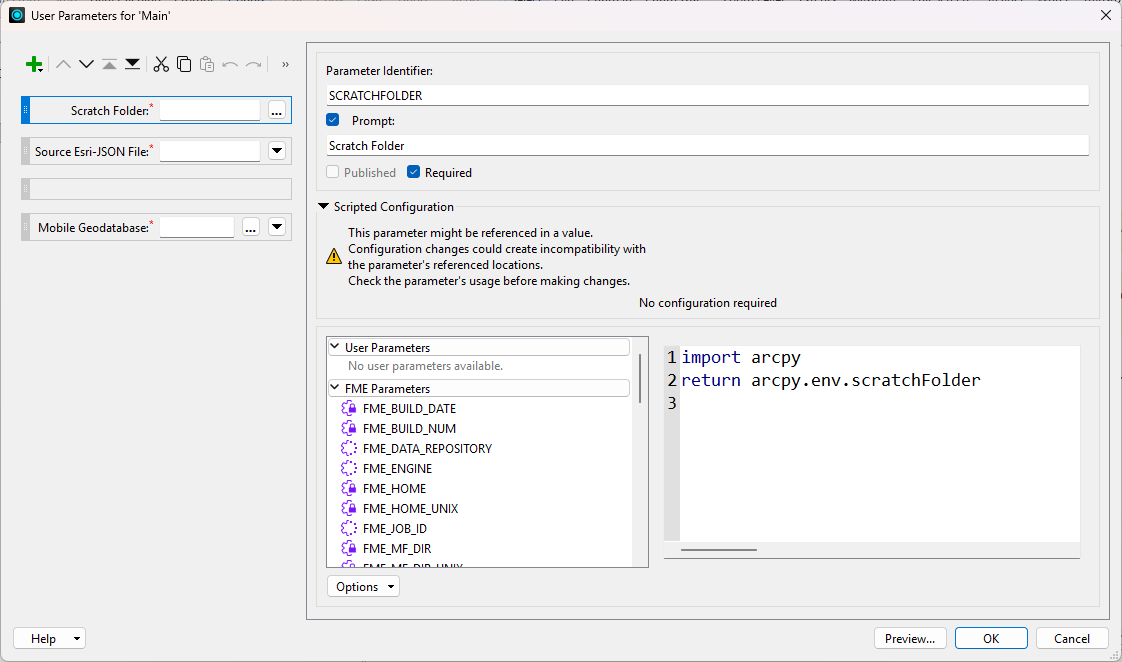
Skriptovaný parametr SCRATCHFOLDER
Dalším parametrem je cesta ke zdrojovému souboru EsriJSON, kterou dodá model. Abych měl jistotu, nastavil jsem výchozí cestu tak, aby používala skriptovaný parametr SCRATCHFOLDER. Po přidání SCRATCHFOLDER je třeba uložit stav parametrů a znovu otevřít dialogové okno, aby bylo možné jeho hodnotu použít v dalších parametrech.
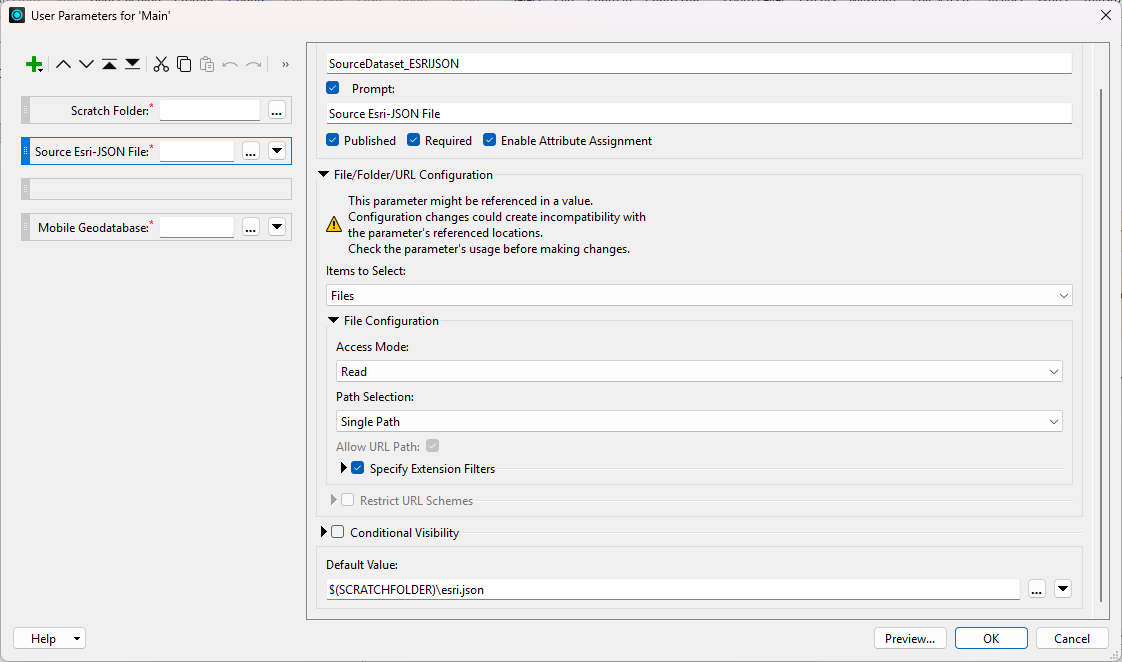
Vstupní parametr EsriJSON
A teď ten trik: výstupní mobilní geodatabáze se s povoleným přepisováním zapíše do složky scratch.
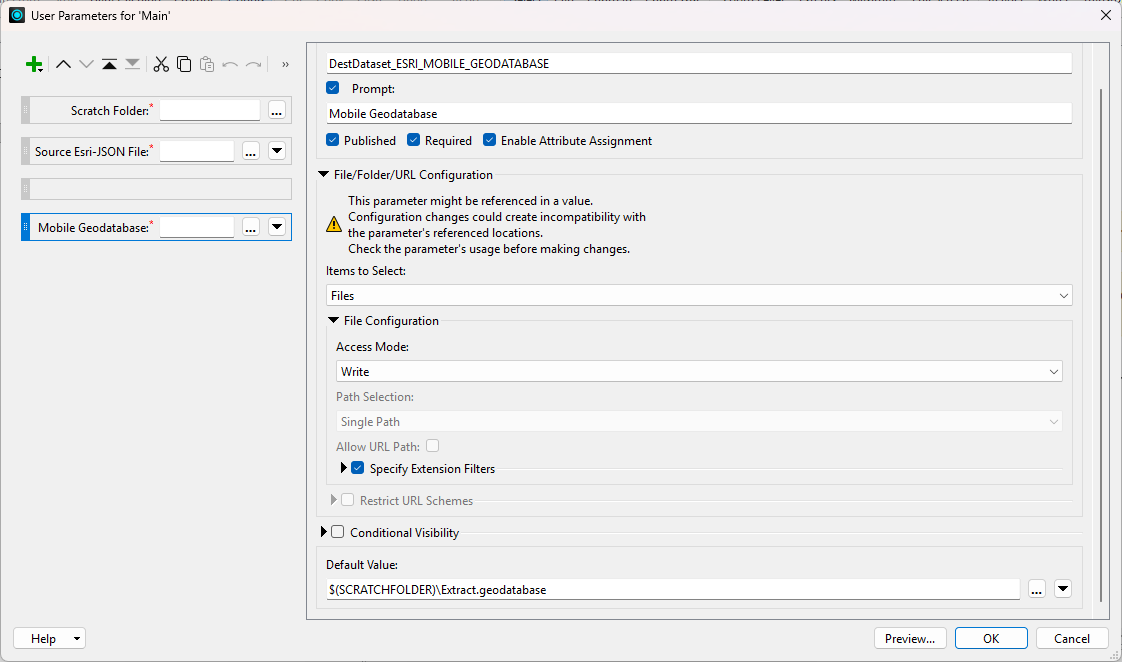
Výstup mobilní geodatabáze do složky scratch
Teď zpět k modelu. Přidá se nástroj ETL a jako jeho vstup se připojí soubor EsriJSON. Výstup nástroje ETL se zapíše do %scratchFolder%\Extract.geodatabase.
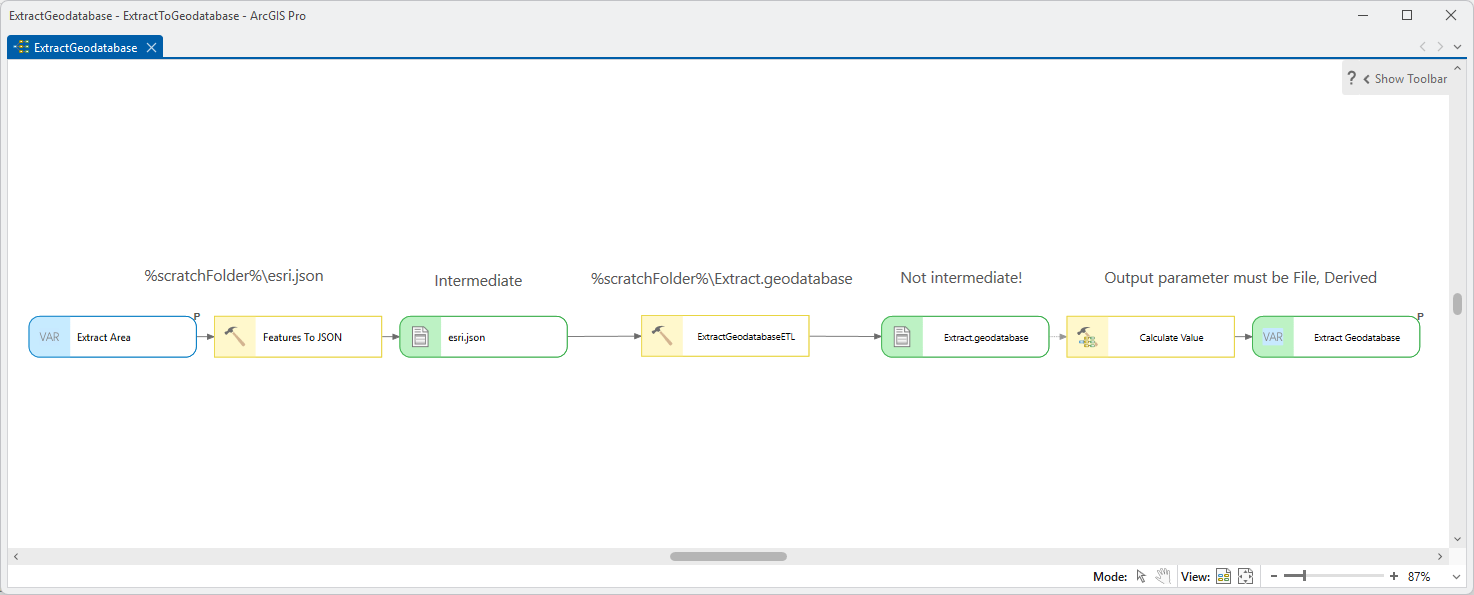
Zpátky do budoucnosti
Posledním krokem je přidat do modelu nástroj Calculate Value, který zkopíruje výstupní cestu do nového parametru typu File. To je nutné, protože výstup musí být odvozený, aby webový nástroj mohl vracet data. Zkontrolujte, že výstup nástroje ETL není v ModelBuilderu nastaven jako mezivýsledek, jinak se žádný výstup nevrátí! Podívejte se na výraz Calculate Value; je potřeba zabránit tomu, aby se cesta interpretovala s řídicími znaky, a proto ji uveďte jako surový řetězec.
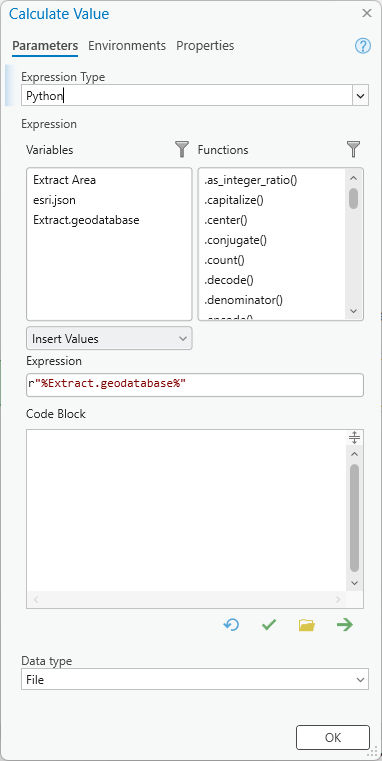
Výraz Calculate Value
Po několika místních testovacích spuštěních jsem měl výsledek, který jsem mohl sdílet jako webový nástroj a následně spustit. Při sdílení webového nástroje jsem nastavil úroveň zpráv na Info, abych mohl sledovat průběh. Použil jsem ArcGIS Enterprise 12.0, který je kompatibilní s ArcGIS Pro 3.6. Zkontrolujte, že je na serveru nainstalována Data Interoperability a také že jsou na serveru nainstalovány všechny balíčky a přihlašovací údajeuživatelem vlastníka služby arcgis. Osvědčeným postupem je otevřít na serveru fmeworkbench.exe jako uživatel vlastníka služby arcgis (v instalaci Data Interoperability) a otestovat čtečky a zapisovače, které budete používat.
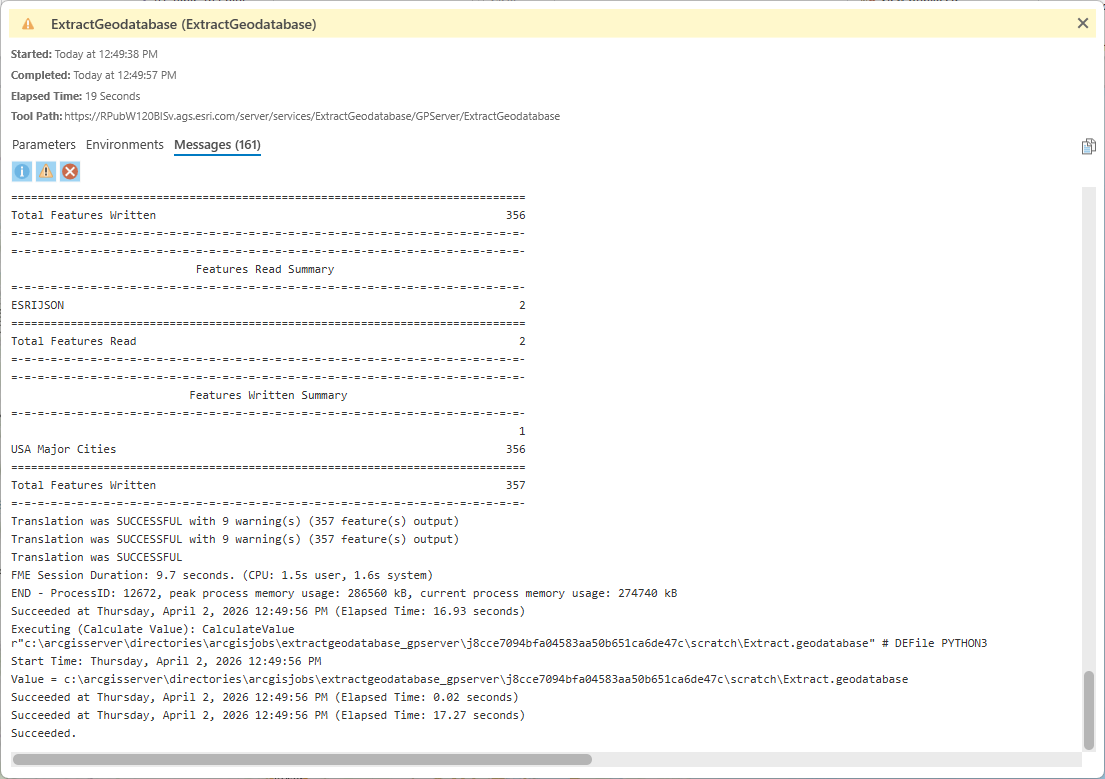
Zobrazení výsledků webového nástroje
Ve výše uvedeném proudu zpráv vidíte, že výstup byl zapsán do pracovní složky scratch a zároveň se stáhl místně do mé relace Pro:
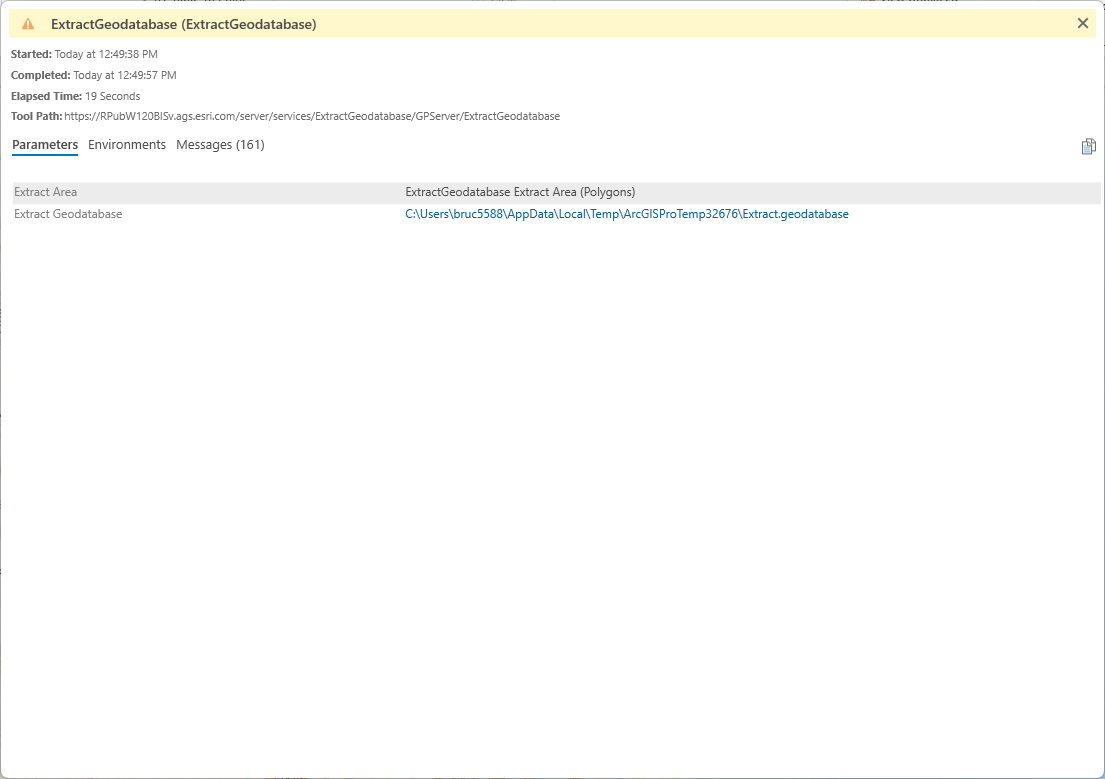
Data jsou vrácena
Nemám nastavené žádné asociace souborů pro soubory .geodatabase, ale odkaz mohu otevřít v nástroji Data Inspector:
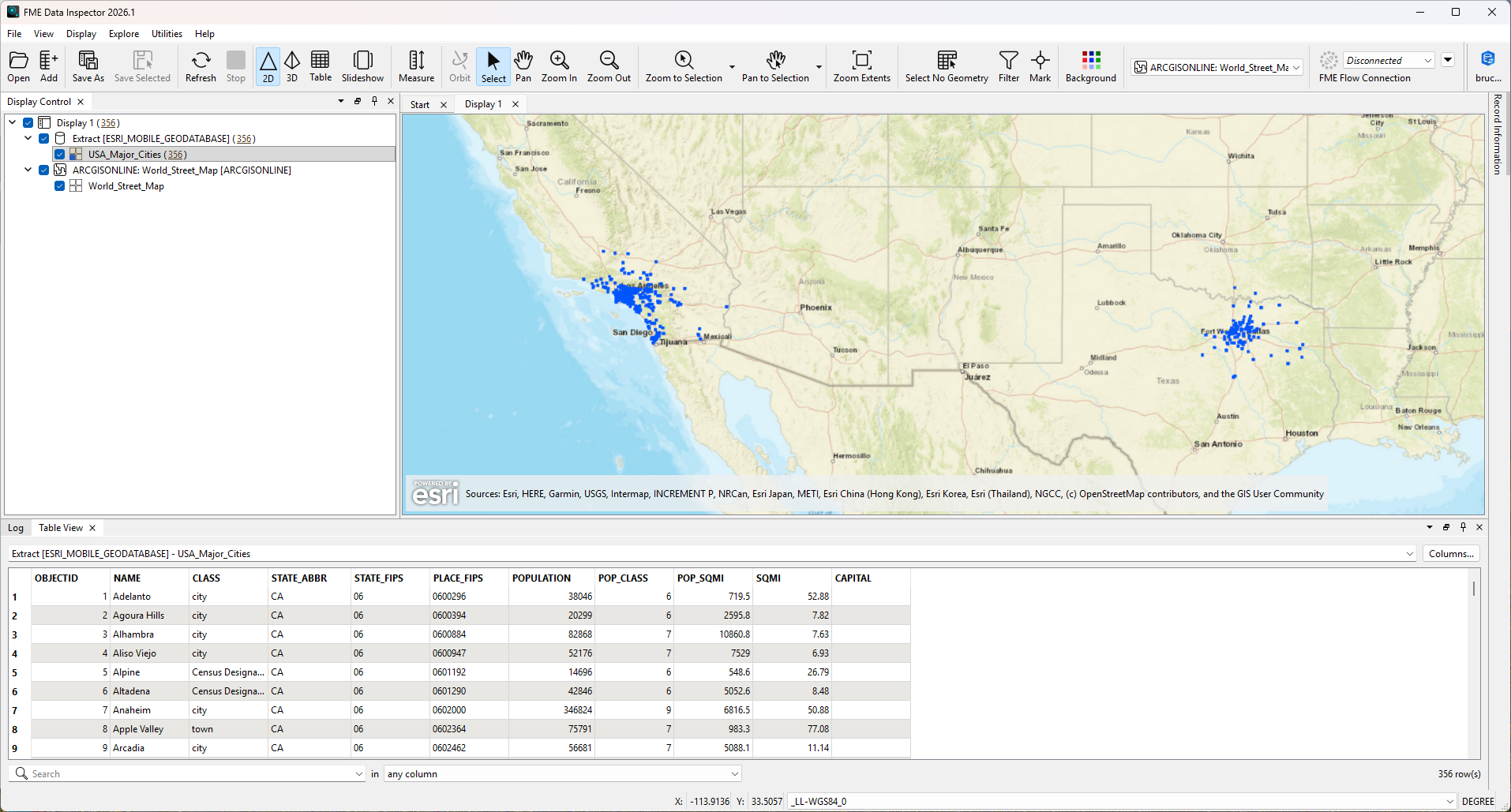
Mobilní geodatabáze v nástroji Data Inspector
Teď mám webový nástroj ETL, který mohu sdílet s kolegy! A když už mluvím o kolezích, jsem vděčný @SashaLockamy za její pomoc s přípravou.
Pro přehlednost uvádím postup vytvoření svého webového nástroje:
Podělte se prosím o své zkušenosti v komentářích k příspěvku.