Fabric61 Data Factory poskytuje proste19ded k usnadn1BnED proces6F p59EDjmu, p59EDpravy a transformace dat pomocED grafickE9ho rozhranED, kterE9 vede tento proces. Tyto workflow mohou bFDt spou61t1Bny ru0Dn1B nebo naplE1novan1B jako sou0DE1st pipeline. V tomto p59EDsp1Bvku prozkoumáme datovE9 pipeline, kterE9 lze vytv59et v Data Factory, a jak m6Feet integrovat prostorovou analytiku pomocED Arc GIS GeoAnalytics pro Microsoft Fabric. <\/P>
N1BkterE9 skv1Bl9B v1Bci, kter9E m6Feet ud1Blat s GeoAnalytics pro Fabric notebook v Data Factory pomocí datovych pipeline zahrnují:<\/P>
- Automatizaci migrace dat mezi Esri a Fabric datovými úložišti<\/LI>
- Transformaci geometrií pro úpravu souřadnicových systémů nebo typu geometrie<\/LI>
- Povolení prostorového obohacení pro přidání sociodemografických detailů do datasetů na základě polohy<\/LI>
- Agregaci bodových datasetů do čtvercových nebo šestiúhelníkových binů pro použití v Power BI<\/LI>
- 026a mnoho dalších pomocí více než 180 prostorových funkcí a nástrojů v knihovně GeoAnalytics<\/LI><\/UL>
<\/P>
Jak můžete použít GeoAnalytics pro Fabric v Data Factory?<\/H2>Data Factory od Fabric umožňuje vytváření datových pipeline k budování složitých ETL workflow. Obsahuje řadu předdefinovaných aktivit, například kopírování dat z cloudových skladů do OneLake. Také umožňuje začlenění Spark notebooků jako součást workflow – a právě tak můžeme využít GeoAnalytics pro Fabric!<\/P>V tomto příspěvku uvedeme příklady GeoAnalytics notebooků v datové pipeline, ale více podrobností o notebook activities<\/A> obecně najdete v dokumentaci Fabric Data Factory<\/A>.<\/P> <\/P>
Co dělá dobrý GeoAnalytics pro Fabric notebook v datové pipeline?<\/H3>GeoAnalytics pro Fabric má rozsáhlou sadu schopností pro vytváření složitých workflow. Nicméně při jejich použití v datových pipeline se obecně nejlépe osvědčuje vytvářet jednoduché notebooky k provedení jedné nebo dvou souvisejících úloh. Například notebook, který pouze provádí prostorové spojení k obohacení dat, nebo provádí prostorové spojení a agregaci s výsledky zapsanými zpět do OneLake.<\/P> <\/span><\/P>Co dělá dobrý notebook pro použití v datové pipeline<\/H3>Jak bylo uvedeno výše, dobrý notebook pro použití v datové pipeline je navržen tak, aby vykonal konkrétní úkol. To může zahrnovat několik kroků v analytickém workflow, ale obvykle by měl vést k jedinému výstupu. Některé příklady mohou být:<\/P>Migrace dat.<\/STRONG> Přesun prostorových datasetů mezi Esri feature services a OneLake; nebo z OneLake do Esri feature services.<\/LI>Obohacení dat.<\/STRONG> Použití prostorových spojení ke kombinaci více zdrojů dat za účelem prostorového obohacení datasetu pro následné použití v prostorové analýze nebo ML modelu. Například načtení zákaznických dat a obohacení každé zákaznické lokace o sociodemografické detaily na základě jejich polohy.<\/LI>Agregace dat.<\/STRONG> Zjednodušení velkého datasetu do agregované verze pro použití v business intelligence, reportingu nebo pro následnou analýzu agregovaných dat. Například agregace velkého bodového datasetu do šestiúhelníkových binů.<\/LI><\/UL> <\/P>Pro náš příklad použijeme notebook, který provádí prostorové spojení k nalezení průniků mezi ropovody a plynovody a kritickou infrastrukturou nebo zájmovými prostředími. Výsledky budou poté agregovány a zapsány k použití v Power BI dashboardu. Při tvorbě notebooku přidáme funkce, které jej učiní užitečným i pro uživatele Fabric v naší organizaci mimo jednotlivce pracující přímo s Fabric notebooky. Cílem je vlastně vytvořit pěkný "nástroj" pro geoprosesování, který může spustit kdokoli – i když nepracuje s notebooky nebo neví, jak si vytvořit analytické workflow sám.<\/P>Jedním z klíčů je začlenit parametry<\EM> do notebooku. Parametry lze použít k předávání externích hodnot do datové pipeline. To znamená, že uživatel s přístupem k pipeline může tyto parametry upravit a ovlivnit výsledky generované notebookem při spuštění kódu. Podíváme se na to...<\/P> <\P>Použití parametrů k rychlým úpravám analýzy<\H3>K použití parametrů při spuštění notebooku v datové pipeline je první krok nastavit specifické proměnné ve vašem notebooku jako "parametry." Pak je stačí přistupovat z datové pipeline a aktualizovat jejich hodnoty.<\P>Uvnitř notebooku.<\STRONG> V rámci Fabric notebooku potřebujete buňku definující parametry notebooku. Vypadá jako jakákoli jiná buňka, ale byla označena jako "parametrická buňka." V níže uvedených příkladech máme sadu parametrů používaných k určení, jaké analýzy budou provedeny (např. identifikace průniků potrubí s cestami, kritickými stanovišti nebo konkurenčními potrubními systémy), jaké rozlišení bude mít agregovaný výsledek a kam bude uložen výstupní soubor.<\P>
 Kazdy z tĕchto parametru má nastavenou výchozí hodnotu, takže pokud nejsou aktualizovány v Data pipeline, notebook se stále spustí a bude se spoléhat na tyto výchozí hodnoty. Ale pokud je uživatel aktualizuje v Data pipeline, notebook aktualizuje tok analýzy.<\p>Uvnitř Data pipeline. Podíváme se na to, jak se tyto parametry zobrazují uvnitř Data pipeline pro uživatele k aktualizaci jejich hodnot. V rámci Data pipeline lze po přidání notebooku na plátno jako součást workflow vybrat tento notebook a aktualizovat jeho nastavení. V sekci "Nastavení" lze zadat nové hodnoty parametrů.<\p>V níže uvedeném příkladu nastavujeme notebook tak, aby při spuštění vypočítal průniky potrubních tras s cestami a průniky s konkurenčními potrubními systémy, ale ne průniky s kritickými stanovišti. Používá h3 biny s rozlišením 4, "near distance" (pro identifikaci cest nebo konkurenčních potrubních systémů nacházejících se v této vzdálenosti zájmu) 100 metrů a vrátí agregovaný výstup do souboru nazvaného "output_aggregated_results."<\p>
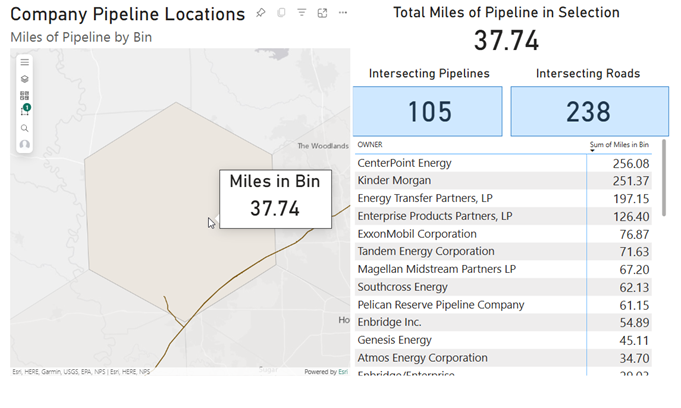
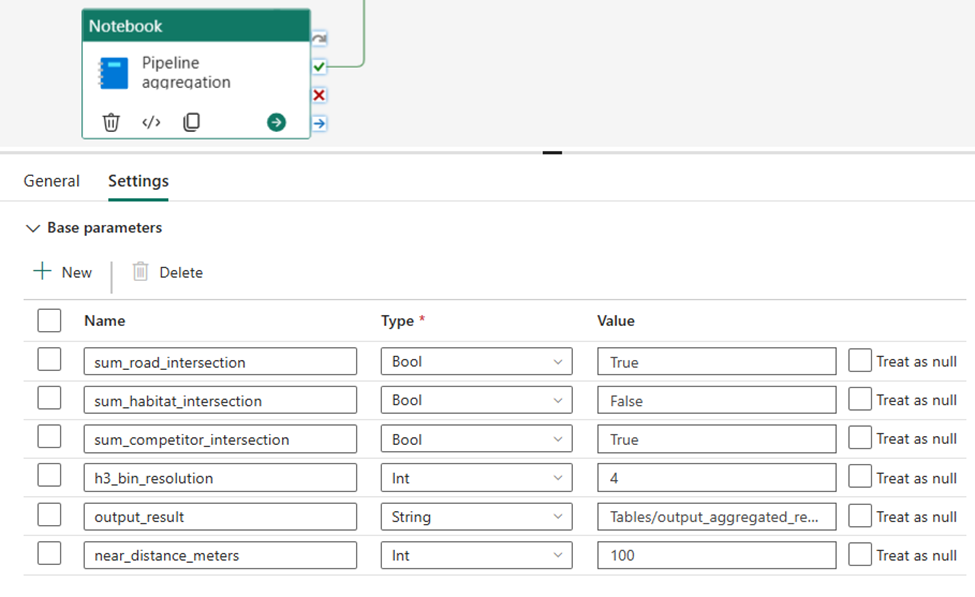 Nyní když jsou nastavení aktualizována, při spuštění pipeline budou tyto hodnoty nahrazeny ve výchozích hodnotách notebooku. Kdekoliv jsou tyto hodnoty použity v notebooku, odrazí nové hodnoty a poběží podle nich. Z Data pipeline uživatel potřebuje vědět jen to, jaké parametry může upravovat.<\p>V tomto příkladu při spuštění notebooku jako součásti Data pipeline vrací výsledky do OneLake, které můžeme použít v Power BI dashboardu k analýze našich ropných a plynových potrubních tras vzhledem k blízké infrastruktuře.<\p>
 ZávěrTento je jen jedním z vynikajících způsobů, jak můžete využít GeoAnalytics for Fabric k řízení svých geoprostorových pracovních postupů v Microsoft Fabric. Na tomto komunitním webu GeoAnalytics for Fabric budeme zveřejňovat další obsah, který vám pomůže co nejlépe využít geoprostorové schopnosti, které jsou součástí partnerství Esri a Microsoft v rámci Fabric. Dejte nám prosím vědět, o jaké typy věcí byste se chtěli dozvědět více!<\/P>
