Preambule
V naší organizaci používáme ArcGIS Online od samých počátků po jeho prvním vydání. To znamená, že máme mnoho vrstev, které existují již poměrně dlouho. Jedna věc, které jsme zpočátku úplně nerozuměli a která se v posledních několika letech ukázala jako problematická, je absence dobře promyšlených a konzistentních prostorových referencí pro všechny naše feature services.
Ačkoliv je výchozí prostorová reference v ArcGIS Online WebMaps WGS 1984 Web Mercator (auxiliary sphere), feature services mohou být publikovány s jakýmkoli souřadnicovým systémem a ArcGIS Online je pak v webmapách projekčně transformuje za běhu. Obvykle to není problém. Ukázalo se však, že to může být problematické při použití vrstev v ArcGIS Pro a když jsou smíšené prostorové reference používající jak GDA94, tak GDA2020. Tato směs způsobovala posuny dat, které nebylo možné řešit výběrem transformací.
Rozhodli jsme se proto, že nejrobustnější cestou vpřed bude vše v ArcGIS Online znovu publikovat s použitím stejné projekce: WGS 1984 Web Mercator. Tímto způsobem, když se data načtou do projektu ArcGIS Pro, nemusíme se už obávat nekompatibility mezi GDA94 a 2020 jako problému.
POZNÁMKA: Stále máme mnoho datasetů mimo AGOL, které je také potřeba reprojektovat, ale to je mnohem jednodušší úkol.
Zvážení
Jak jistě mnozí ocení, provádět významné změny u mnoha feature services není žádný malý úkol. To znamenalo naplánovat období zmrazení, kdy uživatelé nebudou moci zachytávat nebo upravovat data bez rizika jejich ztráty. Také to znamenalo, že všechny offline oblasti ve Field Maps bude třeba znovu vytvořit (což je v naší organizaci docela hodně)! Odhadli jsme, že náš tým bude potřebovat 3 dny na znovupublikování našich feature services, jejich kontrolu a následnou aktualizaci ovlivněných WebMaps a šablon ArcGIS Pro.
Měli jsme celkem 102 feature services, kterým bylo potřeba aktualizovat prostorovou referenci. K nim patřilo dalších 120 souvisejících hosted views, které bylo třeba zvážit. Také jsme chtěli zachovat historii Editor Tracking ve všech našich vrstvách (což se snadno ztratí bez řádného zvážení).
Možná jste nedávno zaznamenali problémy kolem polí Editor Tracking a nových výchozích vysoce přesných datových polí v ArcGIS Online (Vyřešeno: Editor Tracking – High Precision Date Fields issue... - Esri Community). Abychom tyto problémy zmírnili a co nejvíce urychlili proces, vytvořil jsem nástroj model builderu, který stáhne každou podvrstvu/tabulku ve feature service a znovu vytvoří pole Editor Tracking, přičemž zachová historii vytvoření/úprav a umožní editor tracking na lokálních (dočasných) datech před publikováním. To urychluje řešení uvedené v příspěvku výše. Tyto nástroje jsou přiloženy ke stažení (jeden pro feature services s trackingem i bez něj a jeden pro tabulky s trackingem).
POZNÁMKA: Hledá výchozí pole Creator/CreationDate/Editor/EditDate vytvořená v ArcGIS Online. Pokud se vaše pole liší, bude třeba model upravit tak, aby tato pole rozpoznal.
 Model ke stažení feature service a zachování editor tracking
Proces
Nastavení ArcGIS Pro
- Otevřete nový projekt ArcGIS Pro a vložte novou mapu
- Zkontrolujte volbu „Enable assignment of Unique ID’s“ v okně Map Properties > General
- Zajistěte, aby projekce mapy byla nastavena na WGS 1984 Web Mercator (auxiliary sphere)
- Zvažte použití nastavení Project > Options > Map and Scene > Spatial Reference > „Choose spatial reference“ místo „Use spatial reference of first operational layer“, aby se zabránilo změně mapy na jinou prostorovou referenci při přidávání dat
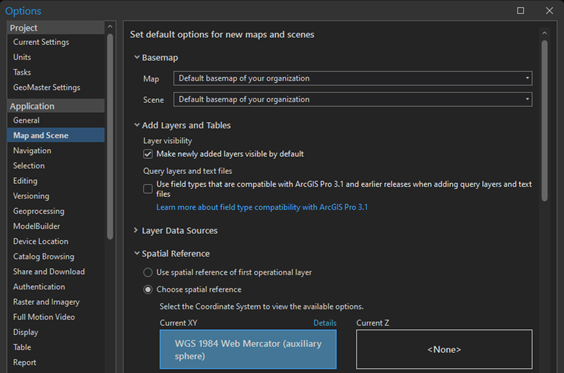
Nastavení vrstvy
- Přidejte hosted feature service do ArcGIS Pro z Portalu
- Spusťte nástroj „Download FS with Editor Tracking“ (W:\Mapping.atbx)
POZNÁMKA: Vyberte vstupní feature service procházením Portalu – nevybírejte vrstvu přímo v mapě. Ujistěte se, že vyberete podvrstvu tak, aby URL obsahovalo číslo vrstvy na konci (např. /0)
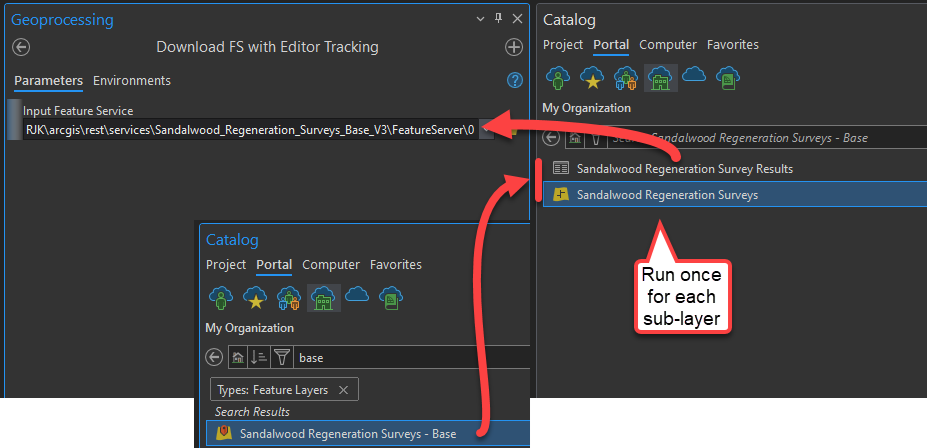
- Pokud nástroj selže, je to kvůli tomu, že vrstva nemá odpovídající pole Editor Tracking. Spusťte verzi nástroje nazvanou „Download FS without Editor Tracking“ nebo upravte nástroj tak, aby odpovídal názvům vašich polí editor tracking.
- Pokud má feature service více než jednu podvrstvu, spusťte tento proces pro každou podvrstvu.
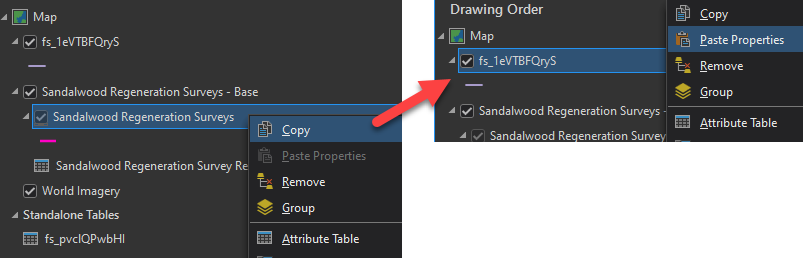
- Klikněte pravým tlačítkem na vrstvy feature service přidané do mapy v kroku 1 > Kopírovat a poté klikněte pravým tlačítkem na odpovídající vrstvu/podvrstvu výstupu z kroku 2 > Vložit vlastnosti. Opakujte pro každou staženou (dočasnou) podvrstvu až budou všechny hotové.
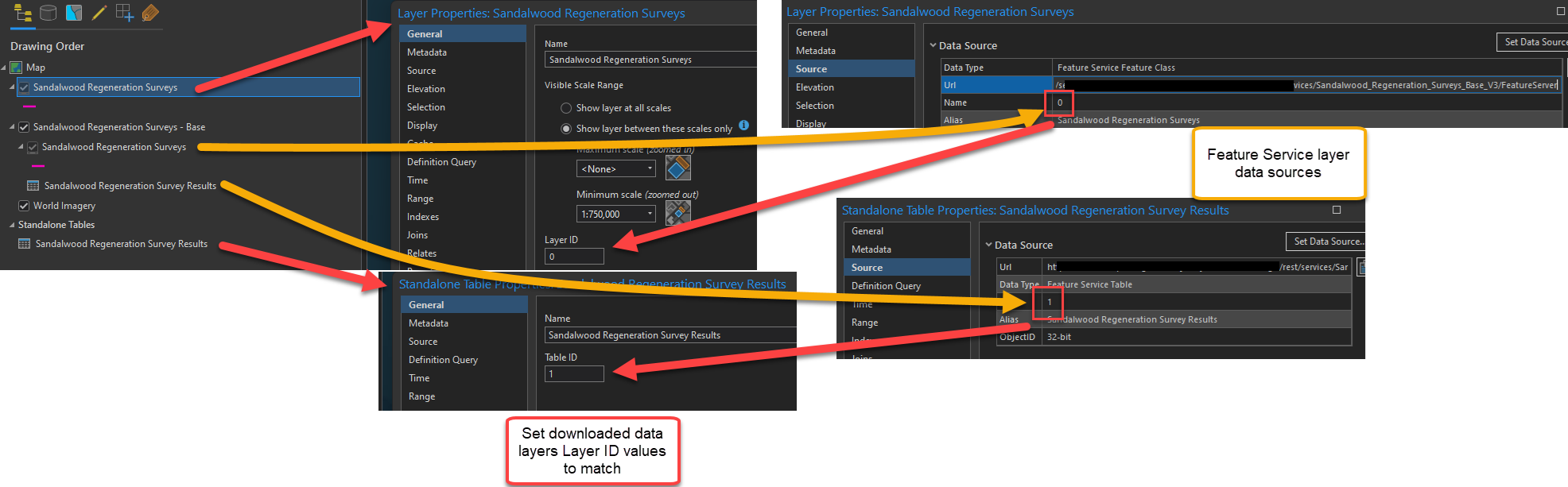
- Přejmenujte vrstvy tak, aby odpovídaly existujícím podvrstvám feature service.
- Aktualizujte vlastnosti nové vrstvy tak, aby odpovídaly ID feature service (číslo) na konci URL služby (zdroj dat) – ujistěte se, že toto provedete jako poslední krok, protože „Vložit vlastnosti“ toto změní
- Odstraňte vrstvu přidanou v kroku 1 (existující feature service), ponechte pouze svá dočasná data
- Potvrďte, že projekce vaší mapy je stále požadovaná prostorová reference
Aktualizace Feature Service
- Přejděte do ArcGIS Online a deaktivujte Sync u všech Hosted Views (a základní vrstvy pokud je to relevantní) – všechny repliky musí být odregistrovány nebo další krok nebude možný
- Přejděte na ribbon Sdílení > Web Layer > Přepsat Web Layer
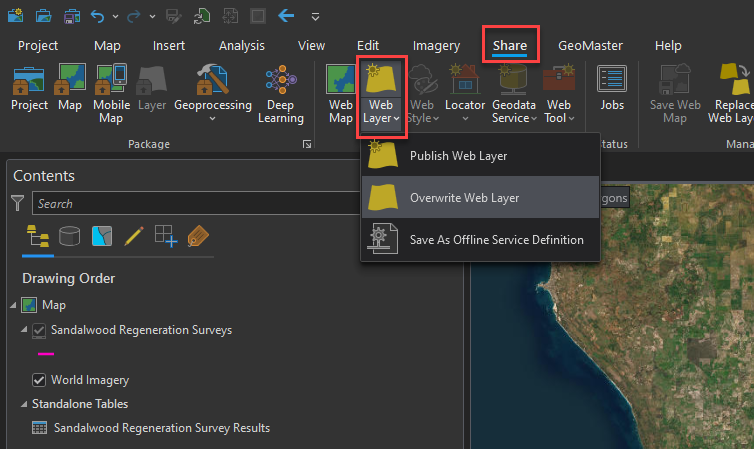
- Vyberte původní feature service a klikněte OK
- V sekci Konfigurace zaškrtněte „Preserve editor tracking info“ (pokud nebyl při stahování nalezen editor tracking, tuto volbu neaktivujte)
- Aktualizujte časová pásma (pokud je potřeba)
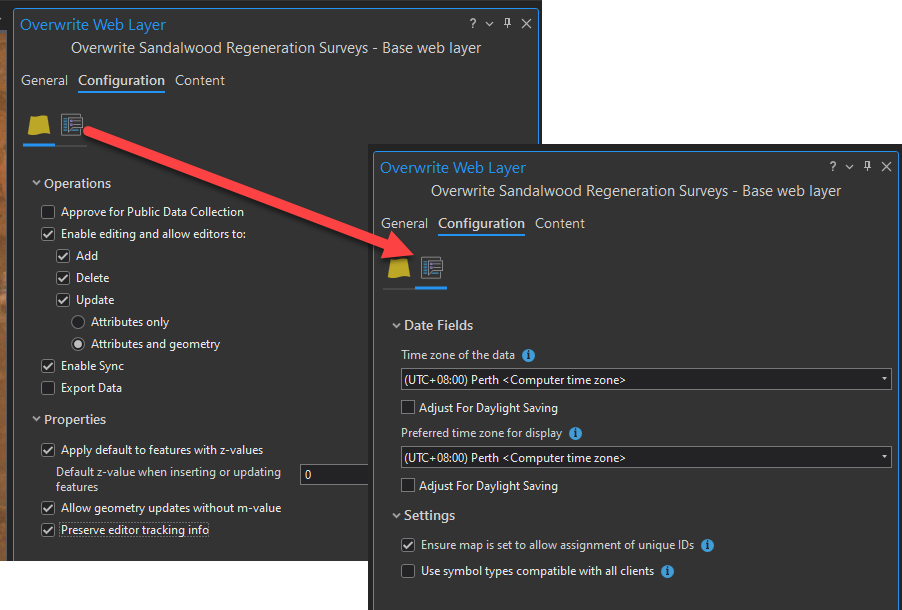
- Analyzujte vrstvu na chyby a opravte je dle potřeby
- Publikujte feature service
POZNÁMKA: Pokud publikování selže, zkontrolujte zda jste nezapomněli vypnout Sync u Views. Pokud se vám nepodaří publikovat úspěšně, možná budete muset vrstvu publikovat jako V2 feature service a poté změnit zdroj dat u všech souvisejících Views na novou feature service. Více informací najdete níže v části "Learnings".
- Zkontrolujte feature service a všechny hosted views zda fungují správně (zkontrolujte záložku Data v ArcGIS Online).
- Pokud najdete nějaké views kde záložka Data ukazuje „Data Error“, zkuste vrstvu znovu publikovat (to pravděpodobně problém vyřeší).
- Dále ověřte možnost vybrat prvek ve View atributových tabulkách vaší feature service a přiblížit se k prvkům. Někdy jsme zjistili, že view se zdá být funkční (ukazuje záznamy), ale žádné prvky nejsou viditelné v mapě. Více informací viz "Learnings" níže.
Znovu aktivujte Sync u všech ViewsPoznání
- Při přepisování feature service se zobrazí varovné okno uvádějící můžete přijít o všechna s tím spojená data a vyskakovací okna. Data by měla být zachována během procesu stahování prováděného na začátku. Vyskakovací okna a další stylování (symbologie, popisky atd.) by měly být také zachovány během kroků Kopírovat > Vložit vlastnosti provedených dříve. Toto varování NEOVLIVŇUJE žádné zobrazení služby prvků. Zůstanou taková, jaká byla před přepsáním vrstvy. <\/STRONG><\/EM><\/LI><\/UL>
 <\/span><\/P> <\/P>Jak bylo zmíněno v kroku 8 výše, někdy se nám podařilo úspěšně přepsat službu prvků, ale zobrazení nemusí odrážet aktualizace a na kartě Data na stránce položky ArcGIS Online se zobrazí chyba dat.
 <\/span>
Někdy opětovné kliknutí na Publish v ArcGIS Pro tento problém vyřeší. Pokud jste zkusili krok Publish znovu a stále nemůžete rozběhnout všechna zobrazení, možná budete muset zobrazení ručně vytvořit znovu a nahradit ho ve všech WebMaps a šablonách ArcGIS Pro, kde existuje. Zjistili jsme, že je to nejjednodušší, když máte staré a nové zobrazení vedle sebe na obrazovce, abyste mohli projít definovaná nastavení zobrazení (Nastavení > Aktualizovat zobrazení), stránky Vizualizace a Nastavení.
 <\/span>
<\/LI>Zjistili jsme, že některé naše služby prvků prostě odmítaly být přepsány. Tyto jsme museli publikovat znovu od začátku (s připojeným "V2" k názvu - viz screenshoty níže). Je důležité si pamatovat, že nemůžete<\/STRONG> změnit zdroj hostovaného zobrazení na jinou službu prvků, pokud nemají stejný prostorový odkaz jako originál a všechny požadované pole jsou přítomny (mezi dalšími věcmi - další čtení zde: Změna zdroje hostované vrstvy zobrazení prvků016ArcGIS Online Help | Dokumentace<\/A>). Protože jsme procházeli tímto procesem za účelem aktualizace prostorových odkazů, znamenalo to publikování vrstvy V2 s původním prostorovým odkazem (např. GDA94 MGA Zone 50), změnu zdrojů všech zobrazení na službu prvků V2 a poté jsme opět prošli výše uvedeným procesem opětovného publikování (přepsání) vrstvy V2 pro aktualizaci jejího prostorového odkazu (na WGS 1984 Web Mercator) s mnohem větším úspěchem.
 <\/span>
 <\/span><\/LI><\/UL> <\/P>Shrnutí<\/STRONG><\/FONT><\/P>Navzdory pomalému začátku, kdy jsme vylaďovali nedostatky v našem procesu a nějakou dobu pracovali ve dvou třetinách kapacity týmu, jsme brzy získali tempo a rychle jsme procházeli vrstvami. Určitě pomáhá mít někoho zapojeného, kdo má detailní znalosti o datech, se kterými se pracuje, protože můžete rychle skončit ve velkém nepořádku, pokud nepochopíte vztahy mezi hostovanými službami prvků, jejich zobrazeními a mapovými/aplikacemi, ve kterých existují (nemluvě o potenciálních komplikacích, které do hry přinášejí související tabulky a podobné věci - naštěstí jsme měli jen jednu takovou). <\/FONT><\/P>Celkově nám trvalo<\/FONT> 3 dny:<\/P>Znovu publikovat (nebo vytvořit znovu, pokud je to nutné) všech 100 cílových služeb prvků<\/LI>Zkontrolovat, zda jsou funkční ony i jejich zobrazení<\/LI>Zkontrolovat WebMaps a šablony ArcGIS Pro kvůli poškozeným zdrojům dat a aktualizovat je<\/LI>Zajistit, aby všechny offline povolené WebMaps byly stále připraveny pracovat offline (a opravit je v případě potřeby)<\/LI><\/UL>Po uplynutí třídenního "zmrazení" bylo nalezeno několik drobných přehlédnutí a byla opravena (naštěstí nic vážného) a Experiences byly aktualizovány tak, aby odrážely změněné zdroje dat (což vedlo k poškozeným výrazům). <\/