Automatizace s Lookup Tables
Část 3 z 5
Tom DeWitte a Tom Coolidge
Náš první blog této série poskytl přehled kroků, které může utility podnik podniknout ke zvýšení produktivity pracovníka v terénu. Pokud jste ho zmeškali, můžete ho najít zde.
Druhý blog této série vysvětlil, jak mohou čárové kódy pomoci automatizovat sběr dat v terénu. Pokud jste ho zmeškali, můžete ho najít zde.
V tomto blogovém článku se ponoříme do druhé metody automatizace sběru dat v terénu. Druhou metodou, jak usnadnit život pracovníkovi utility v terénu, je nasazení konfigurace ArcGIS Field Maps, která používá lookup tables k automatickému vyplnění toho, co organizace již ví o majetku nebo aktivitě sběru dat. Jak bylo uvedeno v prvním blogovém článku, toto je druhá ze čtyř metod automatizace sběru dat v terénu.
- Minimalizovat ruční zadávání dat
- Automaticky vyplnit to, co je již známo
- Využít senzory na vašem mobilním zařízení
- Použít geografii
Řešení problému s ocelí
V rámci organizací zabývajících se potrubními sítěmi byla automatizace dokumentace konstrukce ocelových trubek výzvou. Na rozdíl od plastových trubek, ventilů a tvarovek neexistuje průmyslový standard pro čárové kódy pro ocel. Výrobci polyethylenových trubek a komponent přijali standard ASTM F2897 pro čárové kódy. Ale ocel to neudělala.
Pro mnoho organizací zabývajících se potrubními sítěmi je dokumentace konstrukce ocelových trubek velmi manuální proces. Vyžaduje od pracovníka utility v terénu:
- Získat výrobní dokumentaci nebo kopii výrobní dokumentace pro získání informací o ocelových komponentách.
- Projít mnoho stránek dokumentace, aby našel požadované informace.
- Ruční zadání získaných informací do mobilní aplikace.
- Nyní opustit vůz, dojít ke stavebnímu výkopu nebo řízenému vrtání a zachytit GNSS souřadnice ocelových komponent.
- Vrátit se k vozu pro získání informací o dalším unikátním ocelovém komponentu.
- Opakovat proces pro každou unikátní ocelovou trubku, ocelový ventil a ocelovou tvarovku.
Automatizace dokumentace konstrukce z oceli vyžaduje jinou metodu pro zjednodušení zadávání dat. Lookup tables mohou být touto metodou.
Co jsou Lookup Tables
Lookup tables jsou tabulky geodatabáze Esri. Účelem těchto tabulek je ukládat informace, které organizace již zná o specifikacích segmentu potrubí nebo komponenty před konstrukcí. Ve fázi návrhu a odhadu nákladů projektu se tyto informace často označují jako kompatibilní jednotky.

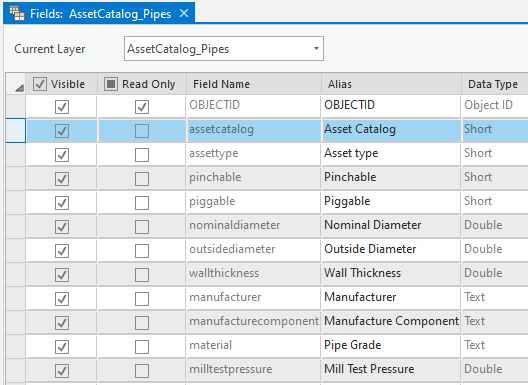
Aby se předešlo komplikacím při použití těchto tabulek geodatabáze k automatickému vyplnění záznamu majetku, měla by být lookup table schématickou kopií featureclass, kterou podporuje. Například by měla existovat samostatná tabulka katalogu majetku pouze pro data potrubí. Tato tabulka geodatabáze by byla schématickou kopií featureclass PipelineLine v datovém modelu plynovodů a potrubí UPDM.
Katalog potrubního majetku – schéma PipelineLine
Katalog zařízení – schéma PipelineDevice
Katalog tvarovek – schéma PipelineJunction
Automatické vyplnění toho, co je známo
Při řešení problému dokumentace konstrukce z oceli tyto lookup tables obsahují informace, které organizace zabývající se potrubím zná o ocelové trubce nebo komponentě před konstrukcí. Obvykle jde o více informací než poskytují plastové čárové kódy. Pro ocel to zahrnuje znalost dalších charakteristik trubky pro Barlowovu rovnici, jako je Specified Minimum Yield Strength (SMYS), vnější průměr a návrhové faktory. Tyto tabulky mohou také obsahovat další charakteristiky ocelové trubky nebo komponenty, jako je typ povlaku a specifikace trubky.
Tyto tabulky katalogu majetku jsou předvyplněny známými informacemi. Toto předvyplnění probíhá před vstupem projektu do fáze výstavby. V mnoha organizacích zabývajících se plynovody a potrubím se tento seznam mezi projekty dramaticky nemění. Tyto organizace mají kódy a standardy, které dodržují, a omezený počet dodavatelů, od kterých nakupují trubky a komponenty.
Nasazení automatizace
Nasazení technologie, která neustále a agresivně rozšiřuje své schopnosti, jako je ArcGIS, znamená, že někdy existují různé vzory nasazení ArcGIS Field Maps s určitou verzí ArcGIS Enterprise oproti ArcGIS Field Maps s ArcGIS Online.
Pro ArcGIS Enterprise 10.9.1 neexistovala možnost používat výpočty ve formulářích ve Field Maps při vydání Enterprise v prosinci 2021. Pro toto prostředí budete muset použít pravidla atributů geodatabáze pro automatizaci.
V tomto článku se zaměříme na použití výpočtů ve formulářích ArcGIS Field Maps, protože to poskytuje konzistentní schopnost pro nasazení ArcGIS Online i verzi ArcGIS Enterprise 11.0. Klíčovou výhodou použití výpočtů ve formulářích ArcGIS Field Maps je to, že fungují jak v připojeném, tak i odpojeném síťovém prostředí.
Krok 1: Vytvořte tabulky katalogu majetku.
Při duplikování schématu vrstev vašeho systému záznamů je užitečné použít nástroj Featureclass to XML Workspace dostupný v ArcGIS Pro. Ten zachová domény kódovaných hodnot přiřazené k datovým polím.
Krok 2: Přidejte datové pole AssetCatalogID jak do tabulky katalogu majetku tak do vrstvy majetku
Pole AssetCatalogID by mělo být polem krátkého celého čísla (short integer), aby se eliminoval problém s vedoucími a koncovými mezerami při dotazování tabulky na záznam.
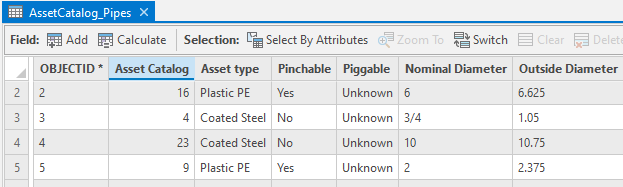
Krok 3: Vyplňte tabulky katalogu majetku informacemi o majetku.
Krok 4: Pro každou vrstvu majetku, která bude dotazovat tabulky katalogu majetku, vytvořte doménu kódovaných hodnot s výpisem všech položek katalogu majetku.
Kód domény kódovaných hodnot bude použit k dotazu záznamu katalogu majetku obsahujícího známé informace utility o majetku.
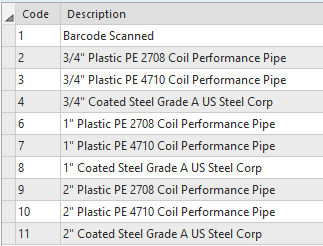
Vrstva majetku assetcatalogid = tabulka katalogu majetku assetcatalogid
Tato doména kódovaných hodnot musí být přiřazena poli „assetcatalogid“, které bylo přidáno do vrstvy majetku v kroku 2. Popis této domény kódovaných hodnot bude to, co uživatelé ve field uvidí při výběru položky katalogu majetku k popisu nově postaveného majetku.
Při práci s vrstvou těžkého majetku s podtypy jako PipelineJunction (enterprise) má samostatný podtyp pro každý typ tvarovky. Pro každý podtyp (např. typ tvarovky) by měla být použita samostatná doména kódovaných hodnot. To zkracuje seznam nabízený uživateli v terénu. Tyto různé domény kódovaných hodnot mohou stále dotazovat stejnou tabulku katalogu majetku.
Krok 5: Přiřaďte arcade skript pro dotazování tabulky katalogu majetku
Posledním krokem této konfigurace Field Maps je použití webové aplikace ArcGIS Field Maps k přiřazení výrazového formuláře poli vrstvy majetku určenému k automatizaci. V tomto příkladu to bude pole výrobce (manufacturer). Zde je příklad výpočtu formuláře přiřazeného výrobci:
//Výpočet formuláře: Pipe_Barcode_Manufacturer
//Popis: Přečtěte si BARCODE, poté dekódujte a vyplňte hodnotu MANUFACTURER z hodnoty BARCODE <\/FONT><\/P>\/\/Popis: Pokud je zadána hodnota ASSETCATALOG, dotazujte se na tabulku AssetCatalog Pipes pro získání hodnoty MANUFACTURER.<\/FONT><\/P>\/\/Pole: MANUFACTURER<\/FONT><\/P>\/\/Scénář úpravy 1: Byl zadán čárový kód<\/FONT><\/P>if ($feature.barcode != null) <\/P> return mid($feature.barcode,0,2)<\/P>\/\/Scénář úpravy 2: Žádný čárový kód, žádný záznam v Asset Catalog <\/FONT><\/P>else if ($feature.assetcatalog == null)<\/P> return ($feature.manufacturer)<\/P>\/\/Scénář úpravy 3: Žádný čárový kód, byla zadána hodnota AssetCatalog<\/FONT><\/P>var assetcatalogId = $feature.assetcatalog;<\/P>if (assetcatalogId == null) {<\/P> return;<\/P>}<\/P>\/\/Dotaz na tabulku assetcatalog pro získání hodnot MANUFACTURER<\/FONT><\/P>var cuTable = FeatureSetByName($map, "AssetCatalog Pipes", ['manufacturer'], false);<\/P> <\/P>\/\/Filtrovat vybrané záznamy tabulky Assetcatalog podle hodnoty assetcatalogid<\/FONT><\/P>\/\/Použít první záznam vrácený dotazem<\/FONT><\/P>var cuAttribute = First(Filter(cuTable, 'assetcatalog = @assetcatalogId'));<\/P>if (cuAttribute == null) {<\/P> return;<\/P>}<\/P>else {<\/P> return cuAttribute.manufacturer<\/P> }<\/P>S nasazenými tabulkami asset catalog a výrazem formuláře připraveným k dotazování tabulky je tato automatizace připravena k použití vašimi uživateli v terénu.<\/P>Jít do terénu<\/H2>Zkušenost uživatele je pro uživatele v terénu velmi intuitivní. Jednoduše klepněte na datové pole Asset Catalog. Tím se otevře seznam domény s kódovanými hodnotami. Uživatel v terénu klepne na požadovaný typ aktiva pro výběr ze seznamu.<\/P> <\/P>Po výběru se okamžitě spustí výrazy formuláře. To vyplní editační formulář daty získanými z tabulky asset catalog.<\/P>
 <\/P>S načtenými a vyplněnými daty o ocelových aktivech se může uživatel v terénu soustředit na dokončení zbytku editačního formuláře.<\/P>Automatizace zadávání dat<\/H2>Plynařský a potrubní průmysl dlouhodobě zápasí s tím, jak automatizovat dokumentaci nové konstrukce ocelových trubek. Lookup tables v ArcGIS Field Maps jsou jedním z přístupů k řešení této neefektivity a dodatečných nákladů.<\/P>Použití lookup tables je velmi přímočarou metodou automatizace zadávání dat uživateli v terénu. Tato metoda automatizace je použitelná v mnoha případech, kdy jsou uživatelé v terénu požádáni o zadání informací, které organizace již zná.<\/P>O této sérii blogů<\/H2>Tento blogový článek je třetím v sérii pěti blogových článků. Nadcházející blogy budou pokračovat ve vysvětlování podrobněji, jak nakonfigurovat mobilní aplikaci Esri ArcGIS Field Maps pro nasazení těchto příkladů.<\/EM><\/P>UPOZORNĚNÍ: Příspěvky na tomto webu jsou naše vlastní a nemusí nutně reprezentovat stanoviska, strategie nebo názory Esri.<\/EM><\/P>
