V minulosti měl ArcGIS Maps classic app nástroj „locate workflow“, který byl zabudován v aplikaci ArcGIS for SharePoint (classic). Od té doby, co jsme přešli na moderní prostředí SharePoint a vytvořili novou aplikaci ArcGIS for SharePoint na frameworku SPFx, už uživatelé nemohou používat nástroj „locate workflow“. Navíc měl nástroj „locate workflow“ mnoho omezení, včetně toho, že geokódování SharePoint seznamu obsahujícího více než 150 řádků vedlo k chybě SharePoint throttling (kvůli omezením v rámci SharePoint).
Dobrou zprávou je, že s Power Automate byla tato omezení většinou odstraněna.<\/P>
Šablonu SharePoint locate workflow lze stáhnout z katalogu Power Automate templates. Vyhledejte v katalogu Power Automate templates výraz „SharePoint Locate Workflow“.<\/P>
<\/P>
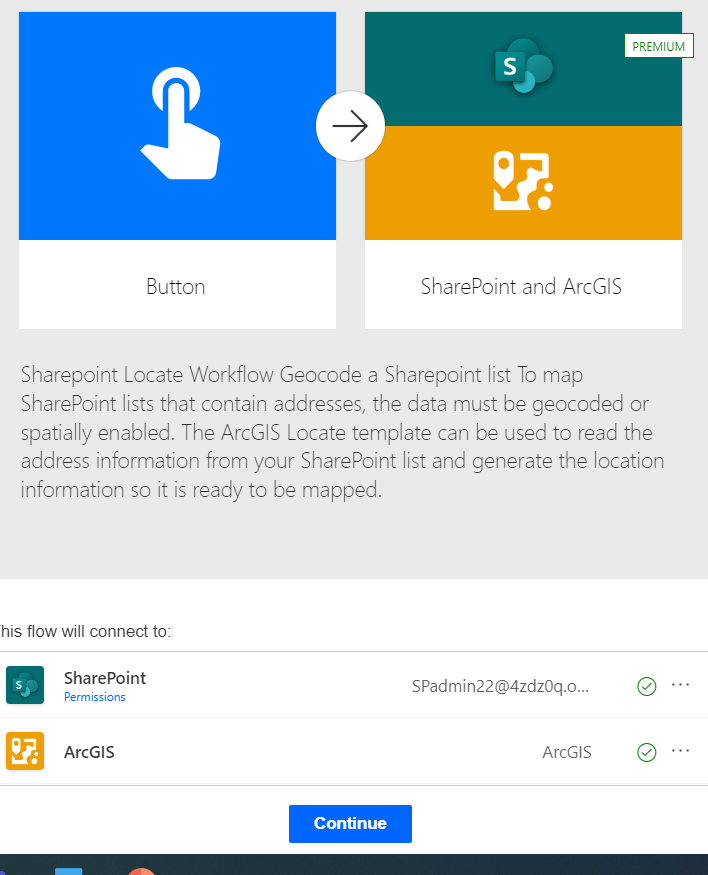 <\/span><\/P> <\/P> <\/P>Poznámka: Pro stažení šablony se musím přihlásit pomocí svých přihlašovacích údajů SharePoint organizace.<\/P>Klikněte na „Pokračovat“.<\/P> <\/P>
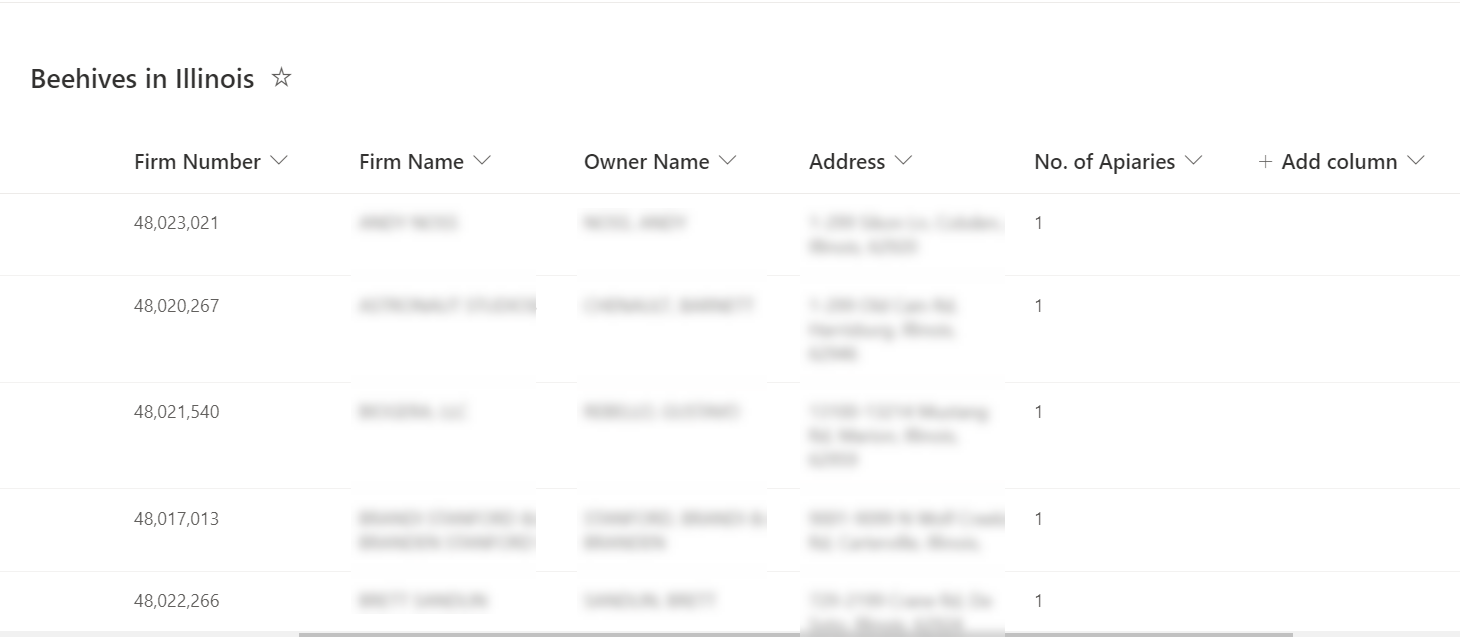 <\/span><\/P> <\/P>Nyní geokódujme níže uvedený SharePoint seznam pomocí stažené šablony Power Automate.<\/P> <\/P>Jak vidíte na obrázku výše, SharePoint seznam obsahuje sloupec s adresami úlů ve státě Illinois.<\/P>Šablona SharePoint Locate Workflow obsahuje všechny potřebné konektory nastavené ve flow včetně vlastního konektoru ArcGIS.<\/P>S touto šablonou mohou uživatelé SharePoint bez předchozích znalostí Power Automate snadno nastavit geokódovací workflow jen několika jednoduchými kroky. Kroky jsou popsány níže:<\/P> <\/P>Krok 1<\/P>
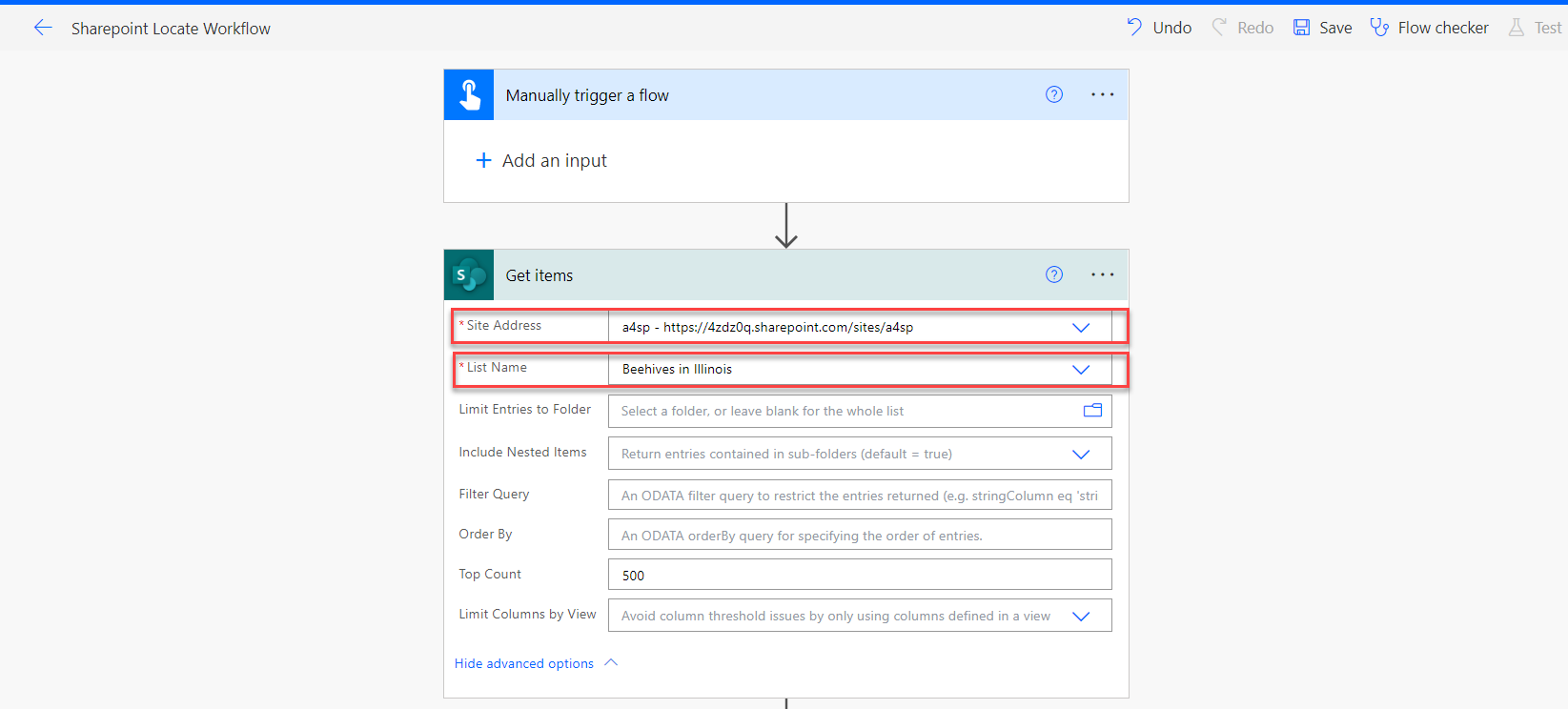 <\/span><\/P> <\/P> V kroku 1 nastavím „Site Address“ na SharePoint web obsahující daný SharePoint seznam. Také specifikuji „List Name“. Volitelně mohu také zadat „Top Count“ pro seznam (celkový počet řádků v seznamu)<\/P> <\/P>Krok – 2<\/P>
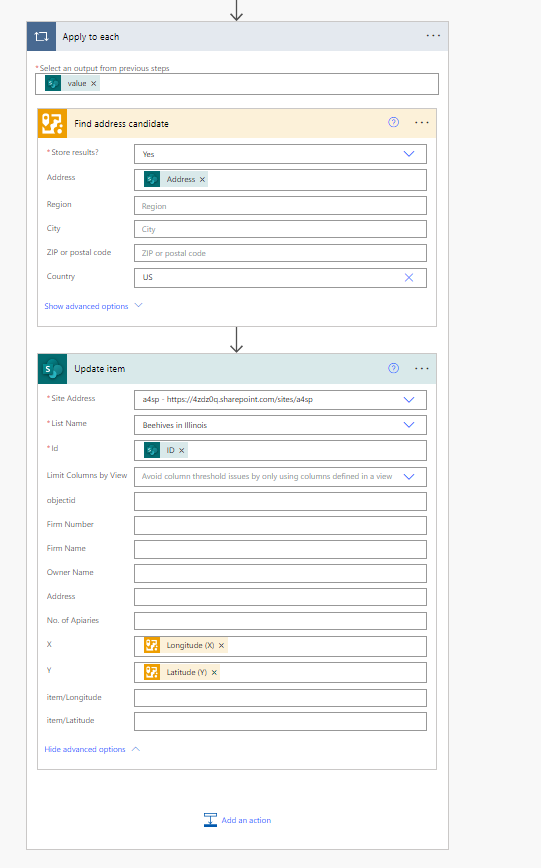 <\/span><\/P> <\/P>V kroku 2 akce „Apply to each“ projde každý řádek v SharePoint seznamu a ukončí se, když dosáhne posledního řádku v seznamu.<\/P>V konektoru vlastním ArcGIS „Find address candidate“ nejprve „Add new connection“ otevřením menu konektoru (kliknutím na tři tečky "...") a zadáním přihlašovacích údajů vašeho účtu ArcGIS organizace. Dále vyberu „Yes“ pro uložení výsledků. V poli adresa konektoru „Find address candidate“ specifikujeme sloupec v SharePoint seznamu, který obsahuje adresy. Také určete zemi používanou geolokátorem, v tomto případě je to „United States“.<\/P>Jakmile konektor ArcGIS „Find address candidate“ dokáže geokódovat SharePoint seznam, další akcí je aktualizace SharePoint seznamu souřadnicemi pro každý řádek.<\/P>
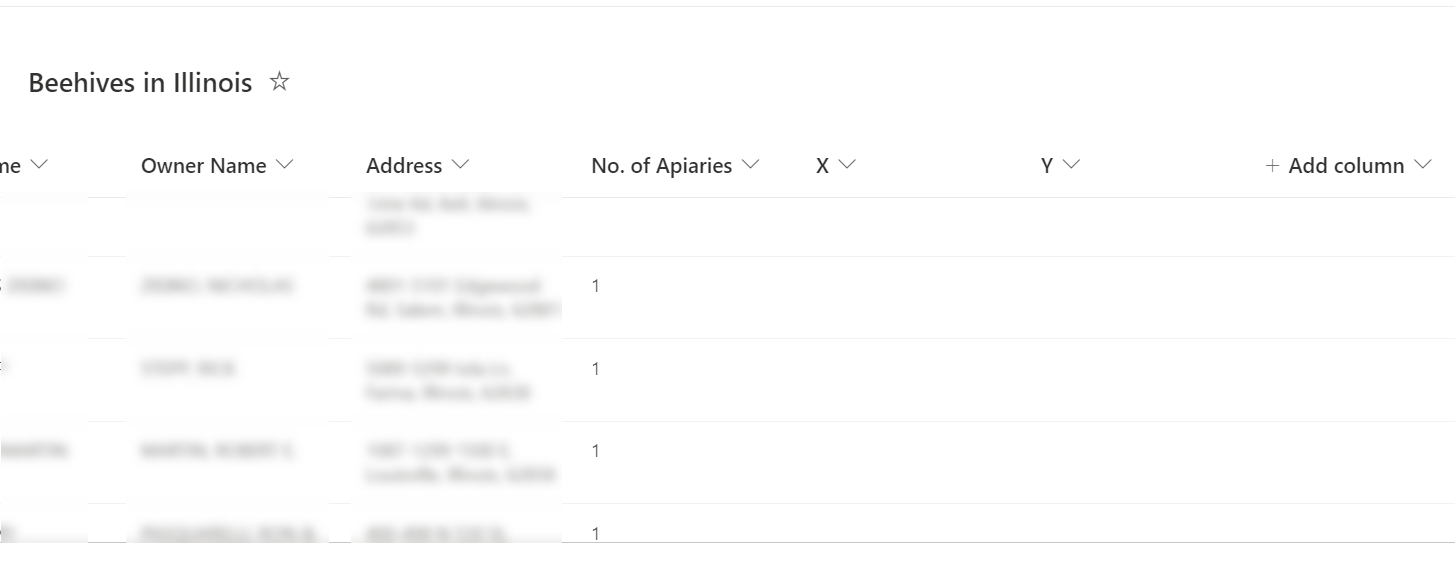 <\/span><\/P> <\/P>Jak vidíte na obrázku výše, přidal jsem do SharePoint seznamu sloupce X,Y pro uložení souřadnic získaných z konektoru „Find address candidate“.<\/P>V konektoru „Update item“ opět nasměrujeme konektor na web obsahující SharePoint seznam a také specifikujeme název SharePoint seznamu, který má být geokódován.<\/P>Pole „Id“ v konektoru „Update item“ musí být namapováno na „ID“ získané z akce „Get items“ v Kroku 1.<\/P>Protože chci uložit výstup z konektoru „Find address candidate“ do sloupců X a Y, namapujeme X na „Longitude (X)“ a Y na „Latitude (Y)“.<\/P>Poté flow uložíme („Save").<\/P>Nyní mohu použít nástroj „Flow checker“ k nalezení chyb nebo varování ve flow. Pokud nástroj „Flow checker“ nezobrazí žádné chyby ani varování, vždy se doporučuje flow otestovat („Test").<\/P> <\/P> <\/P> <\/p> <\/p> <\/p> <\/p> <\/p> <\/p> <\/p>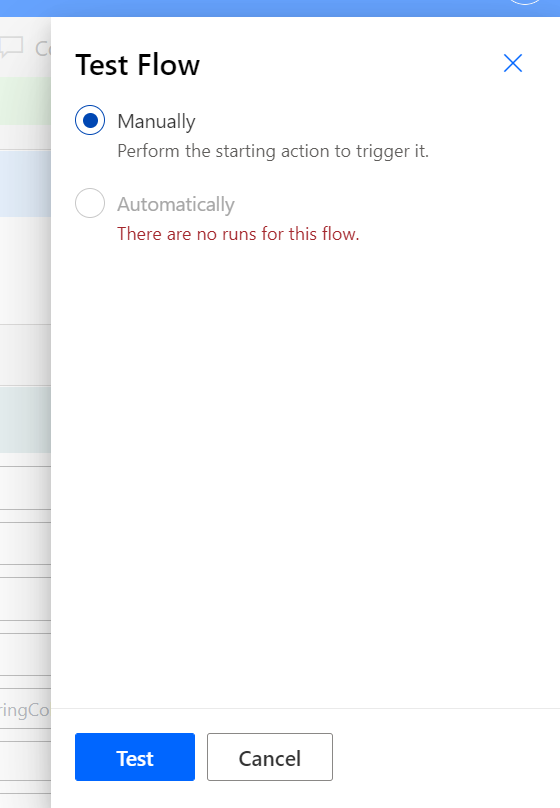
Protože je tento flow spuštěn ručně, vyberte možnost „Manually“ a klikněte na „Test“.<\/p>

Jakmile testovací běh začne, stav flow se zobrazí nahoře.<\/p>

Po úspěšném dokončení flow nyní mohu zkontrolovat SharePoint seznam, zda byl geokódován.<\/p>
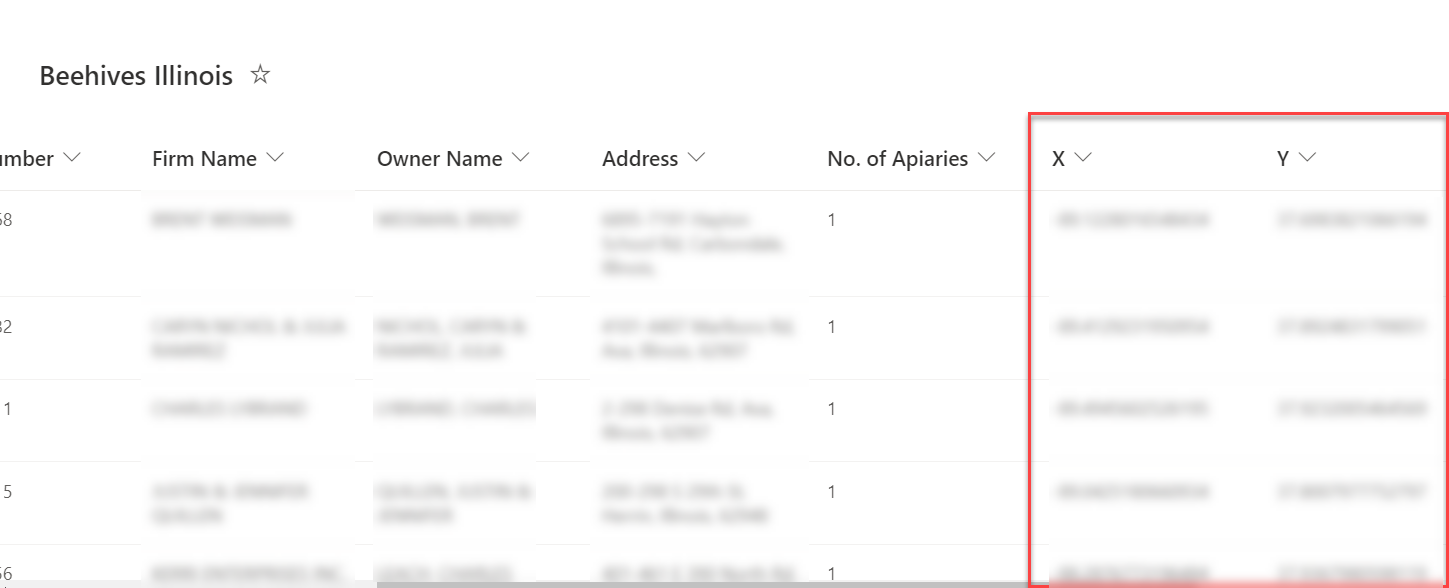
Obrázek výše ukazuje geokódovaný SharePoint seznam se souřadnicemi odpovídajícími každé adrese vyplněnými ve sloupcích X a Y.<\/p>