Nové lekce Learn
Lekce Learn je krok za krokem návod, který využívá reálný scénář k seznámení s klíčovými nástroji a pracovními postupy ArcGIS. Zde je přehled nových lekcí v galerii Learn ArcGIS, které se objevily v posledním měsíci.<\/SPAN>
Importujte a začleňte 3D modely do scény (ArcGIS Pro)<\/STRONG><\/H5>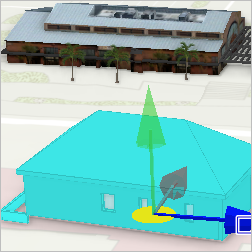 V této lekci, jako stavební manažer, projdete proces importu 3D obsahu, jako jsou modely Khronos Group’s Graphics Language Transmission Format (<\/SPAN>.gltf<\/SPAN> nebo <\/SPAN>.glb<\/SPAN>) do tříd prvků a jejich umístění do scény, stejně jako import CAD souborů (<\/SPAN>.rvt<\/SPAN>) do <\/SPAN>ArcGIS Pro<\/SPAN> jako zdroj dat a jejich 3D georeferencování do 3D scén.<\/SPAN><\/P><\/DIV> <\/P> <\/H5> <\/H5> <\/H5> <\/H5> <\/H5>Geolokace 3D digitálního modelu budovy (ArcGIS Pro)<\/STRONG><\/H5>
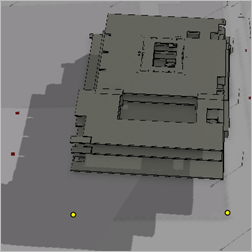 V této lekci, jako stavební manažer pracující na projektu komplexu De Zalmhaven v Rotterdamu, Nizozemsko, provedete geolokaci digitálního modelu představujícího výškovou budovu a integrujete ji do 3D scény reprezentující centrum města Rotterdam.<\/SPAN><\/P><\/DIV> <\/DIV><\/DIV><\/DIV><\/DIV> <\/H5> <\/H5> <\/H5> <\/H5> <\/H5> <\/H5> <\/P>Vyberte a extrahujte podmnožinu prvků (ArcGIS Pro)<\/STRONG><\/H5>
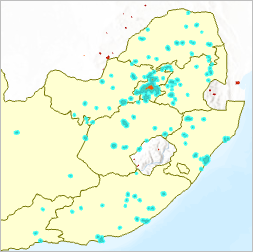 Tvoříte mapu Jihoafrické republiky. Našli jste dvě vrstvy užitečné pro tento projekt: jednu představující provincie a druhou zastupující městské oblasti. Obě vrstvy však mají globální rozsah: pokrývají celý svět. Potřebujete extrahovat podmnožinu každé vrstvy obsahující prvky pouze uvnitř Jihoafrické republiky. To dosáhnete pomocí tří nástrojů: <\/SPAN>Select by Attributes<\/SPAN>, <\/SPAN>Select by Location<\/SPAN>, a <\/SPAN>Export Features<\/SPAN>.<\/SPAN> <\/P> <\/H5> <\/H5> <\/H5> <\/H5>Sloučit více vrstev do jedné (ArcGIS Pro)<\/STRONG><\/H5>
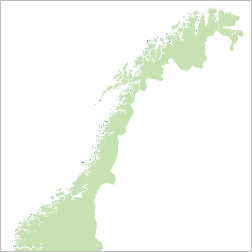 Běžným úkolem správy dat v GIS je sloučení sady samostatných vrstev do jedné. V této lekci máte dvě polygonové vrstvy představující pozemkové oblasti v Norsku. Jedna je obecná vrstva pozemků, zatímco druhá mapuje pouze menší ostrovy. Použijete geoprocesní nástroj Merge<\/SPAN> ke kombinaci těchto dvou vrstev do nové datové sady.<\/P>Nástroj Merge<\/SPAN> lze použít jen několika kliknutími. Nicméně v tomto případě je potřeba věnovat zvláštní pozornost tomu, aby pole obou vstupních vrstev byla správně sloučena ve výstupní vrstvě. Naučíte se, jak nakonfigurovat mapu polí a vyřešit chyby mapování polí.<\/P>
<\/H5> <\/H5>Začněte s ArcGIS pro SharePoint (ArcGIS Online, Microsoft SharePoint Online
ArcGIS for SharePoint)<\/STRONG>
 V této lekci nejprve nahrajete soubory rezidenčního zonování na svůj web <\/SPAN>SharePoint//<
