Od verze ArcGIS Pro 3.6 je možné přímo v produktu transformovat vrstvu CAD a vytvořit world file (*.wld3) bez použití níže popsaného doplňku.
Nápovědu k tomuto nástroji najdete v tématu: Model to World Transformation.
Pro verze ArcGIS Pro starší než 3.6 je k dispozici doplněk, který poskytuje stejnou funkčnost pro prostorové umístění CAD datových sad s modifikovanými projekcemi. (Viz níže „Co je to modified projection?")
Doplněk se jmenuje Transform CAD Layer, a je dostupný zde.
Ať už jde o nástroj přímo v produktu (verze 3.6 a novější) nebo o doplněk, tyto nástroje slouží k transformaci vrstvy CAD zadáním měřítka, rotace, lokálních souřadnic a odpovídajících mřížkových souřadnic.
Použití nástroje Transform CAD Add-in
Po instalaci doplňku postupujte podle následujících kroků pro transformaci CAD datové sady.
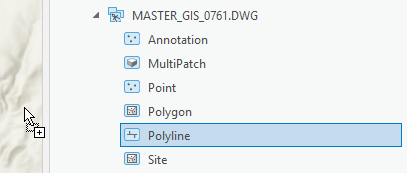
1. V panelu Katalog vyberte a přetáhněte třídu Polyline na mapu.
2. Projekce vrstvy CAD musí být definována, pokud již není. Musí to být projekce, na které jsou založeny transformační parametry, jinak nebude vrstva CAD správně umístěna. Vyberte jednu z vrstev CAD ve skupinové vrstvě CAD v obsahu tabulky.
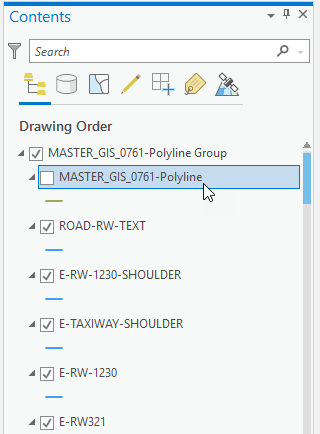
3. Kontextová páska pro vrstvu CAD se zpřístupní a zobrazí záložku CAD Data .

4. Klikněte na tlačítko Define Projection a použijte zobrazený GP nástroj k nastavení projekce pro soubor CAD.
5. Pokud byl doplněk úspěšně nainstalován, bude v sekci Alignment na záložce CAD Data k dispozici tlačítko „Transform“.

6. Klikněte na tlačítko Transform.
7. Zobrazí se dialogové okno Transform CAD Layer.
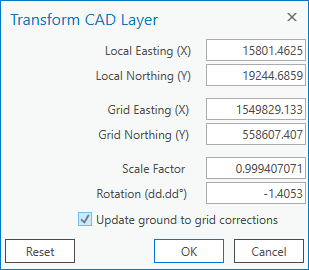
8. Zadejte parametry pro lokální souřadnice, mřížkové souřadnice, měřítko a hodnoty rotace.
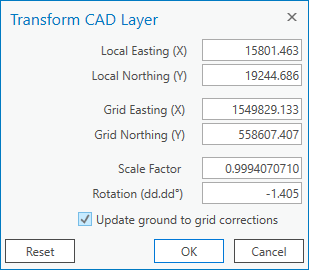
9. Zaškrtněte políčko Update ground to grid corrections, pokud chcete použít hodnoty měřítka a rotace jako nastavení korekcí mapy ze země na mřížku.
10. Klikněte na tlačítko OK pro transformaci vrstvy CAD podle zadaných transformačních parametrů.
Poznámka: Zadané hodnoty si dialog pamatuje při dalším použití.
Klikněte na tlačítko Reset, chcete-li všechny transformační parametry vrátit na výchozí hodnoty.
Co je to modified projection?
Termín „modified projection“ nemusíte znát, ale můžete být obeznámeni s jinými názvy: lokální datumová rovina, inženýrský souřadnicový systém, zemní souřadnicový systém nebo jednoduše „surface“ či „ground“.
Při získání souboru CAD od geodeta nebo inženýra je běžné, že se prostorově nevyrovná s ostatními GIS daty. Může být posunut o několik tisíc stop na severovýchod nebo vzdálený míle na jihozápad a může se zdát, že je v libovolném lokálním souřadnicovém systému. Pokud však geodet používá modified projection, jsou obvykle poskytnuty transformační parametry ukazující, jak je projekce modifikována, což umožňuje pomocí těchto parametrů umístit CAD výkres do jeho projektované mřížkové polohy bez nutnosti ručního vybírání geo-referenčních odkazů.
Zde je příklad jednoduché modifikace v poznámkách k parcelaci z Houstonu v Texasu:

V této poznámce jsou všechny kritéria pro převod mezi zemními souřadnicemi a mřížkovými souřadnicemi. Je zde odkaz na projekci, která je modifikována, a informace, že souřadnice jsou „Surface“ souřadnice. Je uveden kombinovaný měřítkový faktor, není zmíněna rotace ani specifikovaný počátek.
Protože poznámka explicitně neuvádí počátek, předpokládá se počátek 0,0 státního rovinného souřadnicového systému. Pro tento konkrétní popis je odpovídající umístění CAD souboru v původních zemních souřadnicích severovýchodně od projektované mřížkové polohy. Protože doplněk používá konvenci násobení měřítkovým faktorem, pro tento příklad by mělo být použito inverzní měřítko vzhledem k tomu, že text uvádí „dělení“; tedy 1/1.00013 = 0.99987, a zadává se takto:
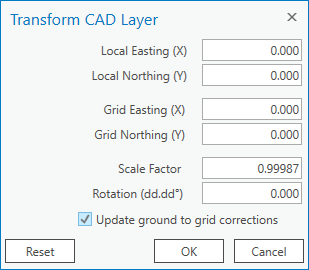
Zde je další příklad ukazující nastavení výkresu použité pro některá data AutoCAD.
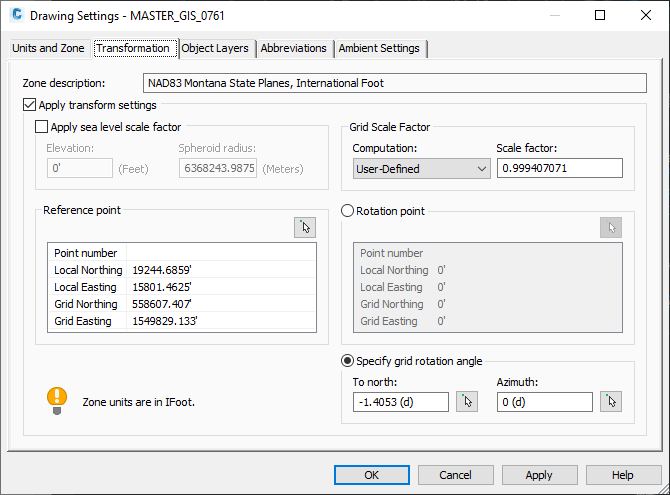
Pro tento výkres jsou ekvivalentní položky pro převod do mřížkové polohy pomocí doplňku Transform CAD Layer následující:
Proč se používají modified projections?
Modified projections jako tyto se používají pro velká měřítka s nízkým zkreslením. Vzdálenosti naměřené na zemi odpovídají vzdálenostem v digitálním souřadnicovém prostoru mapovacího softwaru bez nutnosti aplikovat měřítkový faktor a rotaci.
Důvodem jejich úspěchu je pokrytí oblasti relativně mnohem menší plochy zemského povrchu ve srovnání s projekcí, ze které vycházejí, takže použití rovinné plochy pro modelování zemního souřadnicového systému je užitečné a praktické pro malé lokality jako inženýrské stavby nebo parcelace pozemků.
Kombinovaný měřítkový faktor vychází ze dvou složek: zkreslení způsobeného projekcí a měřítka způsobeného nadmořskou výškou, jak je podrobněji popsáno v tématu nápovědy Ground to grid correction.
Kód
Funkčnost transformace CAD využívá similarity. Kód tohoto doplňku je dostupný na GitHubu v repozitáři komunitních vzorů, Transform CAD Layer code.
Zde je ukázka kódu similarity transformace použité k vytvoření vektorů zapisovaných do world file:
var pFrom1 = new Coordinate2D(dOriginX, dOriginY);
var pTo1 = new Coordinate2D(dGridX, dGridY);
var dDeltaX = dGridX - dOriginX;
var dDeltaY = dGridY - dOriginY;
var pFrom2 = new Coordinate2D(pFrom1.X + (10000 / dMetersPerUnit),
          pFrom1.Y + (10000 / dMetersPerUnit));
var Rotated = GeometryEngine.Instance.Rotate(pFrom2.ToMapPoint(),
          pFrom1.ToMapPoint(), dRotation * Math.PI / 180);
MapPoint RotatedAndScaled = (MapPoint)GeometryEngine.Instance.Scale(Rotated,
         pFrom1.ToMapPoint(), dScaleFactor, dScaleFactor);
var RotatedScaledTranslated = new Coordinate2D(RotatedAndScaled.X + dDeltaX,
         RotatedAndScaled.Y + dDeltaY);

if (WriteWorldFile(sTargetWldFile, pFrom1, pTo1, pFrom2,
RotatedScaledTranslated))
{ ...
Video demonstrace: Použití doplňku Transform CAD Add-in
Reference
Formát world files používaných pro CAD datové sady: World files for CAD datasets.
CAD coordinates systems: CAD geospatial coordinates
Ground to grid correction: Ground to grid correction
Transform features: Transform features
Add-in Releases
https://arcg.is/0qru58 (3.2 and higher)
https://arcg.is/1bb9Lq (3.0 and higher)
https://arcg.is/1vnymX (2.6, 2.7, 2.8, and 2.9)
Thank you to the Esri Community
Thanks to those who sent their CAD datasets and transformation parameters:
@Geographic_Mythos, @StevenLowman , @Mark_Hotz, @Matt_Trebesch @LaurenConnor , HeatherWidlund






