V jednom z předchozích článků – https://community.esri.com/t5/czech-gis-blog/stereoskopick%C3%A9-zobrazen%C3%AD-v-arcgis-pro/ba-p/1155726 – jsme si ukázali, jak v několika krocích nahlédnout na překrývající se snímky ve 3D – pomocí speciálních brýlí. Nyní na tento článek navážeme a podíváme se na to, jak stejnou datovou sadu převedeme na skutečná 3D data, se kterými pak můžeme v ArcGIS Pro dále pracovat.
První krok bude stejný jako v případě předcházejícího článku. Tedy stáhneme si data od Esri: https://www.arcgis.com/home/item.html?id=a68aae8d349e46f0932c6a3b387dd1fa. Stažený archiv rozbalíme - výchozí adresář je složka C:.
Mosaic dataset se stereo-snímky najdete v: StereoTutorial\SampleData\Vexcel-Hollywood\0_MosaicDataset\VexcelHollywood.gdb.
Přidejte mosaic dataset VexcelHollywood_Stereo do nové mapy. Pokud se místo snímků načte "šachovnice", je třeba v kontextovém menu mosaic datasetu - v podsekci data - použít nástroj Opravit Mosaic Dataset (Repair Mosaic Dataset) a zde nastavit správné cesty k podsložkám:
- 0_MosaicDataset
- DEM
- Imagery
Abychom mohli pracovat dál, musí mít naše data vytvořený stereomodel. Tuto skutečnost ověříme tak, že na mozaikovou datovou sadu klikneme pravým tlačítkem a otevřeme tabulku – Stereo tabulku. Pokud by stereomodel nebyl přítomen, tabulka by neexistovala a my bychom jej museli vytvořit nástrojem Vytvořit stereomodel (Build Stereo Model).
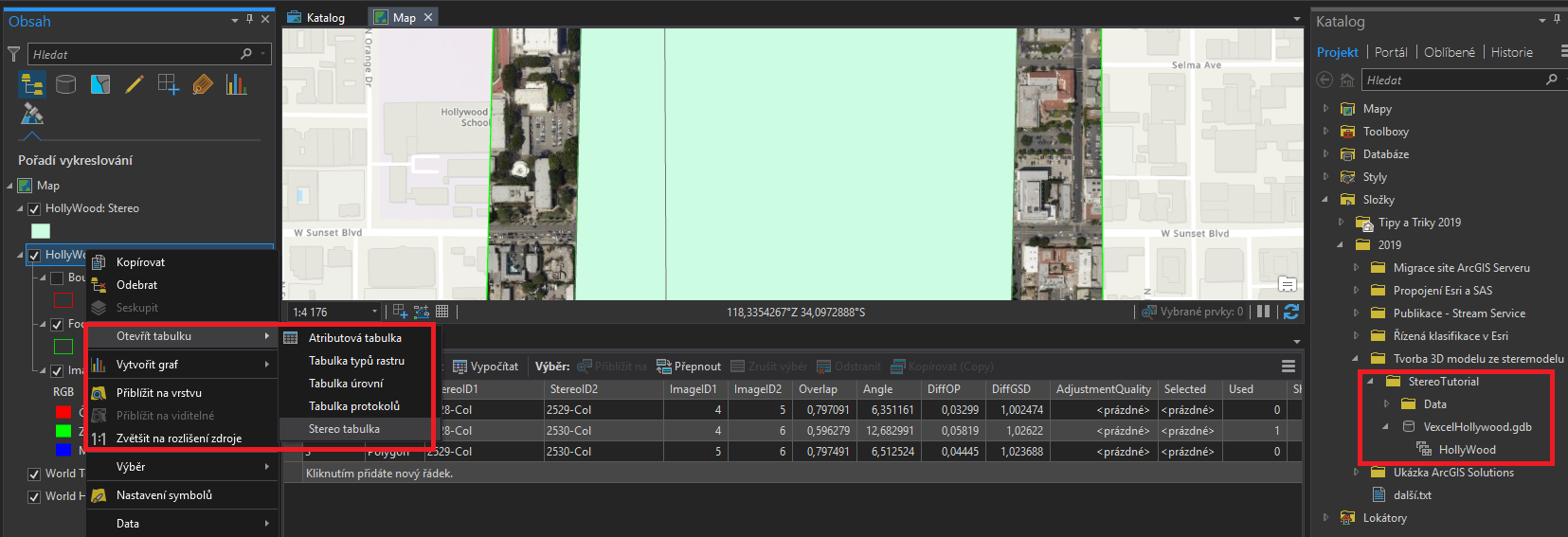
Je-li tento požadavek splněn, můžeme přistoupit k dalším krokům. Krása celé ukázky spočítá v tom, že pro celý převod nám dále stačí již jen jeden či dva nástroje (podle námi požadovaného výsledku).
Prvním z nich je nástroj Generovat mračno bodů (Generate Point Cloud). Vstupem bude naše mozaiková datová sada. Následně nastavíme výstupní složku, kam se LAS soubory budou ukládat, a jejich název. Ostatní parametry můžeme pro demonstraci ponechat, nicméně je možné zde poměrně detailně nastavit různé parametry, ať už překryv snímků, práh pro prostorové rozlišení snímků, metodu párování (například semi-globální metodu párování pro hladší výstup) apod.
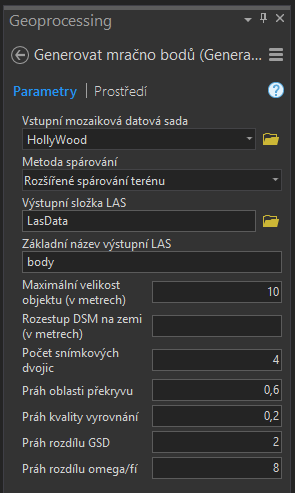
Po spuštění nástroje se ve výstupní složce vytvoří požadované LAS soubory.
Do projektu vložíme novou lokální scénu a do scény přidáme vytvořené LAS soubory. Na následujícím dvoj-snímku pak můžeme porovnat výsledek oproti původním leteckým snímkům.
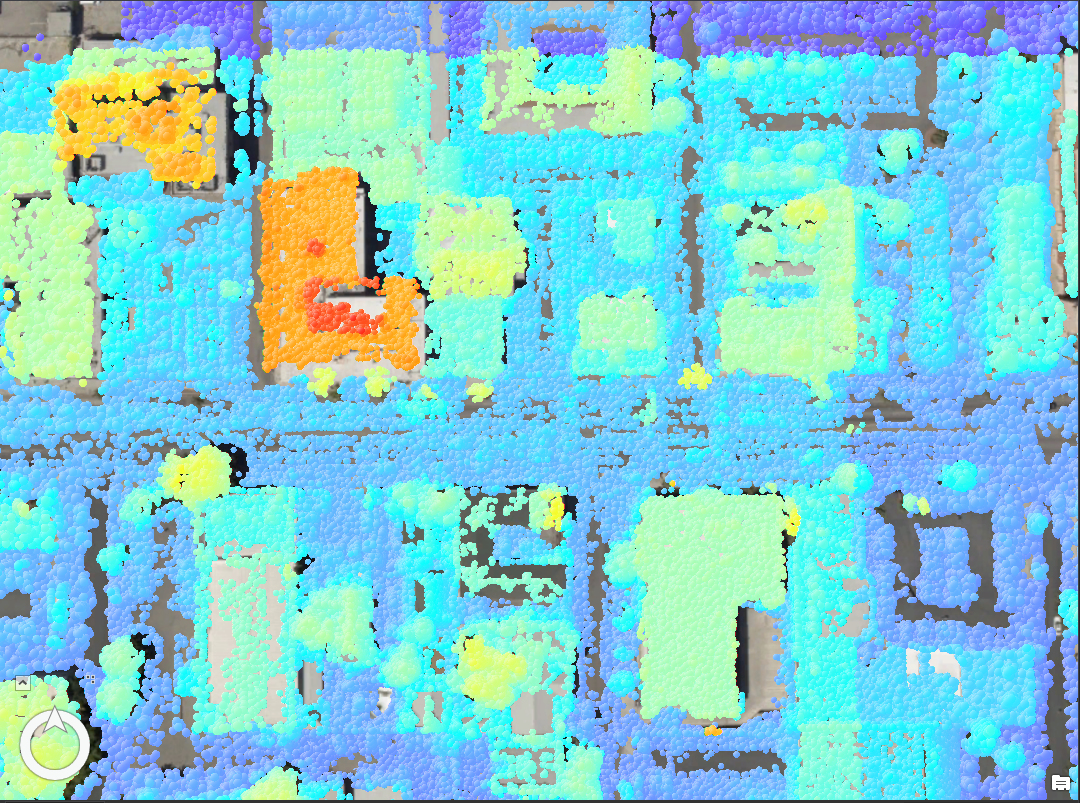
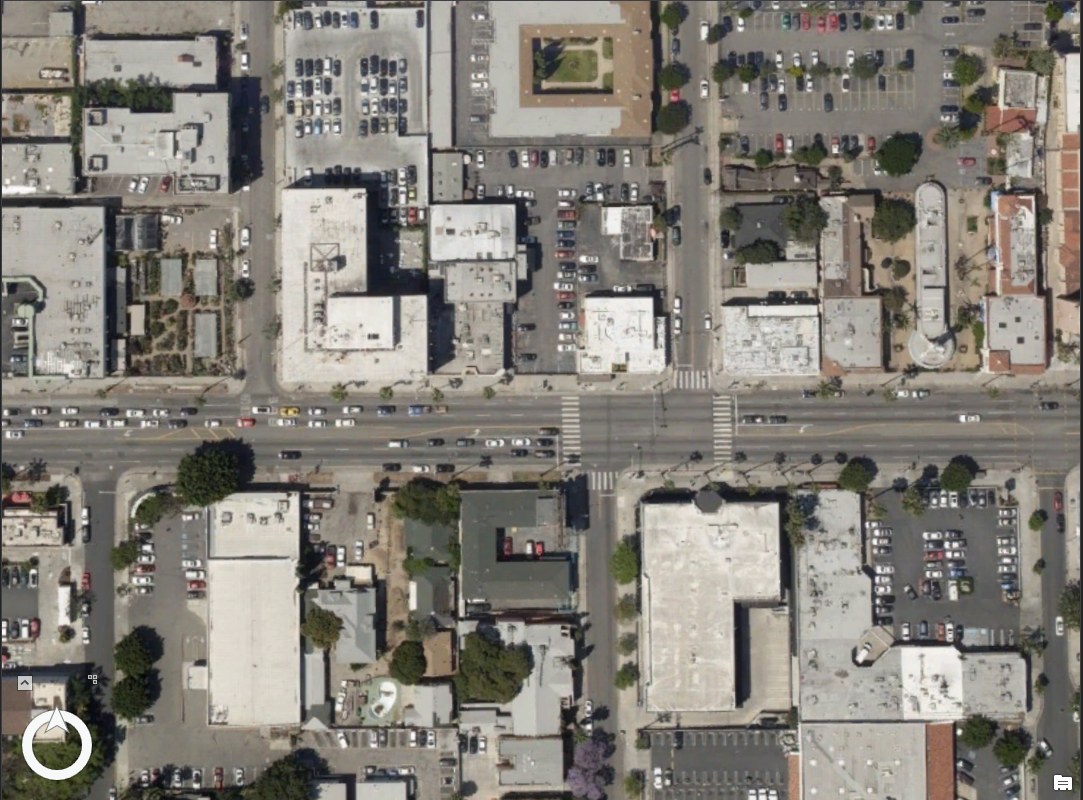
U mračna bodů ale neskončíme a nástrojem Interpolovat z mračna bodů (Interpolate from point cloud) z mračna bodů vytvoříme digitální model povrchu (DSM).
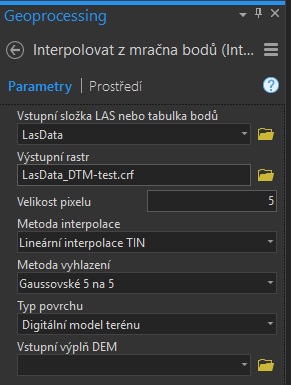
Vstupem do nástroje je složka s LAS soubory. Automaticky se nám vygeneruje název pro výstupní rastr. My jen zadáme jeho prostorové rozlišení (například 5 metrů) a ostatní parametry ponecháme. Pro zajímavost uveďme, že kromě digitálního modelu povrchu můžeme vytvořit i digitální model terénu, tedy čistě zemský povrch bez budov, stromů apod.
V našich zkušebních datech nejsou některé budovy tak zřejmé, ale to je dáno hustotou vstupních dat, i rozlišením výstupního rastru. Je tedy důležité zvážit, co od výsledku očekáváme a k jakému účelu budou výstupy složit. Podle toho je třeba volit parametry při zpracování. Čím hustší mračno bodů bude a čím podrobnější bude výsledný rastr, tím delší čas zpracování zabere a tím větší bude i výstup.
