Aplikaci vytvořenou v prostředí ArcGIS Web AppBuilder – ať už se jedná o verzi interní, která je k dispozici v ArcGIS Enterprise nebo ArcGIS Online, nebo o verzi Developer – můžete velmi jednoduše stáhnout a nasadit na vlastní webový server. Hodí se to třeba v případě, kdy chcete do webové aplikace přidat vlastní widgety nebo dělat úpravy nad rámec těch proveditelných v základním uživatelském rozhraní.
Nejdříve je třeba stáhnout předem připravenou aplikaci jako balíček, čehož lze dosáhnout na stránce položky aplikace v Obsahu (např. ArcGIS Online) pomocí tlačítka Stáhnout. Vygeneruje se soubor ZIP, který obsahuje řadu konfiguračních a zdrojových souborů nutných pro běh samotné aplikace na webovém serveru.
Po stažení balíčku jej překopírujte na webový server. V této ukázce budu používat Microsoft IIS na Windows Serveru 2019. Balíček rozbalte do příslušné složky. V mém případě jsem v cestě
C:\inetpub\wwwroot\
vytvořil složku mapova_aplikace, do níž balíček rozbalím.
Dalším krokem je úprava souboru config.json, který se nachází ve hlavní složce aplikace. Tento soubor je třeba upravit, pokud chcete využívat proxy nebo pokud bude aplikace zobrazovat webovou mapu se zabezpečenými službami, což vyžaduje registraci aplikace.
Jak přidat a registrovat aplikaci a získat parametr AppID?
Jelikož moje aplikace zobrazuje webovou mapu se zabezpečeným obsahem, musím ji zaregistrovat. Webovou mapu jsem vytvořil v prostředí Portal for ArcGIS, přidání a registraci aplikace musím tedy provést tam.
- Ujistěte se, že jste přihlášeni účtem, který má práva k vytváření obsahu.
- V Obsahu zvolte možnost Nová položka a poté Aplikace.
- Jako typ aplikace zvolte „Webové mapování“, jako adresu URL vyplňte cílovou adresu aplikace, například https://MůjServer.cz/mapova_aplikace a klikněte na tlačítko Další.
- Zvolte název aplikace, klíčová slova a souhrn pro jednoduší identifikaci položky v Obsahu.
Mapová aplikace je přidaná do Portal for ArcGIS. Nyní je třeba ji registrovat. Registrace aplikace je obecně doporučena Esri pro využití autentizace OAuth.
- Na stránce položky aplikace v Portal for ArcGIS klikněte na kartu Nastavení.
- Ve spodní části „Web Mapping Application“ zvolte tlačítko Registrovat.
- Jako Typ aplikace vyberte „Prohlížeč“ a Přesměrování URI vyplňte https://MůjServer.cz (upravte podle názvu vašeho serveru).
Po registraci se na kartě Nastavení objeví parametr ID Aplikace, který zkopírujeme do souboru config.json k parametru „AppID“ ve složce aplikace na webovém serveru.
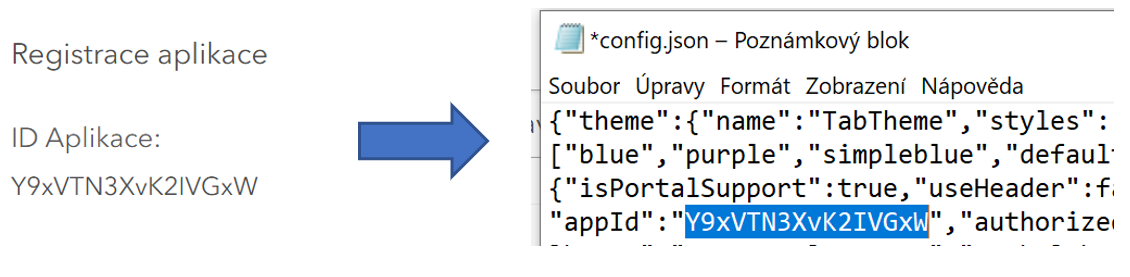
Registrace aplikace je tímto dokončena.
Proč definovat proxy?
Pokud nasadíte vlastní aplikaci na webový server, můžete potřebovat využít proxy v následujících případech:
- přístup ke sdíleným zdrojům odjinud (Cross Domain Resources),
- když jsou požadavky (requesty) větší než 2048 znaků,
- přístup ke zdrojům zabezpečeným autentizací na základě tokenu,
- přihlašování ke službám pomocí OAuth 2.0 aplikačního loginu,
- povolení možnosti logování.
Více o parametru proxy pojednává nápověda zde.
