はじめに
本シリーズ記事では、クエリ レイヤーの公開方法・ ArcGIS Maps SDK for .NET でクエリ レイヤーを利用する方法を2部構成でご説明します。その中でも今回はエンタープライズ ジオデータベースを用いたクエリ レイヤーの公開までの手順に関してご説明します。
今回ご紹介するクエリ レイヤーは ArcGIS Pro や ArcGIS Enterprise 等でマップに格納される SQL クエリです。クエリ レイヤーを利用することで ArcGIS にてデータベースのテーブルやビューにアクセスすることができ、特定のフィールドや値の抽出、テーブル結合等を行うことができます。テーブル結合をするにあたり、一般的なジオデータベースのデータベースは正規化されておりませんが、エンタープライズ ジオデータベースでは DBMS を利用するため正規化されたデータベースを利用することができます。また、クエリ レイヤーは ArcGIS Enterprise に公開可能なため、ArcGIS Maps SDK によりクライアント アプリケーションから結合した個々のテーブルを更新することができます。DBMS を利用するため、本シリーズ記事の内容を踏まえ、お使いの既存のデータベースを利用した地図 アプリケーションの作成が可能となっております。
※エンタープライズ ジオデータベースとクエリ レイヤーの詳しい概要、作成方法に関しては「データベースのテーブルを使用できるクエリ レイヤー 前編」をご参照ください。
※ArcGIS Enterprise の導入方法はこちらのサイトのインストール ガイドをご参照ください。
今回クエリ レイヤーを作成した環境は下記となります。
作業環境
オペレーティング システム (DBMS サーバー) | Windows Server 2022 Standard (64-bit) |
ArcGIS クライアント | ArcGIS Pro 3.2.2 |
ArcGIS サーバー | ArcGIS Enterprise 11.1 |
DBMS | SQL Server 2022 Enterprise (64-bit) |
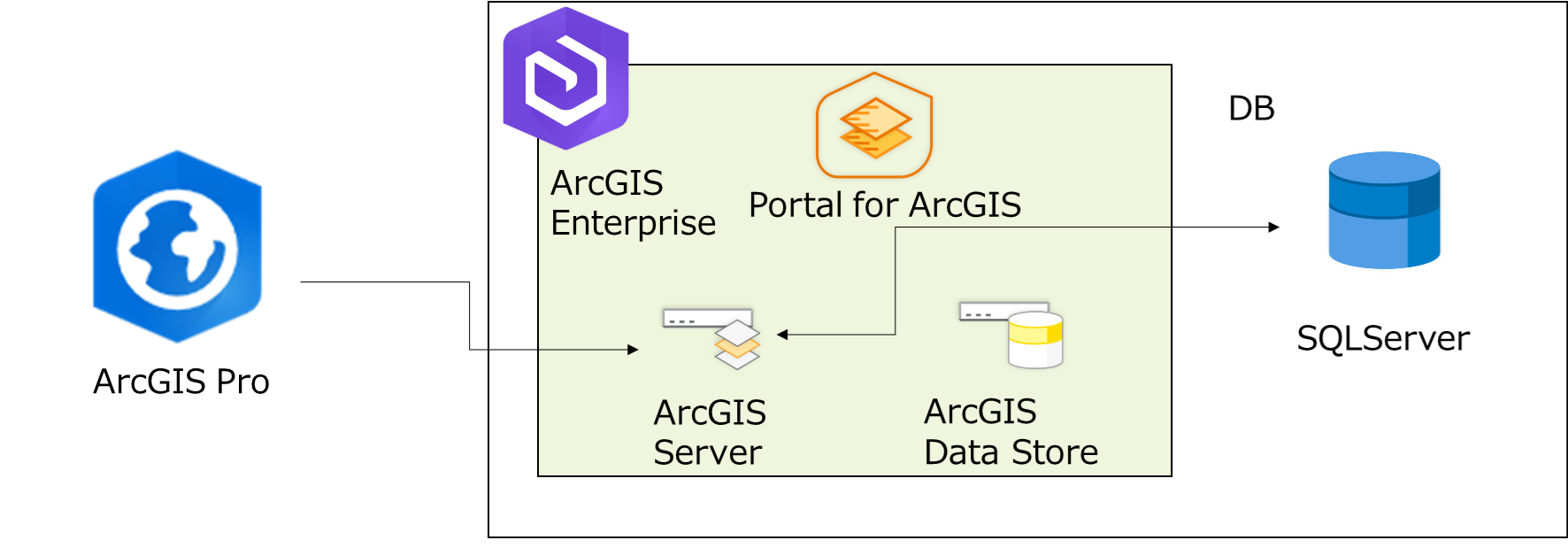
エンタープライズ ジオデータベースを用いたクエリ レイヤー
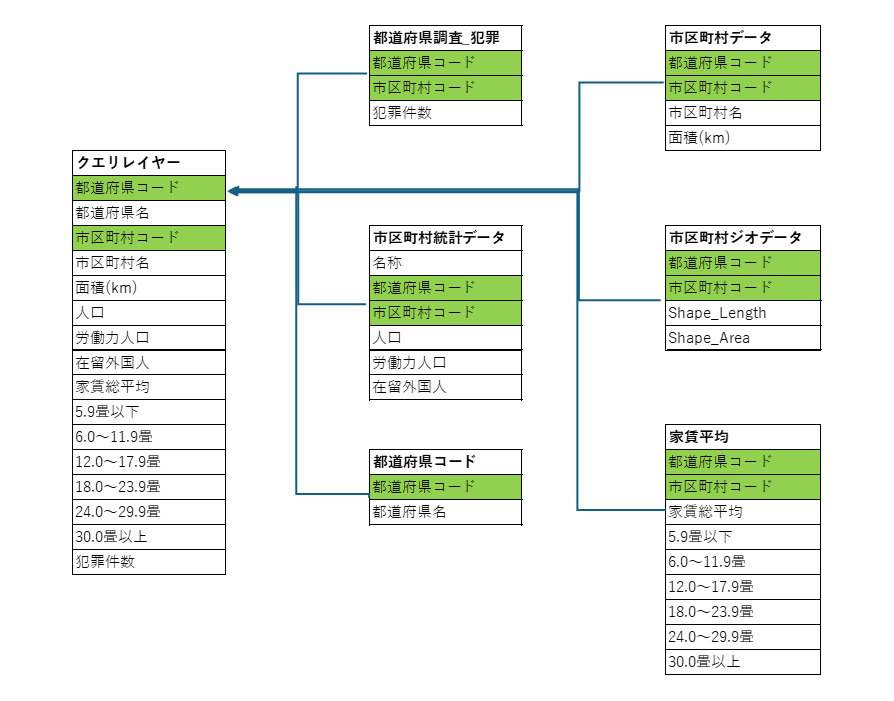
前述の通り、エンタープライズ ジオデータベースを用いたクエリ レイヤーではキーとなるフィールドを基に結合し、必要な項目を抽出することができます。項目に空間情報がない場合、レイヤーではなくスタンドアロン テーブルがマップに追加されます。作成されたクエリ レイヤーは通常のフィーチャ レイヤー同様にジオプロセシング ツールの利用やシンボルの変更などを行うことができます。
次の例では座標情報テーブルに対し都道府県コードと市区町村コードで市区町村情報や市区町村統計情報、市区町村の家賃平均等を結合したクエリ レイヤーを作成しています。
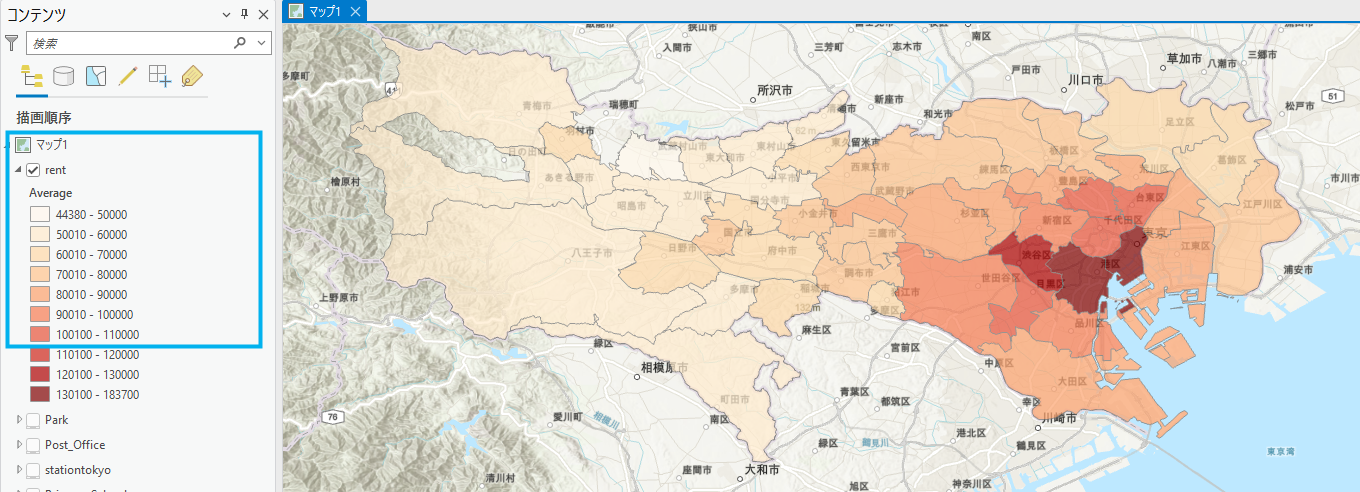
ArcGIS Pro にて上記クエリ レイヤーをマップに追加すると下図のように表示されます。
作成したクエリ レイヤーは ArcGIS Pro にてシンボルの変更やクエリ レイヤー自体の編集などを行ったうえで後述の公開作業を実施します。
公開方法
次に、作成したクエリ レイヤーを ArcGIS Enterprise に公開する方法をご説明します。公開方法はレイヤーとスタンドアロン テーブルで異なります。クエリ レイヤーを公開することで各種アプリケーションや ArcGIS の各種 API / SDK にて利用することができます。以下に順を追って説明していきます。
レイヤーの場合
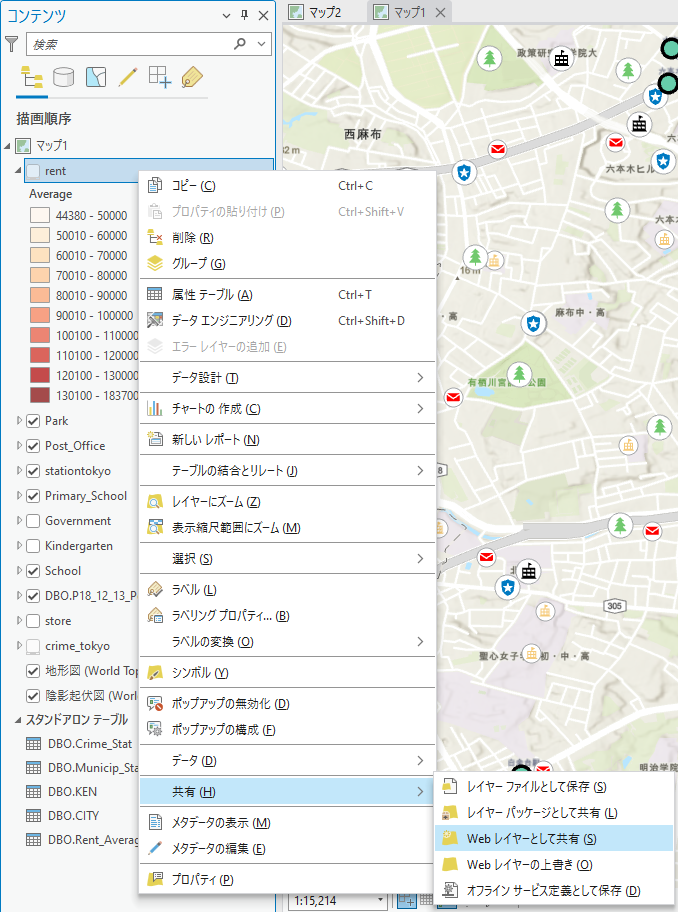
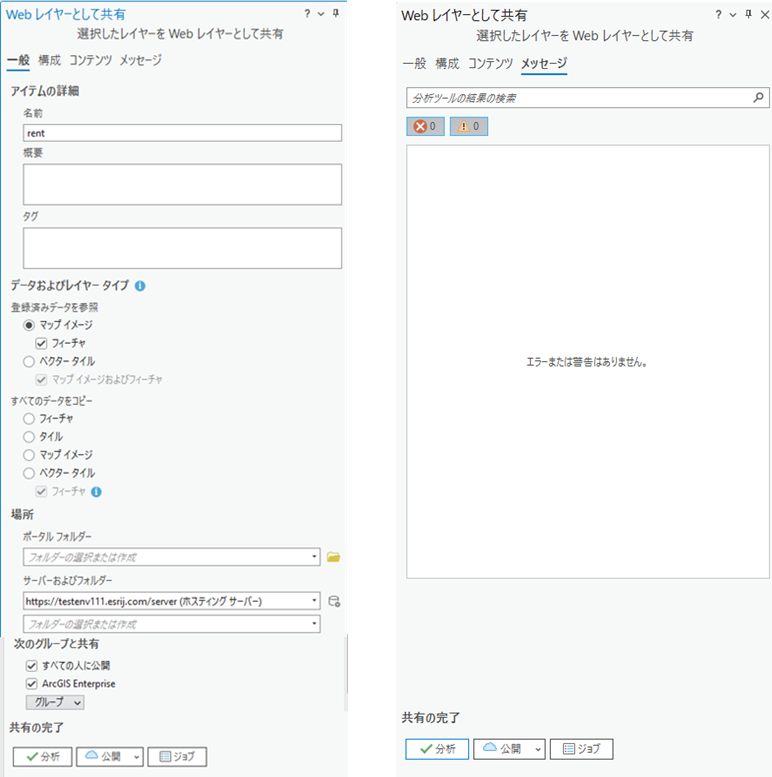
1. ArcGIS Pro のコンテンツ ウィンドウにてクエリ レイヤーを選択し [共有 (H)]、[Webレイヤーとして共有 (S)] の順に選択します。
2. 名前を入力し、[登録済みデータを参照] のフィーチャにチェックを入れます。
3. 自身が共有したいグループにチェックを入れ、[分析] ボタンを押下しエラーが発生していないことを確認します。
4. 確認ができましたら、[公開] ボタンを押下します。
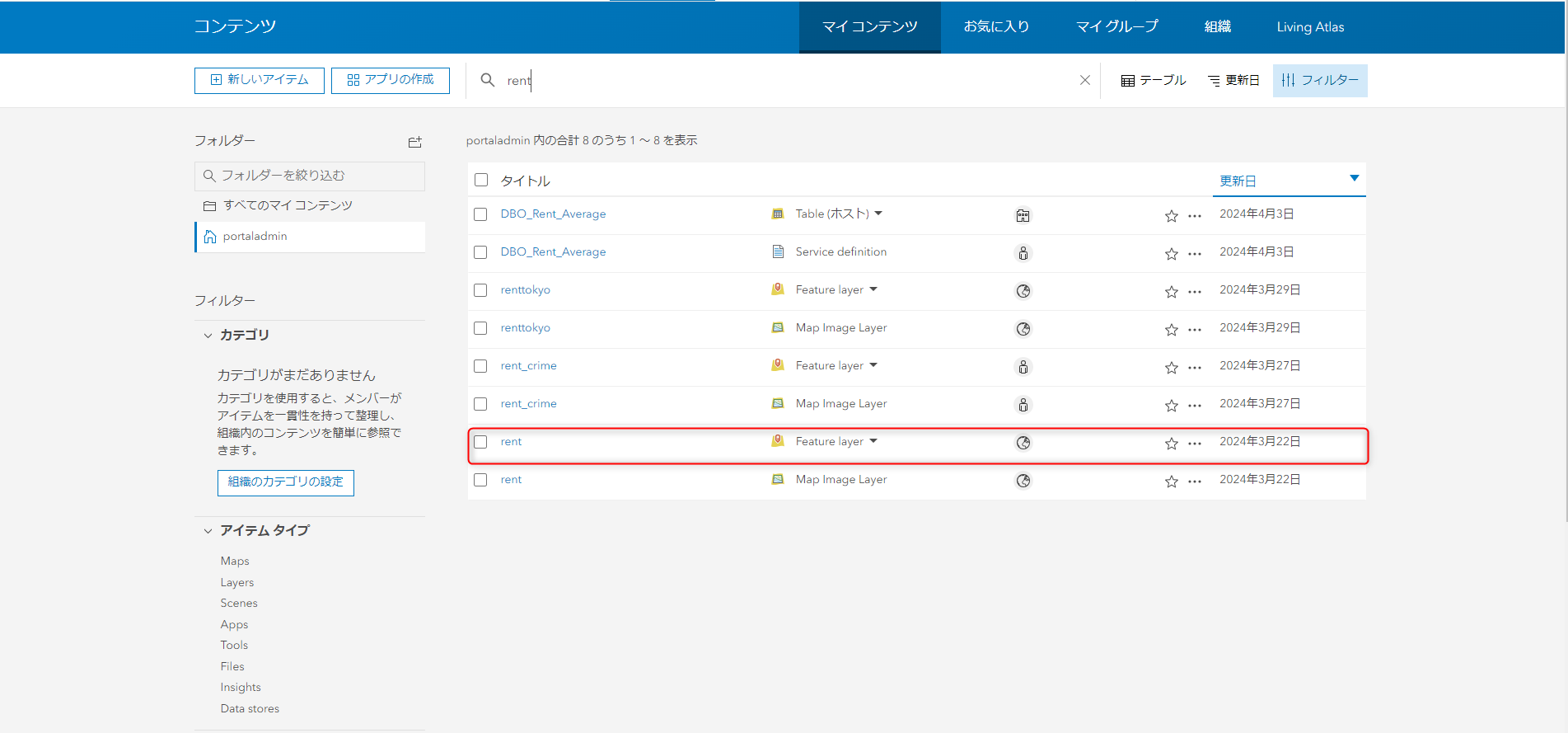
5. ポータルに接続し、クエリ レイヤーが公開されていることを確認します。
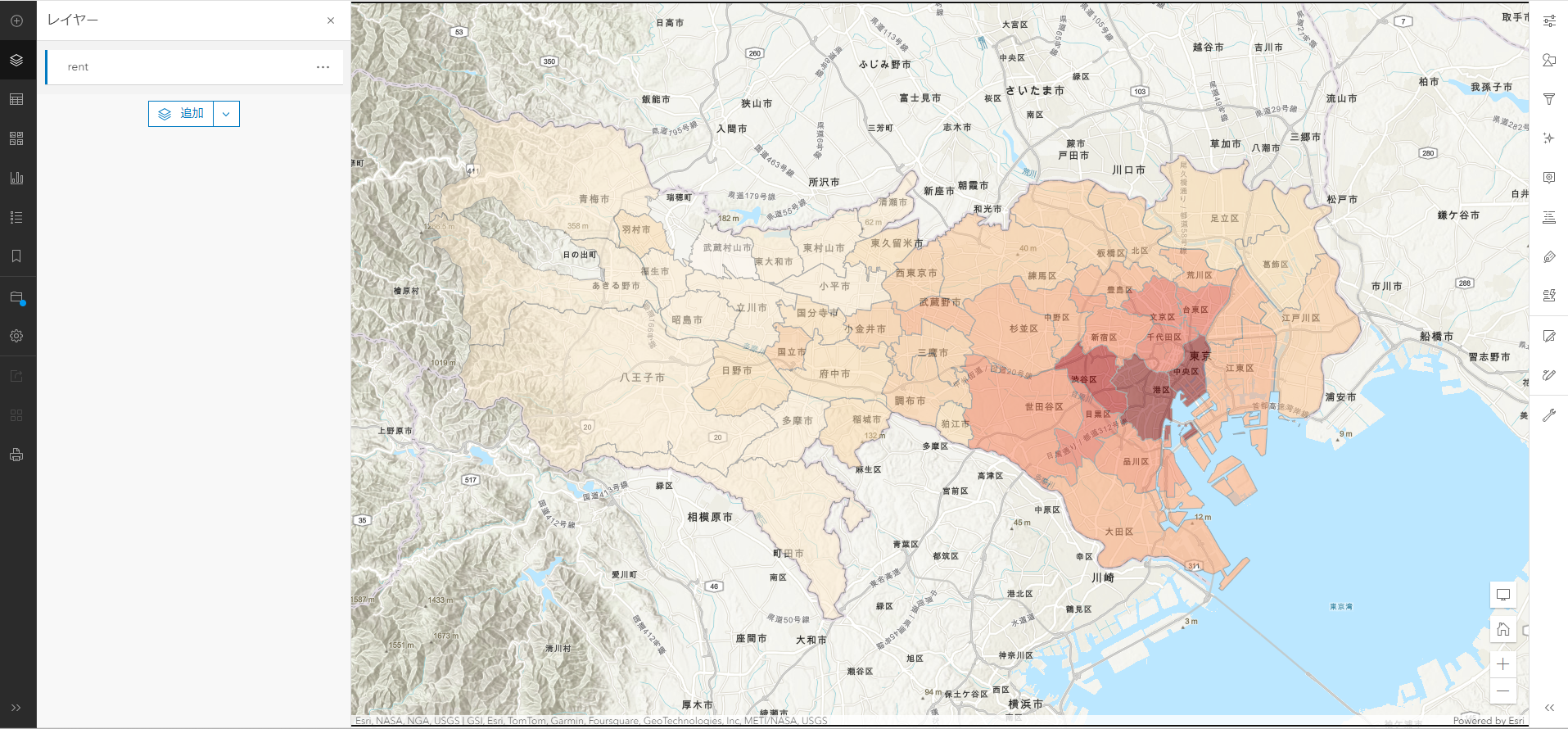
6. 公開した クエリ レイヤーが適切に表示されることを確認します。
スタンドアロン テーブルの場合
1.ArcGIS Pro にて新たにマップを作成します。
2.作成したマップに対象のスタンドアロン テーブルを追加します。
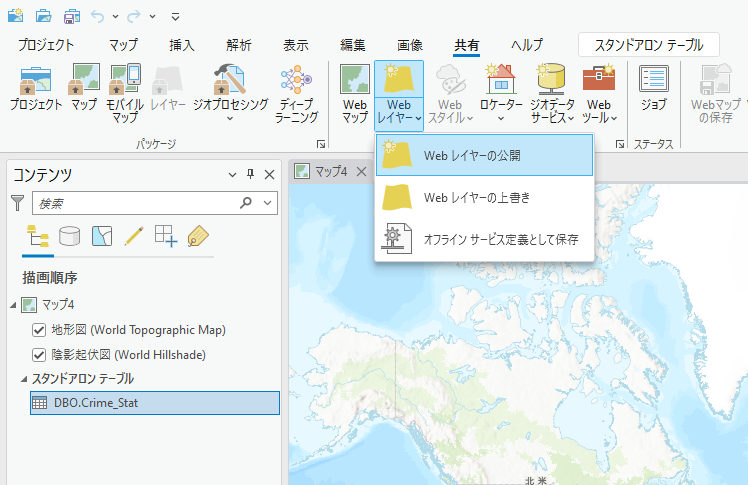
3. [共有]タブの [Webレイヤー] の [Webレイヤーの公開] を選択します。
4. 名前を入力し、[登録済みデータを参照] のフィーチャにチェックを入れます。
5.自身が共有したいグループにチェックを入れ、[分析] ボタンを押下しエラーが発生していないことを確認します。
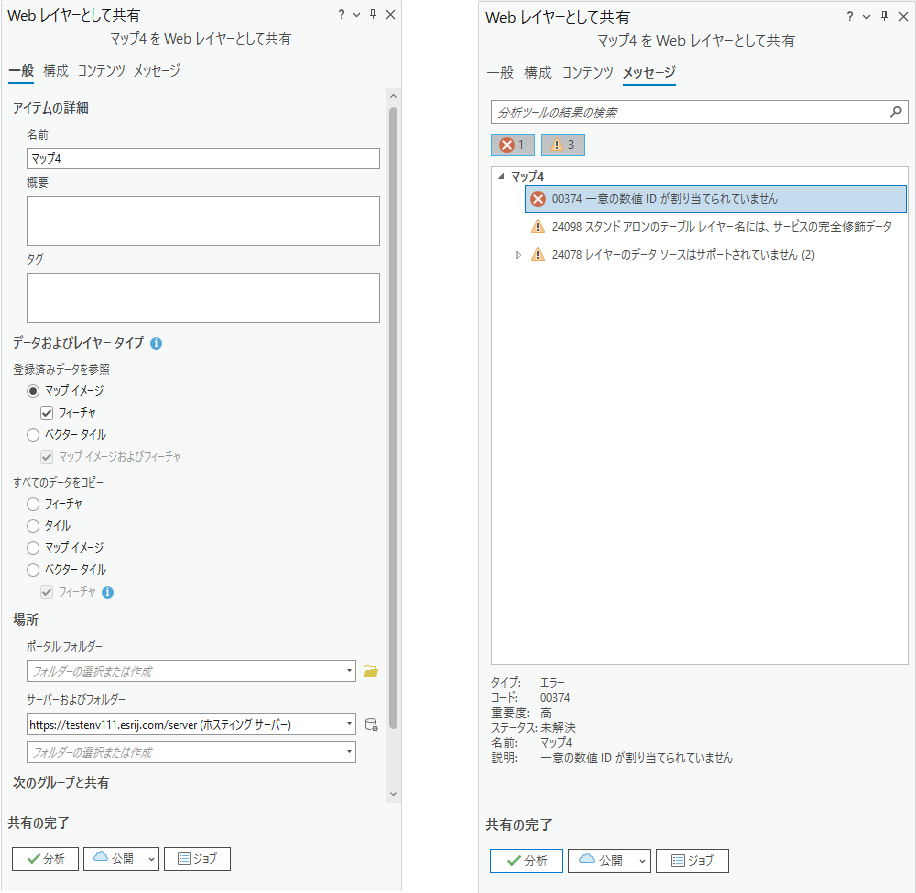
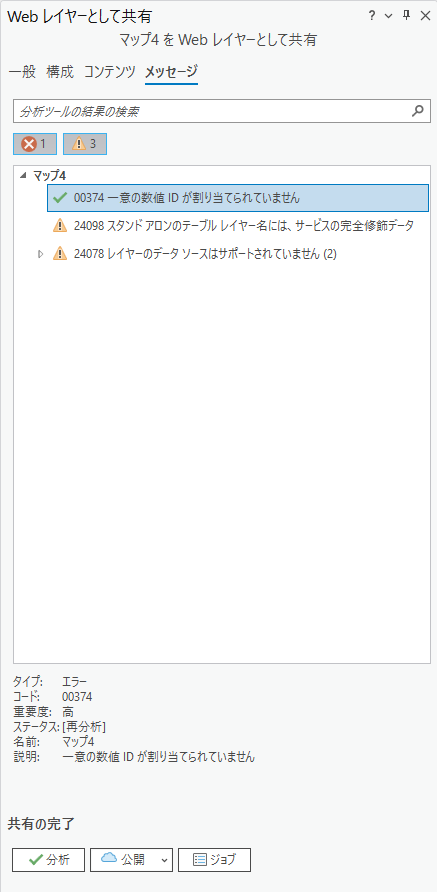
6. 5.にてエラーが発生した場合、解消します。
7.エラーが解消されていることを確認し、[公開] ボタンを押下します。
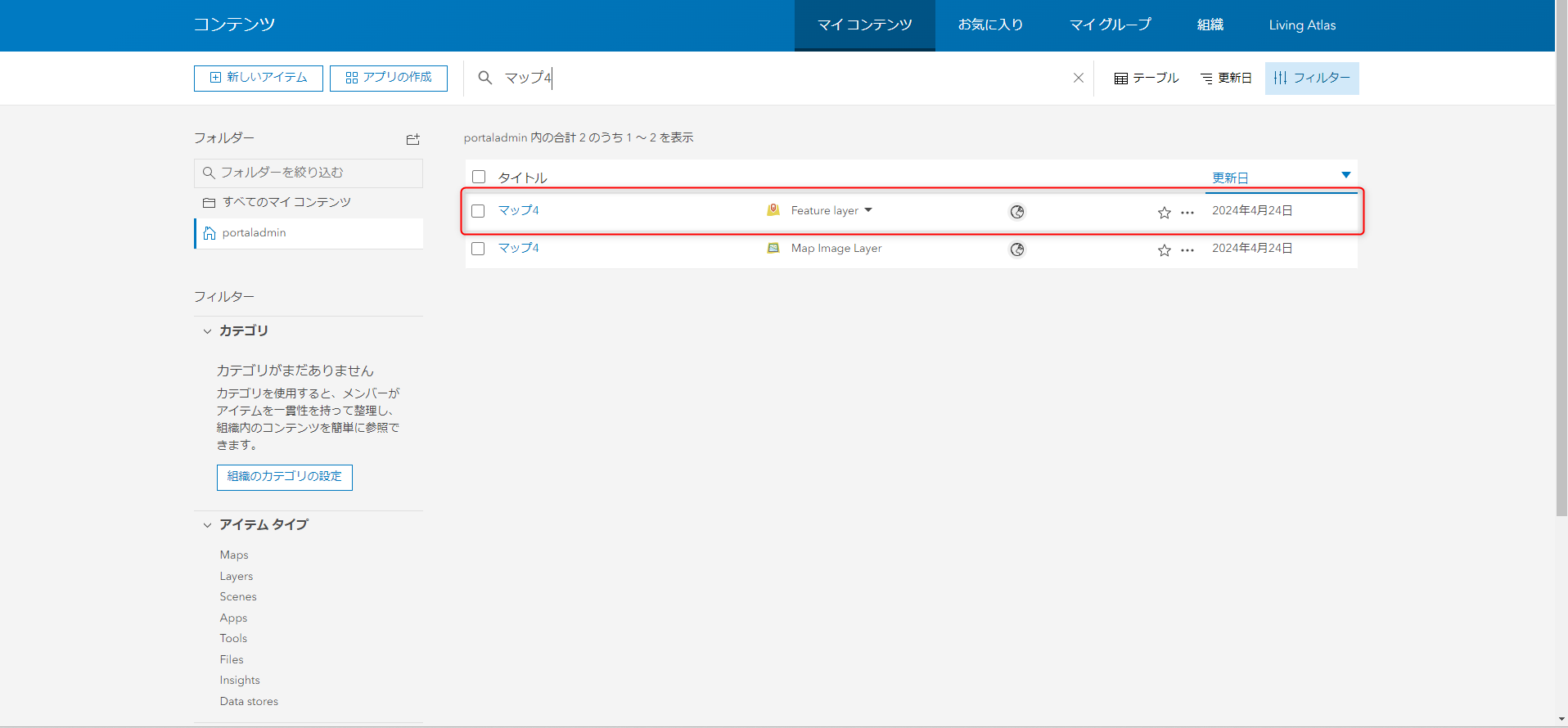
8.ポータルに接続し、スタンドアロン テーブルがレイヤーとして公開されていることを確認します。
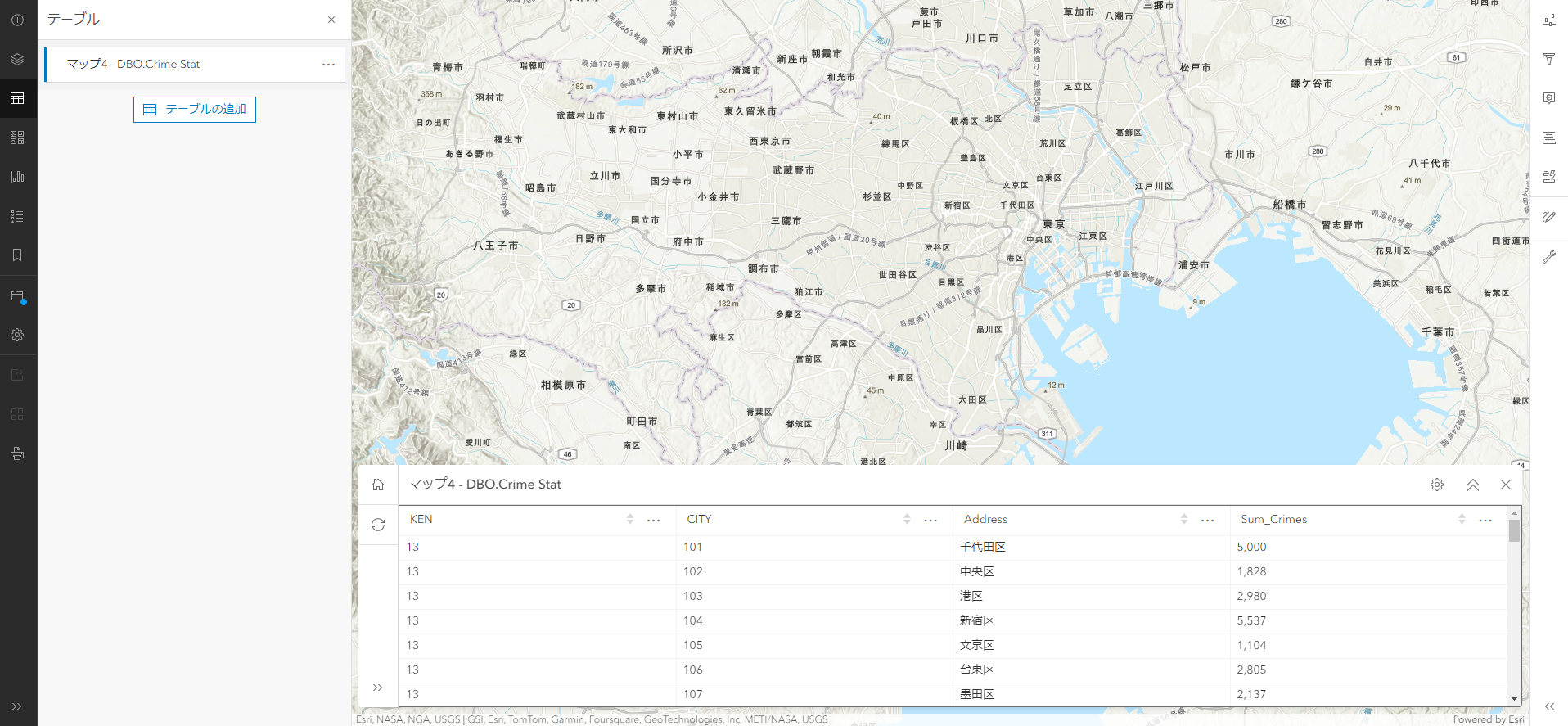
9.公開したクエリ レイヤーが適切に表示されることを確認します。スタンドアロン テーブルのため、テーブルのみが表示されます。
最後に
本記事ではエンタープライズ ジオデータベースを用いたクエリ レイヤーの特徴と公開方法をご説明しました。クエリ レイヤーにより他のシステムで利用されている DBMS のデータの可視化や抽出をすることができますので、是非お試しください。
次回はエンタープライズ ジオデータベースを用いたクエリ レイヤーを ArcGIS Maps SDK にて利用する方法をご紹介します。
参考資料
・ArcGIS Maps SDK for .NET
・クエリ レイヤー
・ArcGIS Pro
・ArcGIS Enterprise
・ArcGIS Enterprise 基本構成 セットアップガイド
・エンタープライズ ジオデータベース セットアップガイド (SQLServer)
