Série « Développement d'application cartographique de bureau »Épisode8.
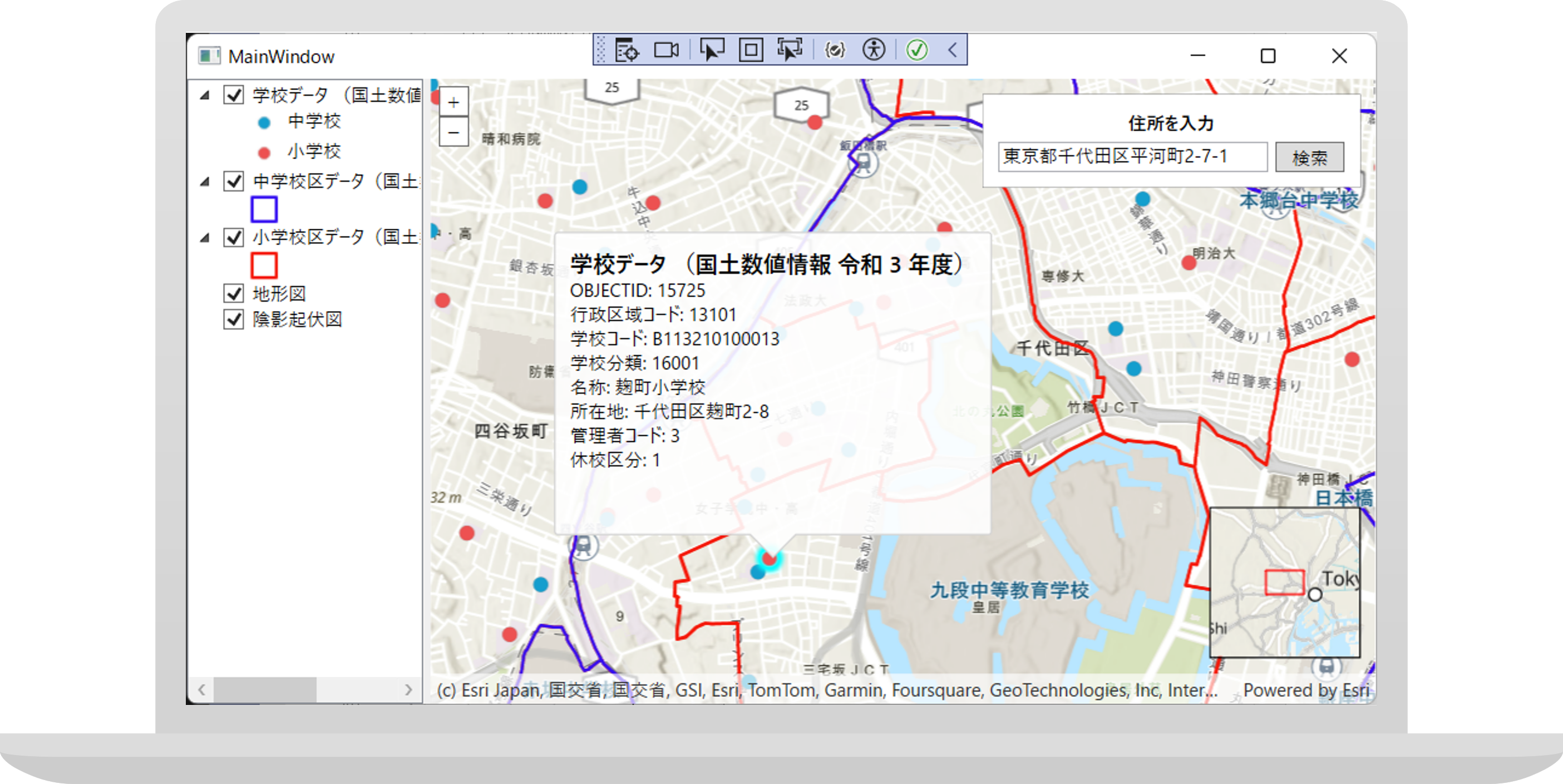
Cette fois,Épisode7nous allons ajouter une fonction de carte d'ensemble à l'application cartographique créée. Le code exemple des fonctionnalités présentées dans cet article est disponible sur Esri Japan GitHub .
ArcGIS Maps SDK for .NET Toolkit
ArcGIS Maps SDK for .NET (ci-après, SDK) ne fournit pas fondamentalement de composants UI , donc les développeurs doivent les implémenter eux-mêmes. Cependant, un toolkit open source appelé « GitHub ArcGIS Maps SDK for .NET Toolkit » est disponible, offrant des composants UI couramment utilisés dans les applications cartographiques comme la galerie de fonds de carte, la boussole, la légende, la barre d'échelle, etc. En utilisant ce toolkit, vous pouvez facilement ajouter des composants UI à votre application développée avec le SDKUI コンポーネントを簡単に追加することができます。ツールキットはオープンソースで公開されているため、ツールキットをカスタマイズして拡張することも可能です。今回はこのツールキットを使用して、アプリに概観図の機能を追加します。
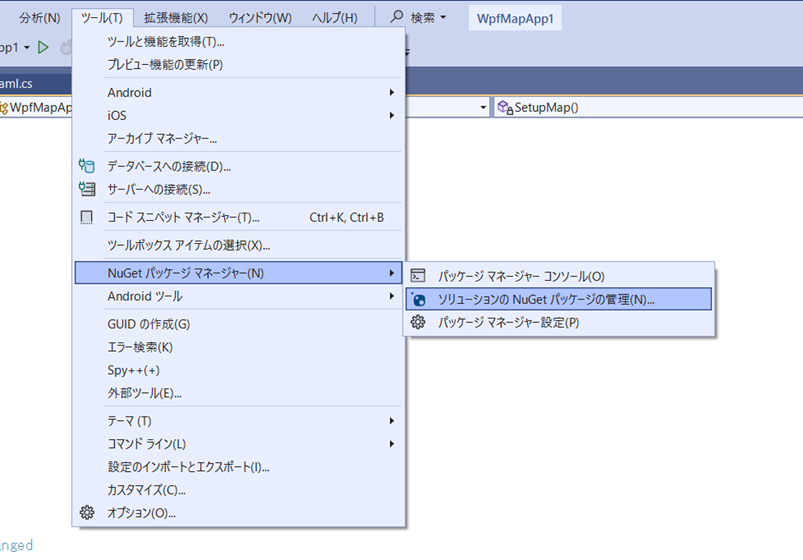
1. Installez le package ArcGIS Maps SDK for .NET Toolkitの NuGet . Depuis le menu de Visual Studio, cliquez sur [Outils] → [Gestionnaire de packages NuGet] → [Gérer les packages NuGet pour la solution].
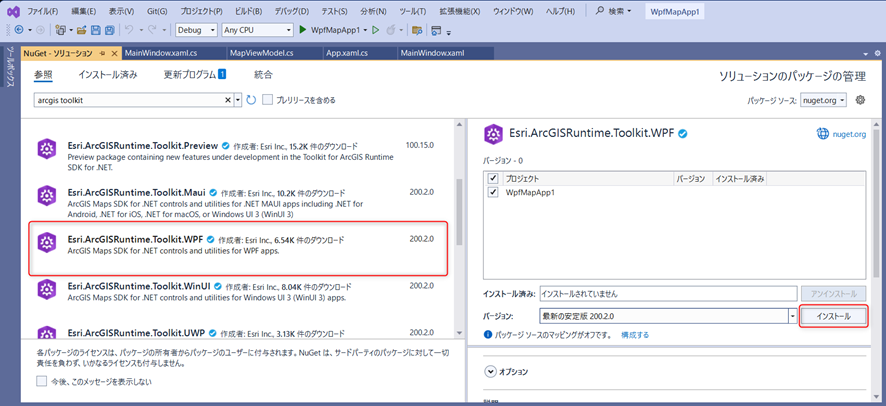
2. Dans la boîte de recherche, tapez « arcgis toolkit » et installez « Esri.ArcGISRuntime.Toolkit.WPF ». La version du toolkit doit correspondre à celle du ArcGIS Maps SDK for .NET .
3. Ajoutez le contrôle de la carte d'ensemble dans MainWindow.xaml.
MainWindow.xaml

<esri:OverviewMap x:Name="OverviewMapView" HorizontalAlignment="Right" VerticalAlignment="Bottom" Margin="10,10,10,30"/>
4. Dans MainWindow.xaml.cs, ajoutez du code pour synchroniser la position d'affichage entre la MapView principale et celle de la carte d'ensemble.MapView MapView .
MainWindow.xaml.cs

public MainWindow()
{

   InitializeComponent();

   // Synchroniser la position d'affichage entre la MapView principale et celle de la carte d'ensemble
   OverviewMapView.GeoView = MainMapView;
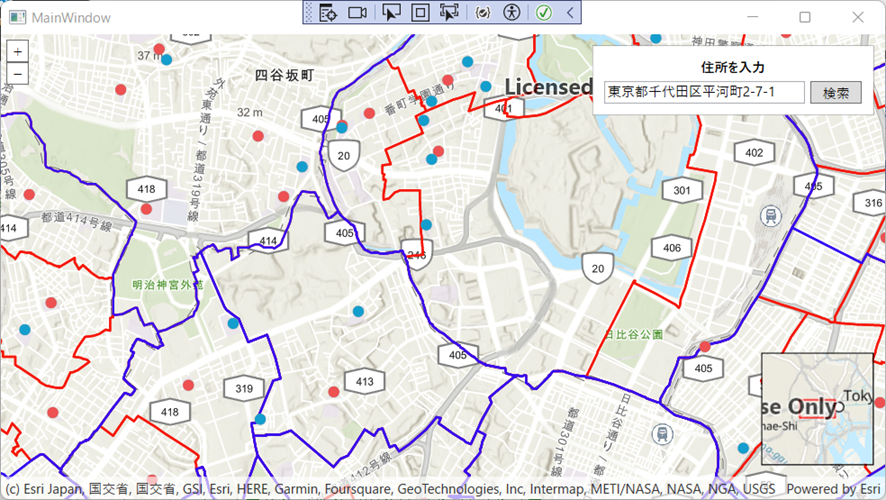
5. Essayez d'exécuter l'application. Une carte d'ensemble s'affiche en bas à droite de l'application et sa position se met à jour en fonction des déplacements sur la carte principale. Le cadre rouge sur la carte d'ensemble indique la zone visible sur la carte principale.
Dans l' épisode 8 , nous avons ajouté une carte d'ensemble en utilisant un toolkit open source. Ce toolkit offre également d'autres fonctionnalités que vous pouvez exploiter pleinement. Dans le prochain épisode, le 9弾ではレイヤー リストの作成方法を紹介します。
Liens connexes
