※本記事は、連載記事「.NET SDK アプリ構築」の第 4 回目の記事です。
前回(第3回)の記事では、サンプル アプリケーションに住所検索を実装する手順を紹介しました。今回はサンプル アプリケーションのコーディングから少し離れて、サンプル アプリケーションが利用するフィーチャ サービスの公開手順を紹介します。
フィーチャ サービスとは
GIS では地図上に現実世界の道路、建物、行政界などのさまざまな地物や事象を表すときに、それらの形や位置をポイントやライン、ポリゴンのデータにしたフィーチャと呼ばれる図形で表示します。フィーチャ サービスはサーバーに格納されたフィーチャを、インターネットを経由して配信するための Web サービスです。アプリケーションはフィーチャ サービスを参照してフィーチャを取得し、地図上に表示することができます。また、アプリケーションはフィーチャ サービスに対して特定の条件に一致するフィーチャを検索したり、新しいフィーチャの追加や既存のフィーチャの図形や属性情報の変更といった編集をおこなったりすることができます。
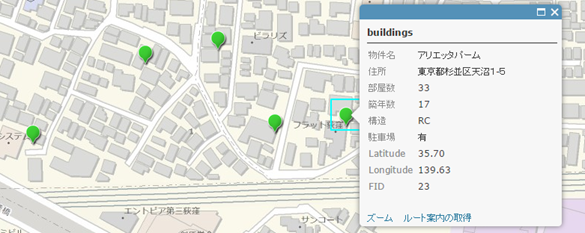
物件フィーチャを配信するフィーチャ サービスにアクセスし地図上に表示した例
(フィーチャは図形情報(物件の位置)と部屋数や築年などの属性データを持つ)
フィーチャ サービスの作成
独自のデータを配信するためのフィーチャ サービスを作成して公開するには、通常は ArcGIS for Server のような GIS サーバーを自分の環境に構築する必要があります。しかし ArcGIS for Developers に開発者アカウントを持っていれば、独自のデータをクラウド環境にアップロードしてフィーチャ サービスを公開できるため、自分で GIS サーバー環境を用意する必要はありません。以下では CSV ファイルをアップロードしてフィーチャ サービスを作成する手順を紹介します。
[注意:クレジットの消費について]
CSV ファイルなどの独自データをアップロードしてフィーチャ サービスとして公開すると、クラウド環境に保存しておくフィーチャ サービス用のデータの保存容量に応じて毎月クレジットが消費されます(10 MB ごとに 2.4 クレジット/月を消費)。ArcGIS for Developers に開発者アカウントを作成すると、自動的に無償プランが適用され毎月 50 クレジットが付与されます。この無償利用可能範囲(50 クレジット)内であれば、ArcGIS for Developers のクラウド サービスの機能を無償で評価したり開発に利用したりすることができます。開発期間中にさらにクレジットが必要になったり、ArcGIS for Developers のクラウド サービスを運用時も利用する場合は、開発者プランを有償プランに変更することができます。詳細は ArcGIS for Developers のプランを参照してください。
1: CSV データの準備
本記事の一番最後に添付されている CSV ファイルをローカルにダウンロードしてください。
2: ArcGIS for Developers データ管理画面の表示
※ArcGIS for Developers のアカウントをまだお持ちでない場合は、第1回の記事を参照して開発者アカウントを作成してください。
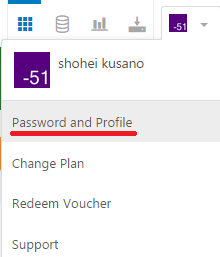
ArcGIS for Developers にログインして右上のアカウント メニューから [Password and Profile] を選択します。
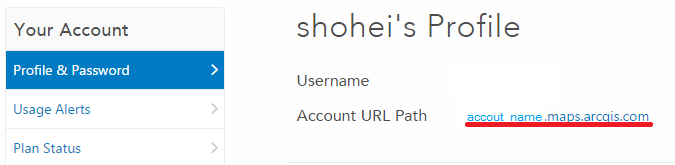
Profile & Password ページから [Account URL Path] をクリックします(※ArcGIS Online 組織向けプランのユーザーを使用してログインしている場合は、組織向けプランのユーザー プロファイルページが表示されます。[Account URL Path] のリンクは表示されないのでそのまま次の手順に進んでください)。
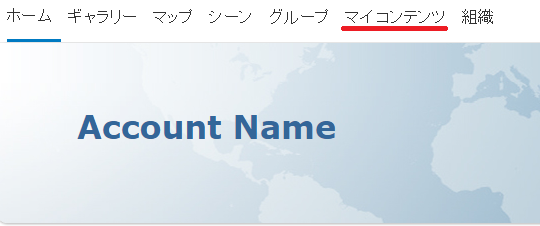
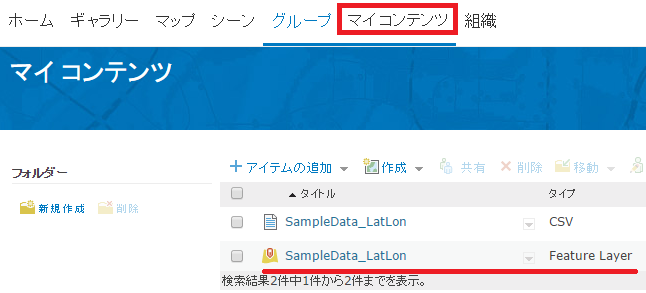
開発者用の ArcGIS Online 個人サイトに移動します。[マイ コンテンツ]をクリックします。
[開発者用の ArcGIS Online 個人サイトについて]
開発者用の ArcGIS Online 個人サイトは、ArcGIS for Developers に開発者アカウントを作成すると自動的に作成される ArcGIS Online のサイトです。ArcGIS Online の組織向けプラン のように複数のユーザーを追加して GIS データの共有などを行うことはできませんが、GIS データの管理や Web マップの作成など ArcGIS Online が提供する様々な機能を利用することができます。
3: CSV データのアップロードとフィーチャ サービスの作成
マイコンテンツ ページではさまざまな GIS データや地図アプリケーションを ArcGIS for Developers のクラウド環境(ArcGIS Online)に作成し管理することができます。[アイテムの追加] をクリックし、[コンピューター上] を選択します。
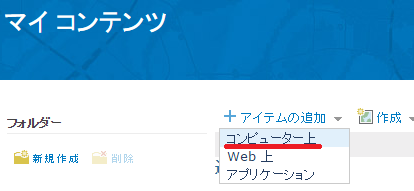
アイテム追加のダイアログが表示されます。[ファイルを選択] をクリックして、ダウンロードした CSV ファイルを選択してください。この CSV ファイルには物件のデータが物件の位置(緯度, 経度)情報とともに含まれています。緯度、経度情報が認識されると CSV ファイルをフィーチャ サービスとして公開するための設定が自動的に行われます。以下の設定を確認してください。
- 必要であれば、タイトルを任意の名前に変更してください(※フィーチャ サービスのタイトルはサービスの URL に使用されるため日本語などのマルチバイト文字は使用しないでください)。
- 任意のタグを入力してください。
- [このファイルをホスト レイヤーとして公開します] にチェックが入っていることを確認してください。
- 使用項目に [緯度/経度] が選択されていることを確認してください。
- 場所フィールドの緯度に CSV の Latitude 列が、経度に Longitude 列がそれぞれ選択されていることを確認してください。
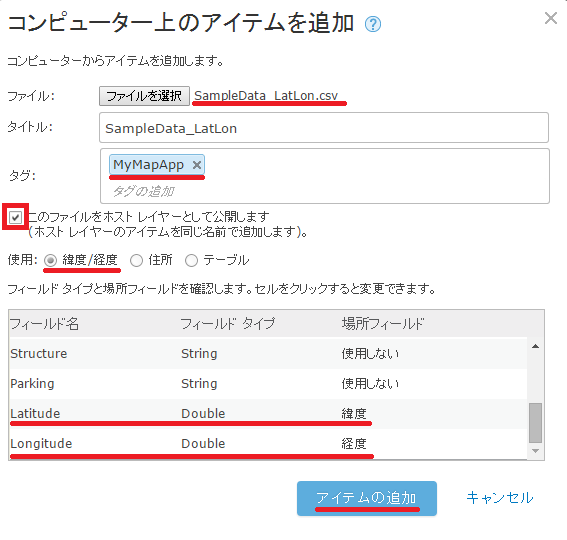
上記の設定を確認したら [アイテムの追加] をクリックします。
サービス ページが表示されフィーチャ サービスの作成が開始されます。
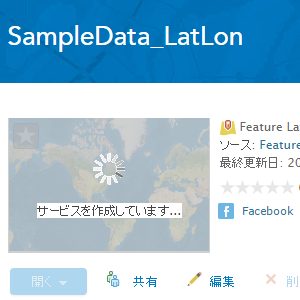
サービスが作成されるとサービス ページのレイヤ―セクションからサービスの情報を確認することができます。矢印ボタンをクリックし、[サービスの URL] を選択します。
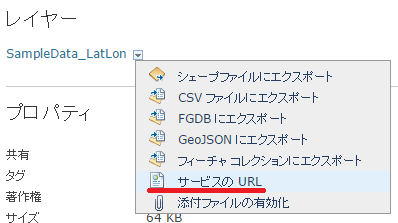
作成されたフィーチャ サービスの REST エンドポイントのページが表示されます。ArcGIS Runtime SDK for .NET はフィーチャ サービスの REST エンドポイントの URL を使用してサービスにアクセスします。アプリケーションからこのサービスにアクセスする際は、この表示されたページの URL を指定します。
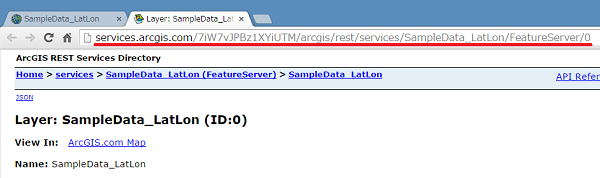
この URLが確認できれば、ArcGIS Runtime SDK for .NET のサンプル アプリケーションからフィーチャ サービスを利用する準備が整いました。
フィーチャ サービスの管理
作成したフィーチャ サービスは開発者用の ArcGIS Online 個人サイトのマイ コンテンツ ページからいつでも確認することができます。
また ArcGIS for Developers サイト内の [Hosted Data] (データベース アイコン) をクリックして表示される My Hosted Data ページからも同じように作成したフィーチャ サービスを管理することができます。
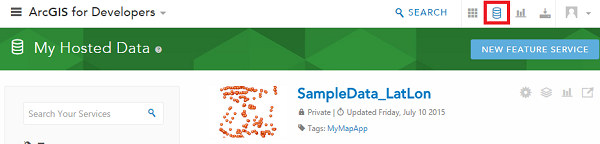
開発者用の ArcGIS Online 個人サイトと ArcGIS for Developers サイトはどちらもログインしたアカウントが所有する同じクラウドソースを参照するので、どちらのサイトからも管理を行うことができます。ただし、今回ご紹介した CSV のアップロードは開発者用の ArcGIS Online 個人サイトからしか行えないなど一部実行できる機能が異なるため、必要に応じて使い分ける必要があります。
本記事では、独自の CSV データを ArcGIS for Developers にアップロードして、フィーチャ サービスを作成する手順を紹介しました。第 5 回の記事では、今回の記事で作成したフィーチャ サービスをアプリケーションから利用する手順を紹介します。
関連リンク
ArcGIS Runtime SDK for .NET サンプル アプリ構築:
ESRIジャパン Web サイト:
Esri 社(米国) Web サイト:
