はじめに
ArcGIS Monitor は ArcGIS Enterprise 環境の状態を監視するための非常に強力なツールです。一方で、運用担当者は日々発生するアラートを確認した後、それらの内容を分析し、状況報告やレポート作成を行う必要があります。これらの作業は定型的なものも多く、AI エージェントによって自動化できれば運用負荷の軽減につながる可能性があります。
そこで当記事では、Playwright MCP と GitHub Copilot Agent を利用して ArcGIS Monitor のアラート情報を取得し、さらに取得した情報の分析と Word レポートの出力までを自動化できるか検証してみました。
Playwright とは
Playwright は Microsoft が開発しているブラウザ自動化ツールです。Web ブラウザの起動や画面遷移、ボタンのクリック、フォームへの入力などを自動化できるため、Web アプリケーションのテストや定型的なブラウザ操作の自動化に利用されています。
Playwright MCP とは
Playwright MCP は、AI エージェントが Web ブラウザを操作できるようにする MCP サーバーです。Playwright と連携することで、Web ページの閲覧や情報取得、ボタン操作、フォーム入力などを自動で実行できます。
GitHub Copilot とは
GitHub Copilot は、開発や業務を支援する AI アシスタントです。MCP サーバーと連携することで、外部システムへのアクセスやブラウザ操作を行い、情報収集や分析などの作業を支援します。
ArcGIS Monitor とは
ArcGIS Monitor は、ArcGIS Enterprise 環境の稼働状況を継続的に監視し、システムの状態、可用性、使用状況、パフォーマンス、リソース利用状況を分析するツールです。これにより、GIS 環境を最大限に活用することができます。
システム構成フロー
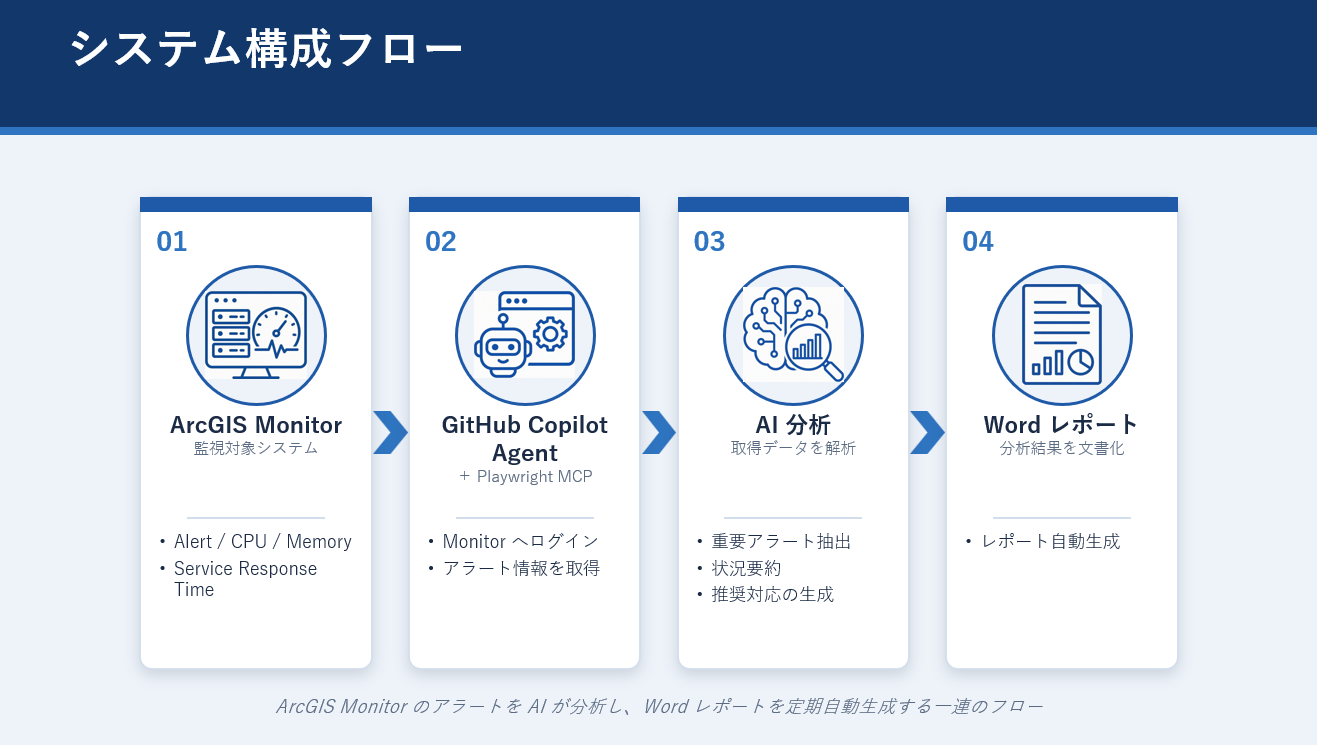
環境準備
今回は以下の環境を利用して検証を行いました。
- ArcGIS Monitor 2026.0
- Playwright MCP
- GitHub Copilot
- Visual Studio Code
Playwright MCP の設定方法につきましては、以下をご参照ください。
GitHub - microsoft/playwright-mcp: Playwright MCP server · GitHub
検証
GitHub Copilot Agent を利用し、ArcGIS Monitor からアラート情報を取得する
Agent 画面から以下のプロンプトを入力
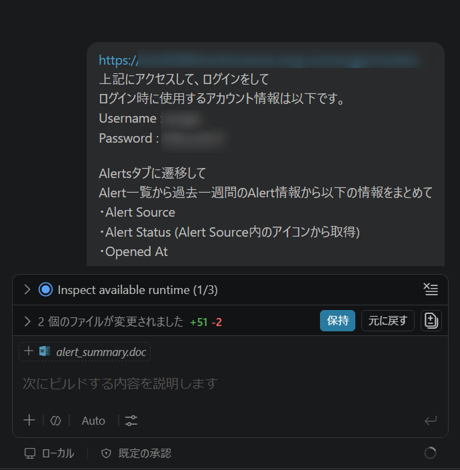
その後、自動的に ArcGIS Monitor へアクセスおよびログインし、[Alert] 一覧から情報を取得およびテキストに出力します。
ArcGIS Monitor の [Alert] タブに自動で遷移
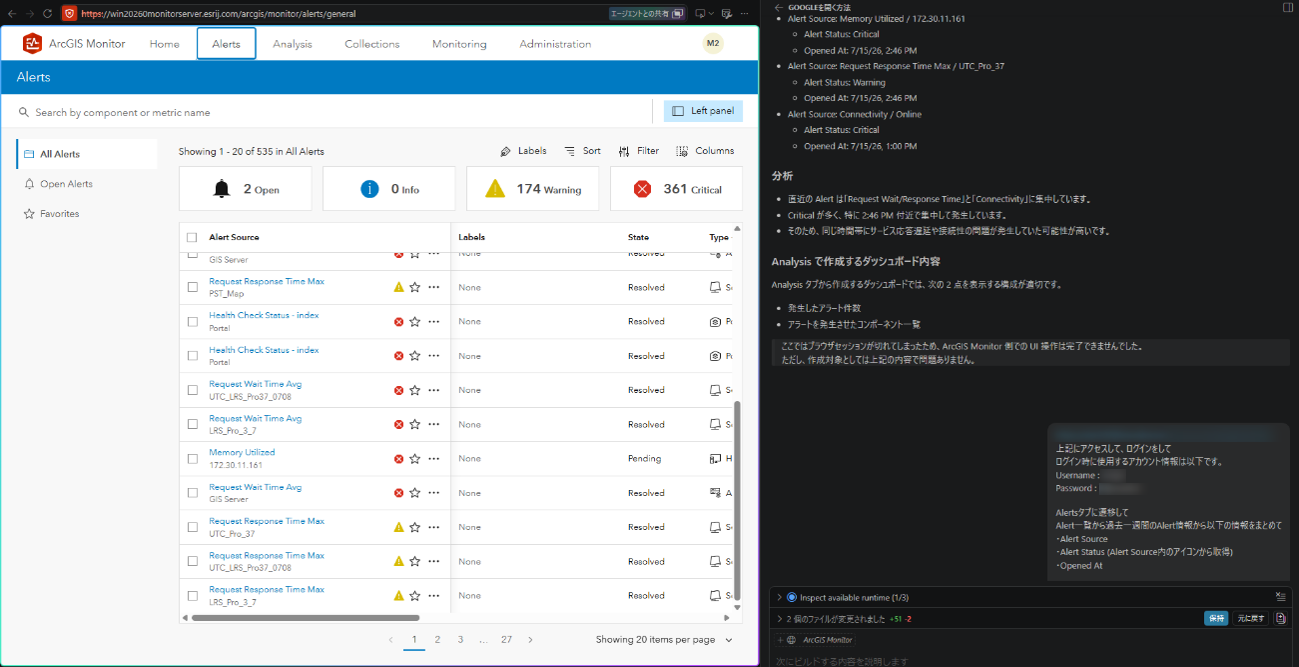
取得した アラート情報を一覧としてテキストで出力
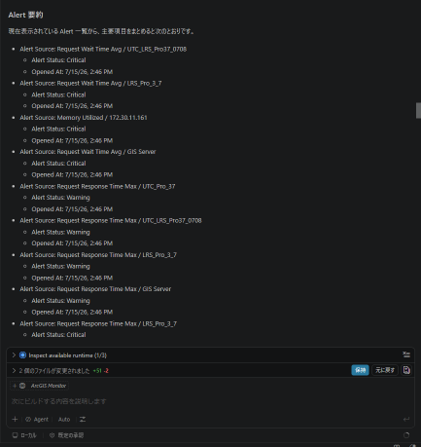
取得した アラート 情報を分析し、Word ファイルに出力する
Agent 画面から以下のプロンプトを入力
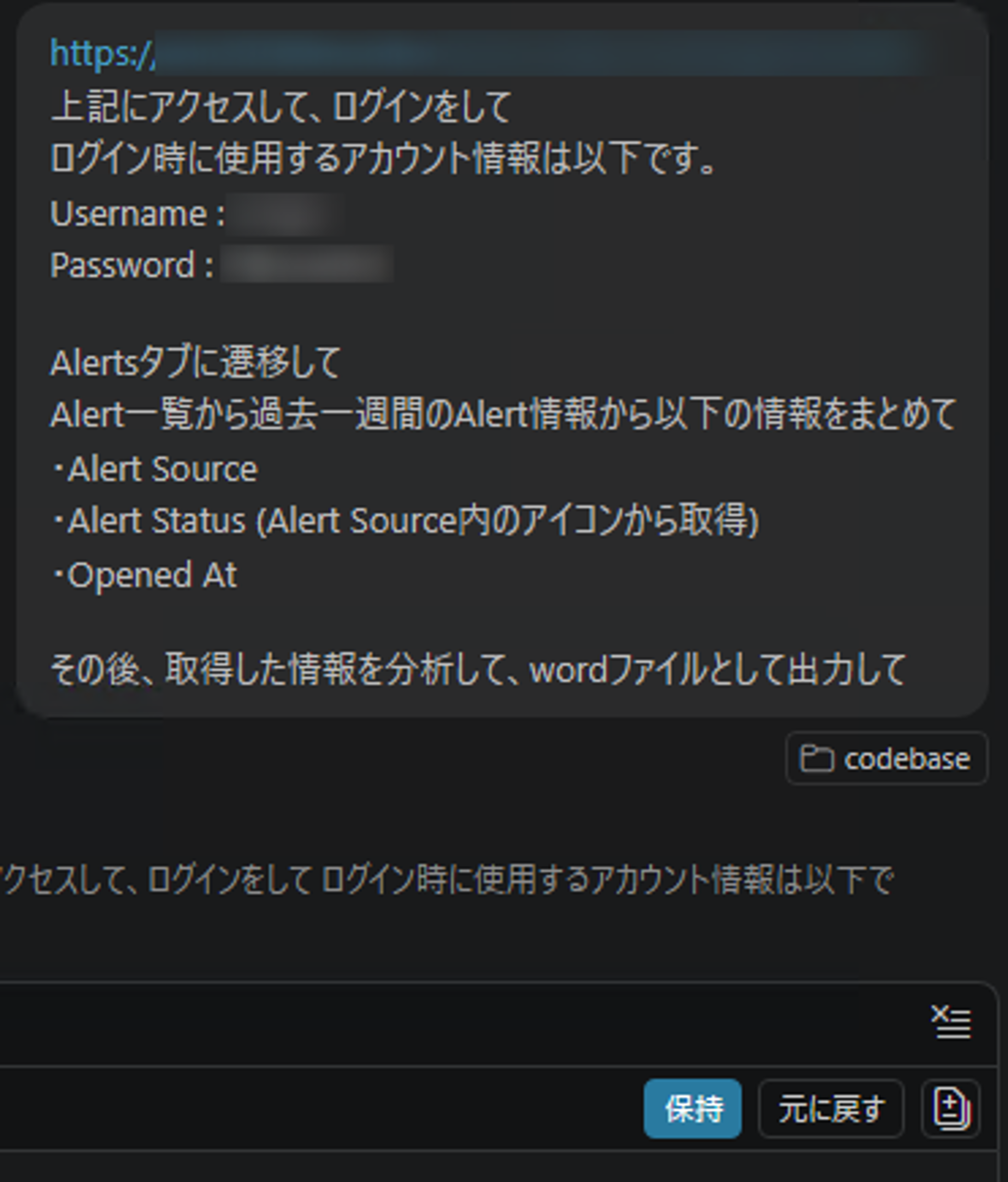
先程取得したアラート 情報を分析させ、word ファイルに分析結果を出力
Word ファイルを開くと、アラート情報の分析結果が確認できます。
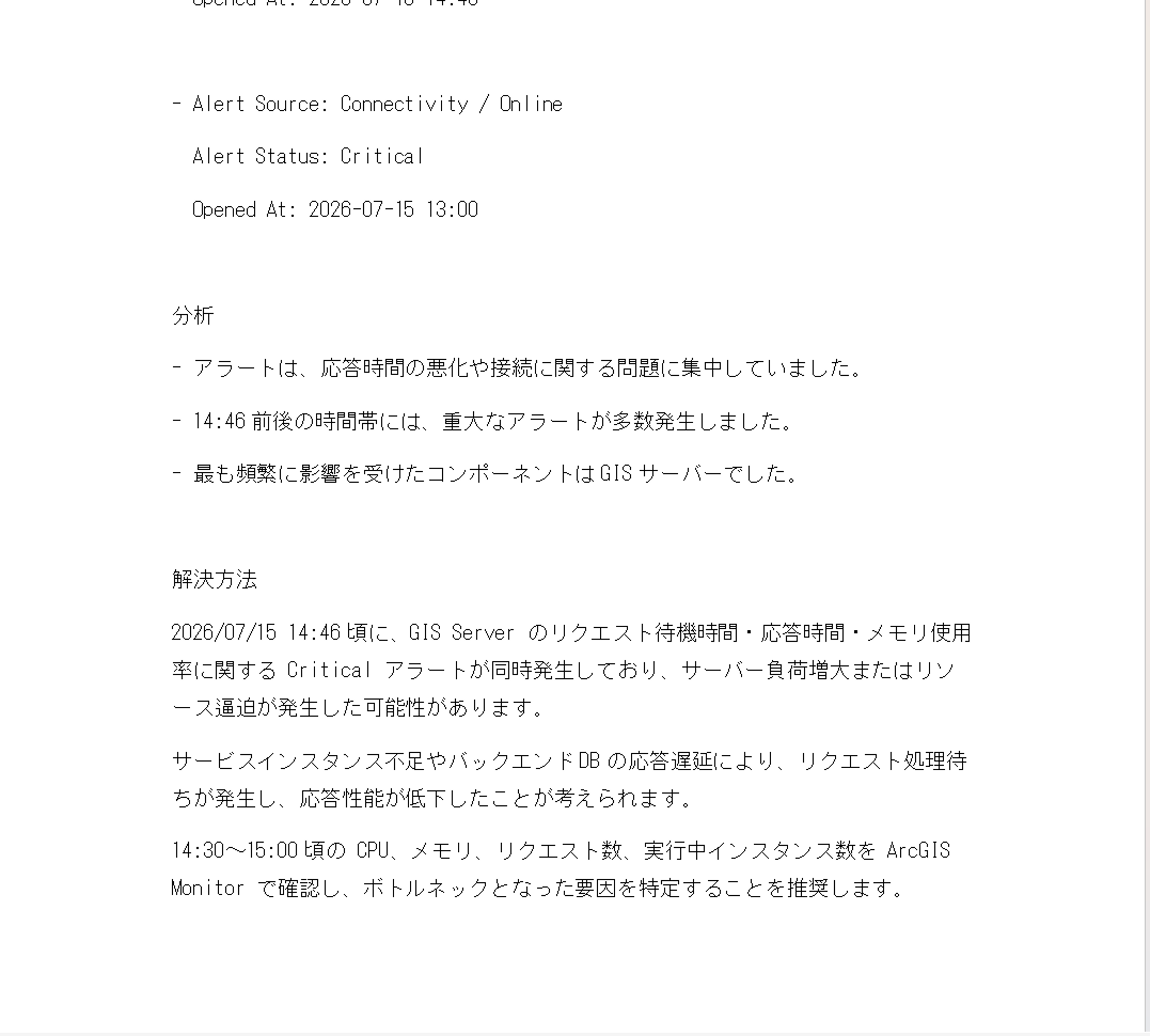
単なる [Alert] の一覧ではなく、運用担当者が確認すべきポイントをレポートとしてまとめることができます。
まとめ
本記事では Playwright MCP と GitHub Copilot Agent を利用し、ArcGIS Monitor の アラート情報取得から分析、Word レポート出力までを自動化してみました。
特に以下のようなメリットがあると感じました。
- ArcGIS Monitor の画面を手動で確認する手間を削減できる
- Alert 情報を自動で整理できる
- Word レポートを自動生成できる
- 定期実行することで運用報告業務の効率化が期待できる
一方で、分析結果の品質は入力するプロンプトに大きく依存するため、実運用ではプロンプトのチューニングや出力結果の確認が必要になると考えられます。
今後は アラート 情報だけでなく、マシン構成やサービス情報なども組み合わせることで、より高度な運用レポートの作成にも活用できそうです。
関連リンク
米国Esri社 Web サイト
・ArcGIS Monitor のインストール
・アラート ルールの設定
ESRI ジャパン Web サイト
・ArcGIS Monitor 製品ページ
・ArcGIS Monitor 紹介ブログ