Serie „Desktop-Kartenanwendungsentwicklung“Teil8.
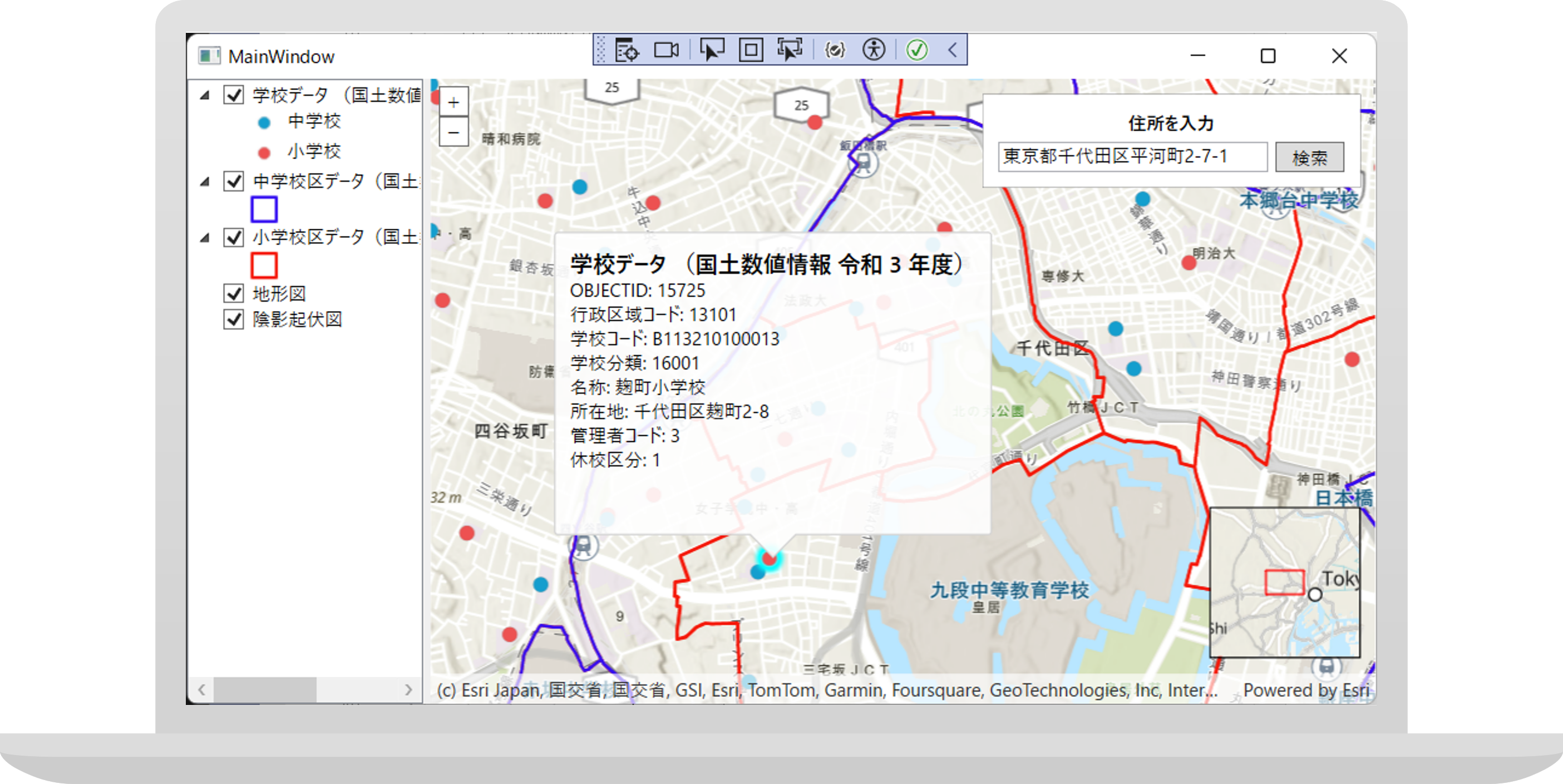
Diesmal fügen wir der in Teil7erstellten Kartenanwendung eine Übersichtskartenfunktion hinzu. Der Beispielcode für die in diesem Artikel vorgestellten Funktionen ist auf Esri Japan GitHub veröffentlicht. ArcGIS Maps SDK for .NET Toolkit
Das
ArcGIS Maps SDK for .NET
(im Folgenden „SDK“) stellt grundsätzlich keine UI Komponenten bereit, weshalb Entwickler diese selbst implementieren müssen. Andererseits ist auf GitHub ein Open-Source-Toolkit namens „ArcGIS Maps SDK for .NET Toolkit“ verfügbar, das häufig verwendete UI Komponenten wie Basiskarten-Galerie, Kompass, Legende und Maßstabsleiste für Kartenanwendungen bereitstellt. Mit diesem Toolkit können Sie einfach UI Komponenten zu Anwendungen hinzufügen, die mit dem SDK entwickelt wurden. Da das Toolkit Open Source ist, kann es auch angepasst und erweitert werden. Dieses Mal verwenden wir das Toolkit, um eine Übersichtskartenfunktion zur Anwendung hinzuzufügen. 1. Installieren Sie das NuGet-Paket des ArcGIS Maps SDK for .NET Toolkit
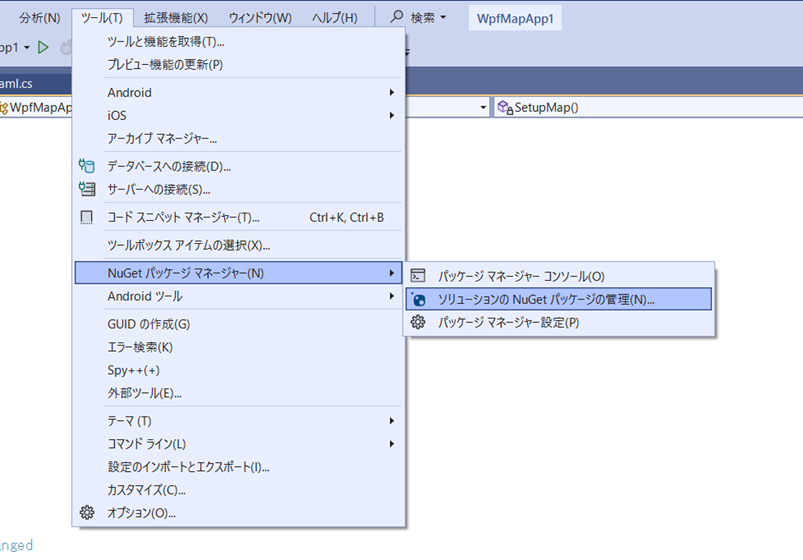
[Werkzeuge] → [NuGet-Paket-Manager] → [NuGet-Pakete für Lösung verwalten] . 2. Geben Sie im Suchfeld „arcgis toolkit“ ein und installieren Sie „Esri.ArcGISRuntime.Toolkit.WPF“. Die Version des Toolkits sollte mit der Version des in Ihrem Projekt verwendeten ArcGIS Maps SDK for .NET übereinstimmen. 3. Fügen Sie in MainWindow.xaml die Übersichtskartensteuerung hinzu. MainWindow.xaml<esri:OverviewMap x:Name="OverviewMapView" HorizontalAlignment="Right" VerticalAlignment="Bottom" Margin="10,10,10,30"/> 4. Fügen Sie in MainWindow.xaml.cs Code hinzu, damit die Anzeigepositionen der Haupt-MapView und der Übersichtskarten-MapView synchronisiert werden. MainWindow.xaml.cspublic MainWindow(){ InitializeComponent(); // Synchronisieren der Anzeigepositionen von Haupt-MapView und Übersichtskarten-MapView OverviewMapView.GeoView = MainMapView; 5. Führen Sie die Anwendung aus. Unten rechts wird die Übersichtskarte angezeigt, deren Anzeigeposition sich entsprechend der Bewegung der Karte aktualisiert. Der rote Rahmen in der Übersichtskarte zeigt den angezeigten Bereich der Karte an. In Teil 8 „Übersichtskarte“ haben wir mithilfe des Open-Source-Toolkits eine Übersichtskarte hinzugefügt. Das Toolkit bietet noch weitere Funktionen, die Sie gerne nutzen können. Im nächsten Teil 9 zeigen wir, wie man eine Layer-Liste erstellt.
Verwandte Links
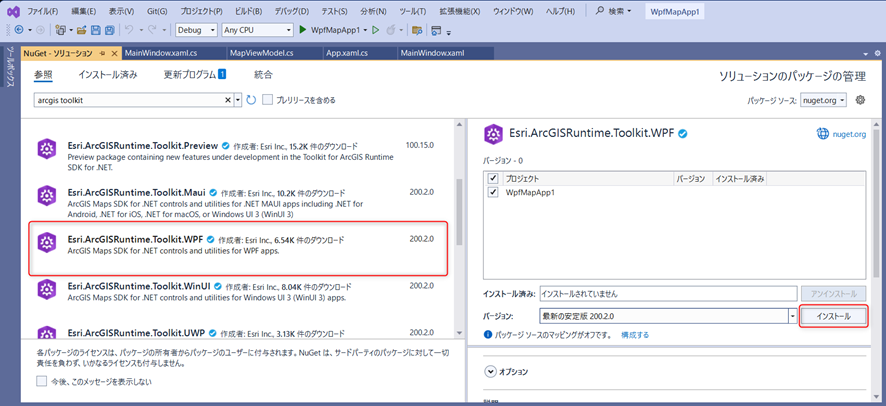
Einführung in die Serie Desktop-KartenanwendungsentwicklungArcGIS Maps SDK for .NET(US-amerikanische Esri Inc. / ESRI Japan)Esri.ArcGISRuntime.Toolkit.WPF」をインストールします。ツールキットのバージョンはプロジェクトで使用している ArcGIS Maps SDK for .NET のバージョンと同じバージョンにします。
3. MainWindow.xaml で概観図のコントロールを追加します。
MainWindow.xaml

<esri:OverviewMap x:Name="OverviewMapView" HorizontalAlignment="Right" VerticalAlignment="Bottom" Margin="10,10,10,30"/>
4. MainWindow.xaml.cs で、メインの MapView と概観図の MapView の表示位置が同期されるようにコードを追加します。
MainWindow.xaml.cs

public MainWindow()
{

   InitializeComponent();

   // メインの MapView と概観図用の MapView の表示位置を同期させる
   OverviewMapView.GeoView = MainMapView;
5. アプリを実行してみましょう。アプリの右下に概観図が表示され、マップを移動するのに応じて概観図の表示位置も更新されます。概観図の赤枠はマップの表示範囲を示しています。
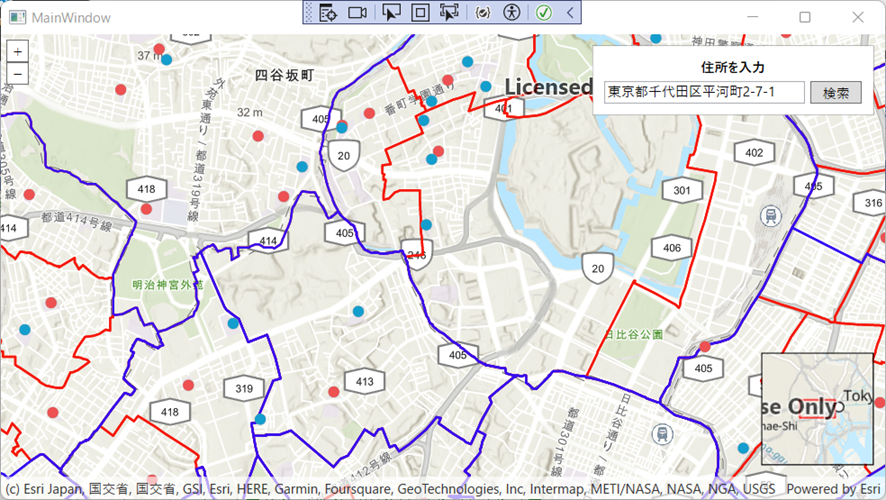
第8弾「概観図」ではオープンソースのツールキットを使用して、概観図を追加しました。ツールキットには、他にも機能が提供されているので、ぜひご活用ください。次回、第9弾ではレイヤー リストの作成方法を紹介します。
関連リンク
