ArcGIS Runtime SDK for iOS を使用してアプリケーションを開発するには、SDK をダウンロードしフレームワークやライブラリーの追加などの設定を手動で行う必要があります。
この記事では、Objective-C ライブラリ管理ツールである「CocoaPods」を使用して自動で SDK のダウンロードからプロジェクトの設定までを行う方法をご紹介します。
まずは CocoaPods を開発に使用する Mac にインストールします。
Mac 上でターミナルを開き、以下のコマンドを実行します。
| $ sudo gem install cocoapods |
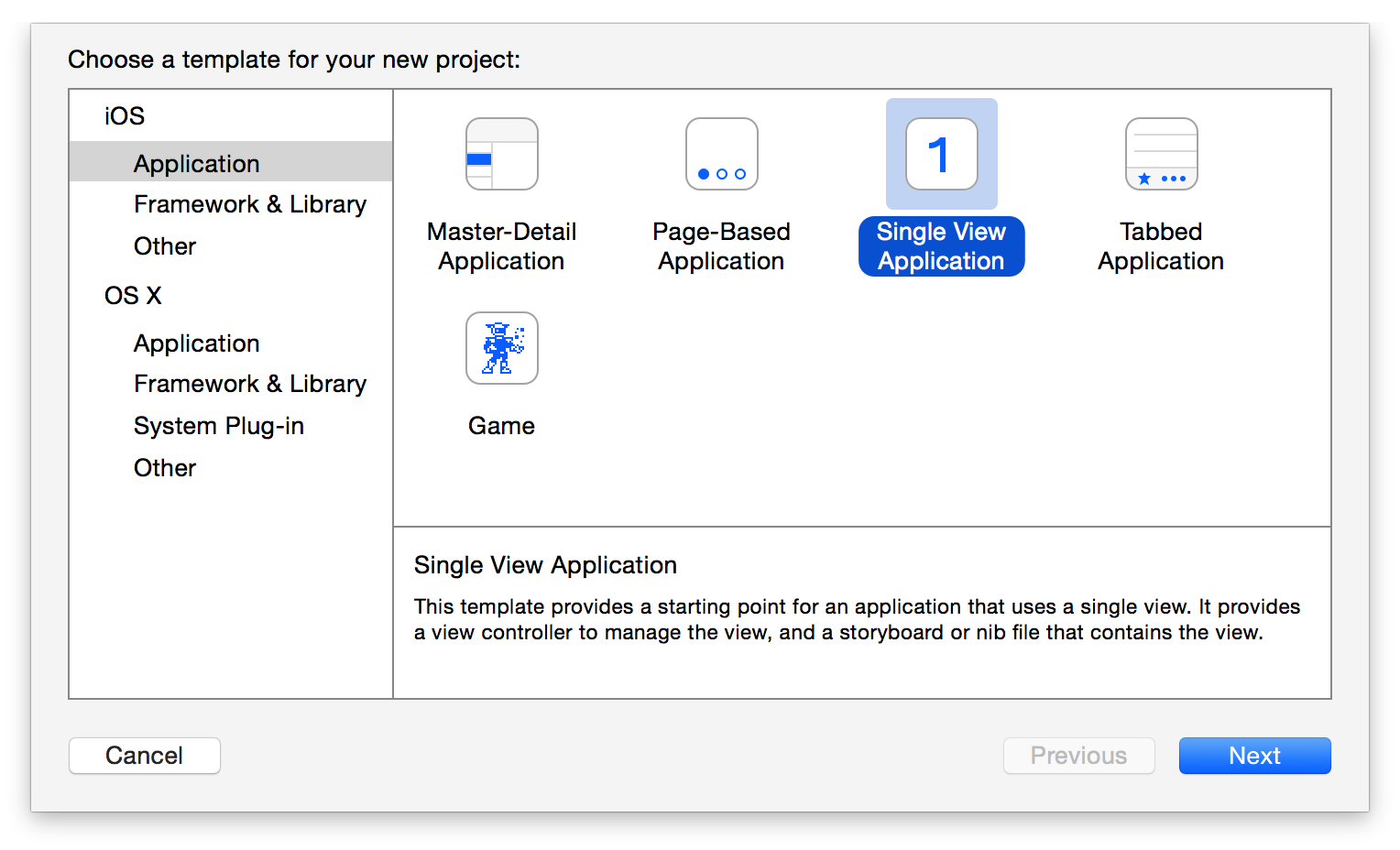
次に開発に使用する Xcode プロジェクトを作成します。ここでは、Single View Application テンプレートを選択します。
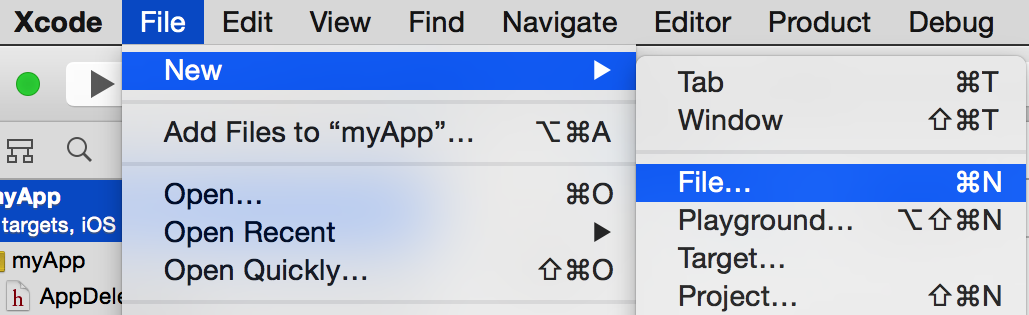
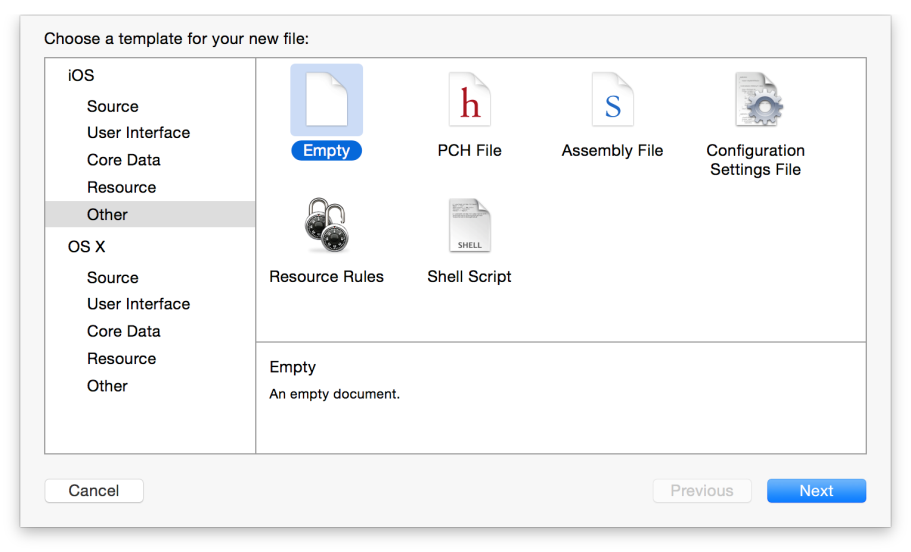
作成したプロジェクトに Empty テンプレートファイルを追加し、ファイル名を「Podfile」とします。
追加した「Podfile」に以下のコードを書いて、保存します。
- Mac 上でターミナルを開き、cd コマンドを使用して作成したプロジェクトファイルのルートフォルダーに移動します(以下は例です。自身のプロジェクトのパスに置き換えます)。
| cd /Users/yourUsername/yourProjectFolder/ |
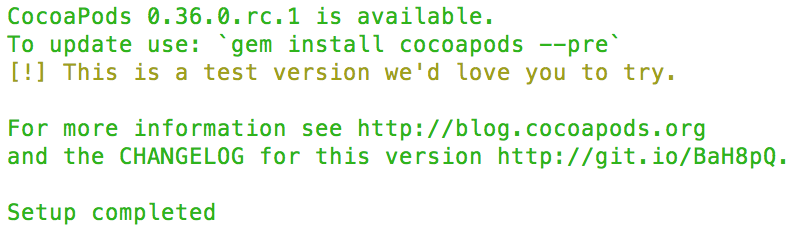
続いて、以下のコマンドを実行して、CocoaPods をセットアップします。
成功すると、以下のようなメッセージが表示されます。
以下のコマンドを実行して、ArcGIS Runtime SDK for iOS をインストールし、プロジェクトの設定を行います。
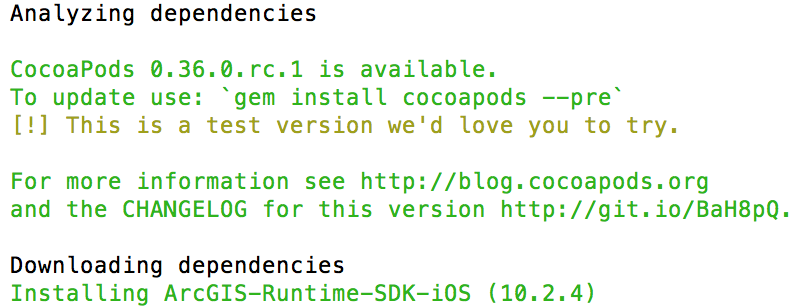
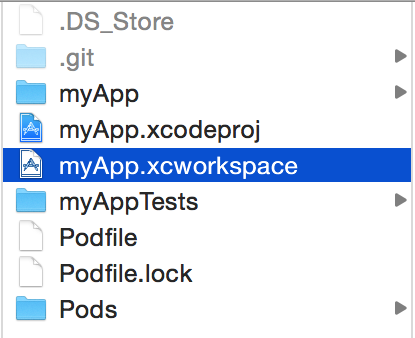
これで準備が整ったので、プロジェクトのフォルダを参照して、新しく作成されたワークスペースファイル(.xcworkspace)を開きます。
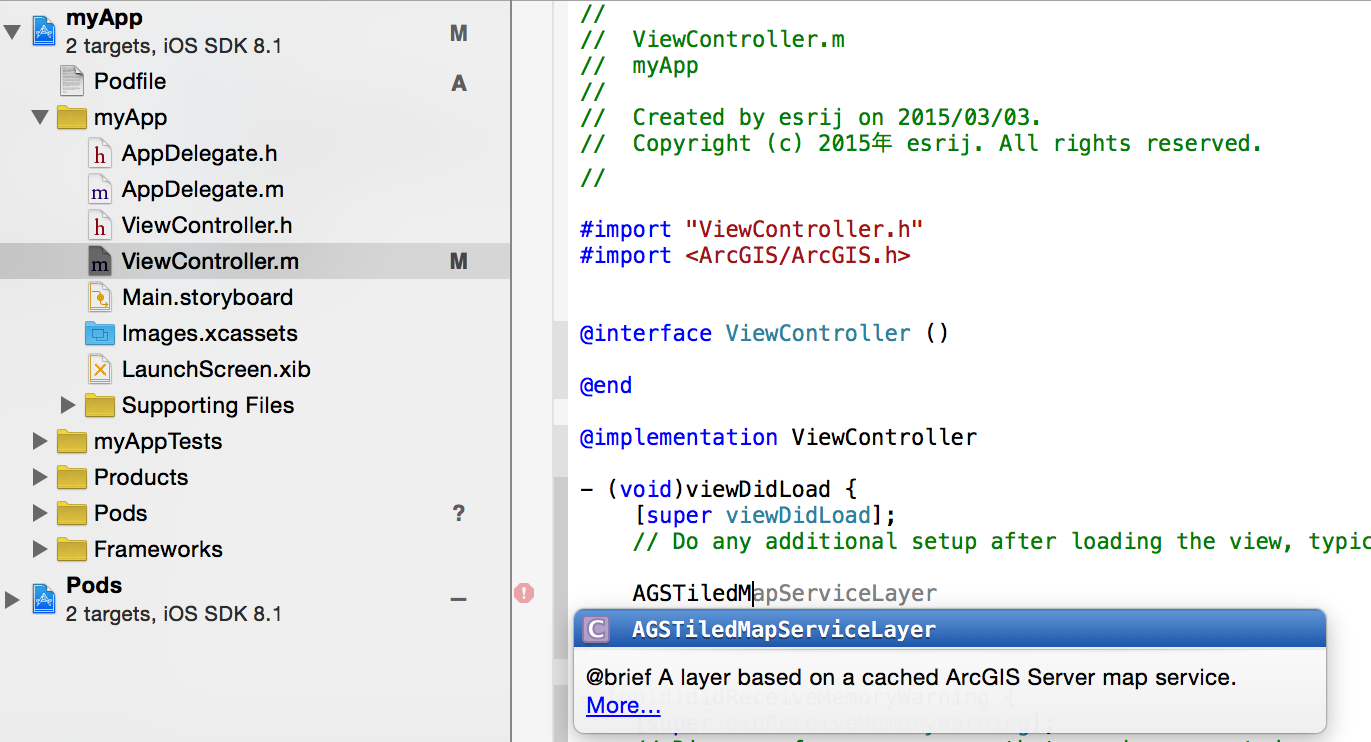
プロジェクトのヘッダーファイル(ViewController.h)もしくは実装ファイル(ViewController.m)にインポートの宣言(#import “<ArcGIS/ArcGIS.h>”)を追加することで、ArcGIS Runtime SDK for iOS の API を使用することができます。
※CocoaPods のインストールなどで問題が発生した場合は、以下のサイトをご参照ください。
CocoaPods:http://guides.cocoapods.org/using/getting-started.html#getting-started
