はじめに
こちらは、ArcGIS アドベント カレンダー 2025 の 9 日目の記事です。他の記事もぜひご覧ください。
ArcGIS Enterpriseを運用していると、システムの状態やパフォーマンスを常に把握することが重要です。特に、異常が発生した際システム問題が発生する前に兆候を把握し、対応するためには通知機能の活用が欠かせません。本記事では、ArcGIS Monitorのアラート機能を使って、問題発生前に通知を受け取り迅速に対応する方法をわかりやすく解説します。
ArcGIS Monitor とは
ArcGIS Monitor は、ArcGIS Enterprise 環境の稼働状況を継続的に監視し、システムの状態、可用性、使用状況、パフォーマンス、リソース利用状況を分析するツールです。これにより、GIS 環境を最大限に活用することができます。
アラート機能の設定
アラート機能の通知条件を定義します。
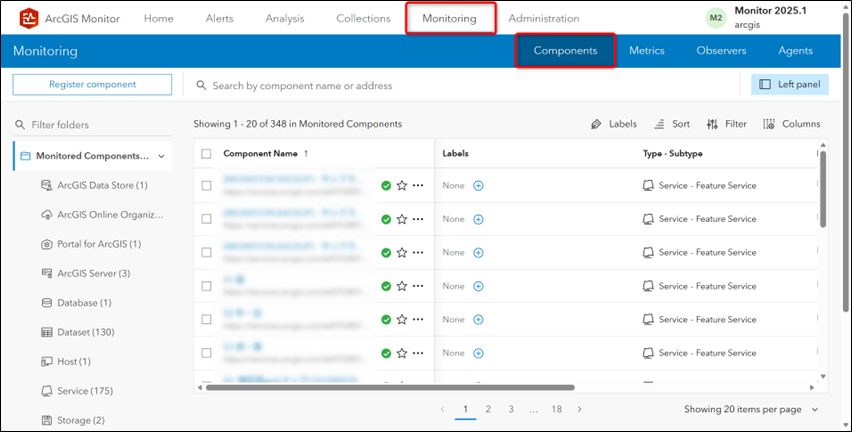
- ArcGIS Monitor のホーム画面で [Monitoring] > [Component] タブの順番で遷移し、アラートを設定するコンポーネントの詳細画面を表示します。
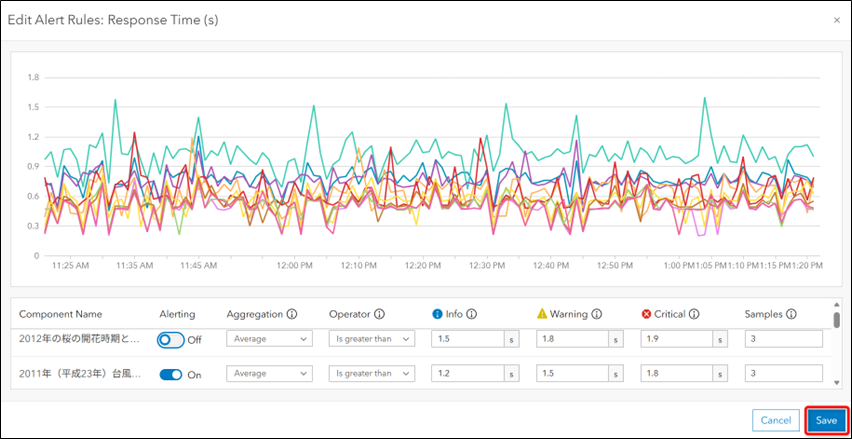
- 各データ パネル右上の […] をクリックし、[Edit Alert rules] をクリックします。
- アラート設定画面でアラート通知条件を編集し、[Save] をクリックして設定を保存します。
メール サーバーの登録
メール サーバーを登録し、アラート送信の準備を行います。
- ArcGIS Monitor のホーム画面から、[Administrator] > [System] タブの順番に遷移します。
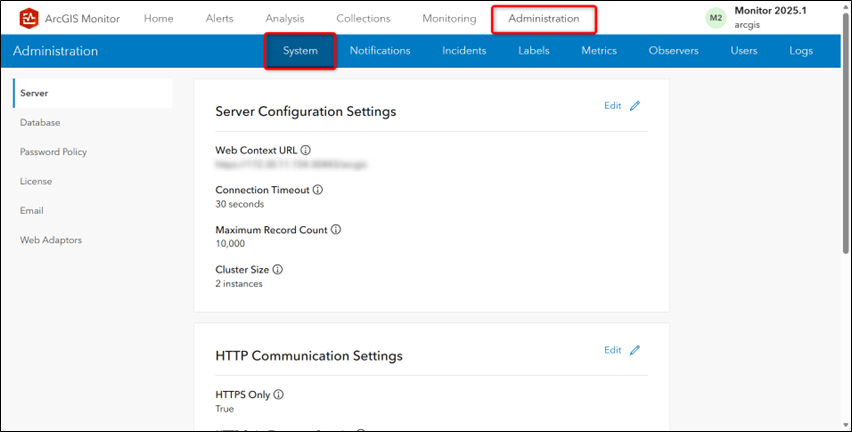
- 画面左のメニューで [Email] をクリックします。
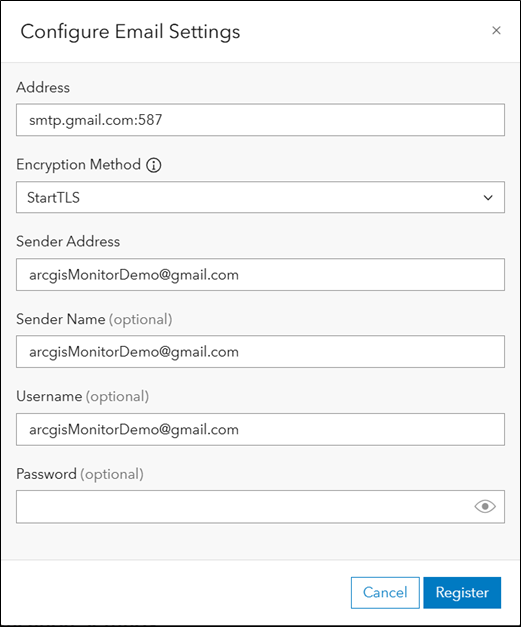
- “Email Connection Setting” で [Edit] をクリックします。
- SMTP サーバー情報などの必要なパラメーターを入力し、[Register] をクリックします。
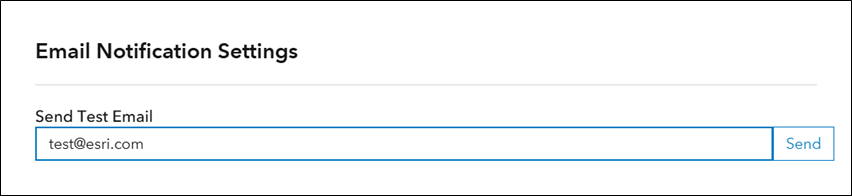
- “Email Notification Setting” でテスト メールを送信し、正常に受信できるか確認します。
アラートの通知設定
アラートの通知先やタイミングを設定します。
- ArcGIS Monitor のホーム画面から、[Administrator] > [Notifications] タブの順番に遷移します。
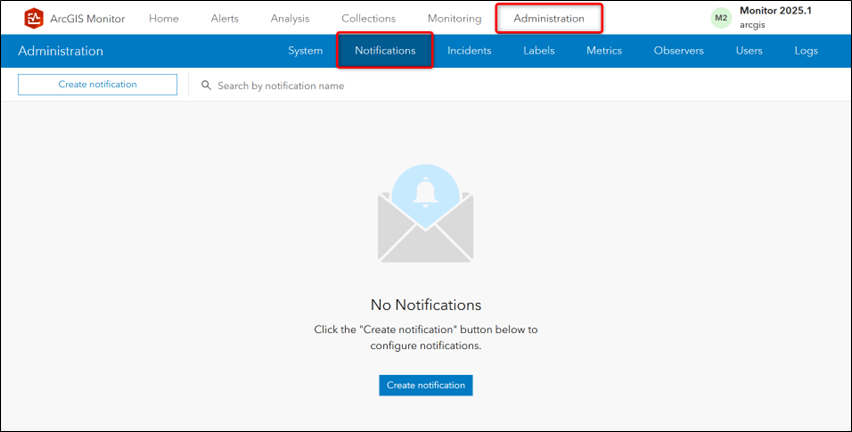
[Create notification] をクリックします。
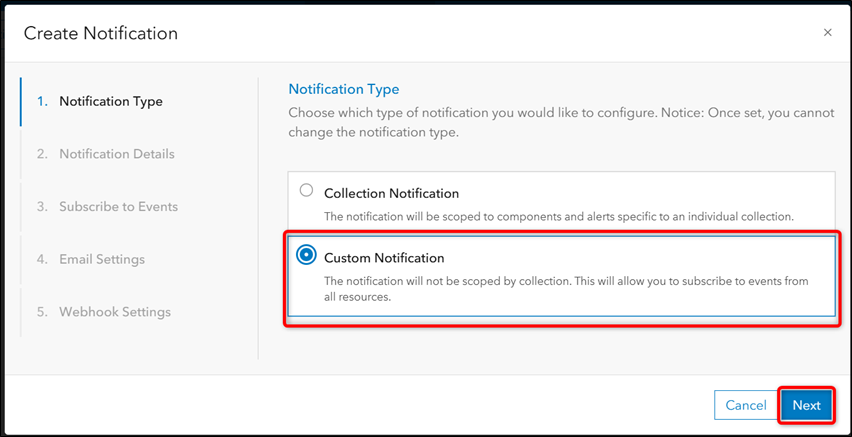
- [Custom Notification] を選択し、[Next] をクリックします。
- “Notification Name” に名前を入力し、[Next] をクリックします。
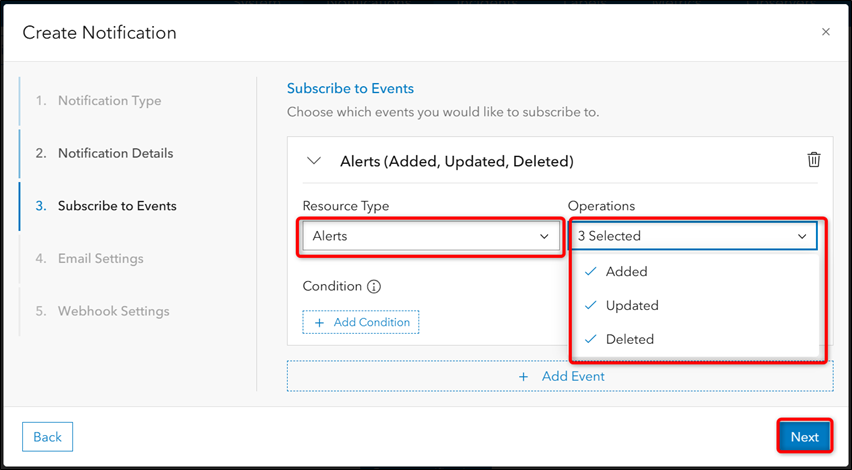
- [Add Event] をクリックします。
- 各パラメーターを選択し、[Next] をクリックします。 ・Resource Type: Alert・Operations: Added, Updated, Deleted
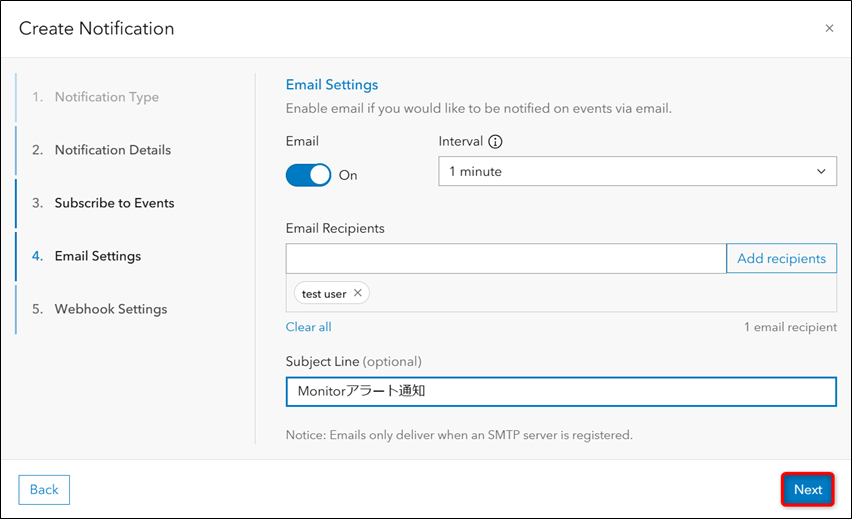
- Email トグルを有効化し、以下のパラメーターを入力します。
・Interval (メール送信までの時間)
・Email Recipients (受信者メール アドレス)
※メール アドレスを入力後、[Add recipients] をクリックします。
・Subject Line (件名)
- [Next] をクリックします。
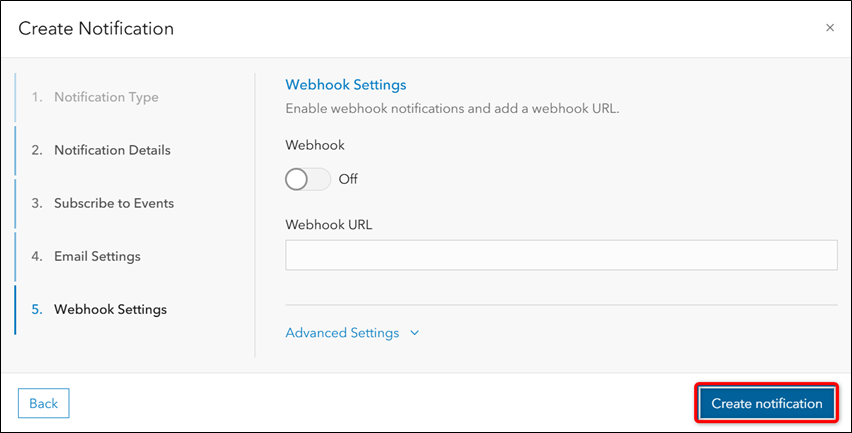
- [Create notification] をクリックします。
おわりに
ArcGIS Monitor のアラート機能を活用することで、システム問題を即座に把握し、メール通知で迅速な対応が可能になります。特に、複数のコンポーネントを運用している場合、通知設定を適切に行うことで運用効率が大幅に向上します。
今後は、Microsoft Teams や Slack などの外部通知連携も検討すると、さらに便利な運用が実現できます。
ぜひ、今回の手順を参考に、ArcGIS Monitor のアラート機能を最大限に活用してください。
関連リンク
米国Esri社 Web サイト
ESRI ジャパン Web サイト